


Nous L14 ZigBee Smart Water Valve

| Main settings | |
|---|---|
| Brand | Nous |
| Certificate | CE, RoHS |
| Compatibility | ZigBee gateway E1 is required |
| Specifications | |
| Battery type | 4 × AA 1.5V (not included) |
| Valve specifications | 3/4 inch (DN20) |
| Valve pressure | 0.03~0.9MPa (0.3~9 bar) |
| Operation range | 55M (open area) |
| IP rating | IP66 |
| Working humidity | 1% ~ 95%RH (non-condensing) |
| Max flow | 1-35L/min (0.016-0.58 L/s) |
| Device dimensions | 137mm X 126mm X 54mm |
| Operating temperature | 5℃ ~ 60℃ |
| Network | |
| Communication standard | IEEE 802.15.4 |
| Protocol | Zigbee 3.0 |
| System requirements | Android 4.0 or higher, IOS 8.0 or higher |
| Control from a smartphone | App: Nous Smart Home |
| Compatibility with voice assistants | Alexa, Google Assistant |
| Frequency range: | 2.400~2.484GHz |
| Max.Transmit Power | 10dBm |
OPERATION MANUAL
description
The Nous L14 ZigBee Smart Water Valve provides automated and efficient plant care. It controls water delivery with a flow meter and supports the Zigbee 3.0 communication protocol. The device features a child lock function and supports scenario linkage, allowing, for example, watering to start when temperature or humidity is low. Battery level monitoring and watering records are available via the "Smart Life" app. The device's casing has an IP66 waterproof rating.
 NOTE: You will need a Nous E1, Nous E7 or other Tuya compatible ZigBee gateway/hub to connect.
The connection of a smart socket to the Internet cannot be guaranteed in all cases, as it depends on many conditions: the quality of the communication channel and intermediate network equipment, the brand and model of the mobile device, the version of the operating system, etc.
PRECAUTIONS
- Read this manual carefully.
- Use the product within the temperature and humidity limits specified in the technical data sheet.
- Do not install the product near heat sources such as radiators, etc.
- Do not allow the device to fall and be subject to mechanical loads.
- Do not use chemically active and abrasive detergents to clean the product. Use a damp flannel cloth for this.
- Do not overload the specified capacity. This may cause short circuit and electric shock.
- Do not disassemble the product yourself - diagnostics and repair of the device must be carried out only in a certified service center.
Design and controls
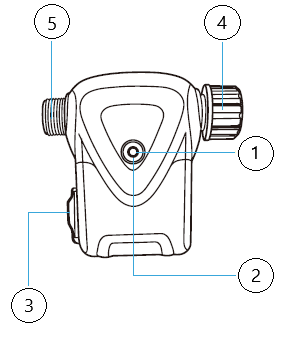
| No. | Name | description |
| 1 | Indicator | Shows the current state of the device |
| 2 | Button | A short press of the button switches the device "ON" "OFF". A long press of the button (5-7 C) resets the settings of the smart socket and the Wi-Fi network connection parameters. |
| 3 | Battery compartment | 4xAA battery |
| 4 | Water inlet | 3/4 inch to 1/2 inch connector |
| 5 | Water outlet | Water outlet connected to the hose faucet outlet |
Connection
To connect the Nous L14, you need a smartphone based on the Android or iOS mobile operating system with the Nous Smart Home application installed. This mobile application is free and available for download from Play Market and App Store. The QR code for the application is given below:

After installing the program, for its correct operation, it is necessary to grant it all permissions in the corresponding section of the smartphone settings. Then you need to register a new user of this program.
The procedure for connecting a smart socket to the Zigbee network:
| 1 | Connect your smartphone to the access point that will be used to connect the device. Make sure the network frequency range is 2.4 GHz, otherwise the smart socket will not connect, because Zigbee Habs are not designed to work with 5 GHz Wi-Fi networks; (your ZigBee hub should already be connected to the app) | |
| 2 | Turn on the smart socket to the network. If the global indication does not flash quickly, then press the button for 5-7 seconds to reset the smart outlet settings to factory values. | |
| 3 | Open the Nous Smart Home app and click the button to add a new device | |
| 4 |
An autoscan will appear, prompting you to add a new device. Confirm the connection and start pairing. |
|
| 5 |
If autoscan doesn't see your device, you can select it manually from the list of devices |
|
 |
.jpg) |
|
| 6 | In the "Add manually" tab, select the "Smart sockets" category, and in it the "L14" model, as shown in the figure above; | |
| 7 | In the window that opens, select "next step" and click the "Next" button; | |
| 8 | connection to the Zigbee hub | |
 |
 |
|
| 8 | A window will appear indicating the degree of network connection and adding the current user of the program to the list of devices: | |
| 9 | After the procedure, a window will appear in which you can set the name of the device and choose the room in which it is located. The device name will also be used by Amazon Alexa and Google Home. | |
| 10 | To delete all data from the smart socket, in the device menu, you need "Delete device", "disabled and delete all data" | |
| When the device is removed from the device list of the application user, the settings of the smart socket will be reset to factory values and it will be necessary to shorten the procedure of connecting to the Wi-Fi network again. If the password for the Wi-Fi access point was entered incorrectly, then after the timer expires, the application will show a "failed to connect to Wi-Fi" window with step-by-step instructions to fix the problem. | ||
Installation
The video camera can be fixed on the ceiling using the mounting plate from the delivery kit, or installed on a flat horizontal surface - the base of the video camera is rubberized and will not slide over the surface.
| Installation procedure using the mounting plate: | ||
| 1 | According to the picture below to install the accessories and the device complete. |
|
| 2 | Close the water pipe valve and connect the equipment connected in step ① to the water valve |
|
| 3 | After installation, open the water pipe valve and pair the equipment distribution network to the APP according to the instructions to use it |
|
| 4 | When the installation is completed, you can serve. | |
|
Important: | Make sure that in the selected place of installation the Wi-Fi network is stable and has a sufficient level. |
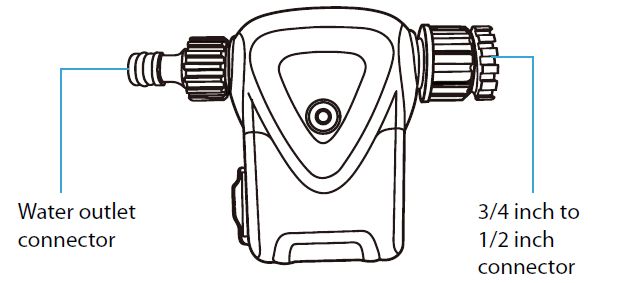
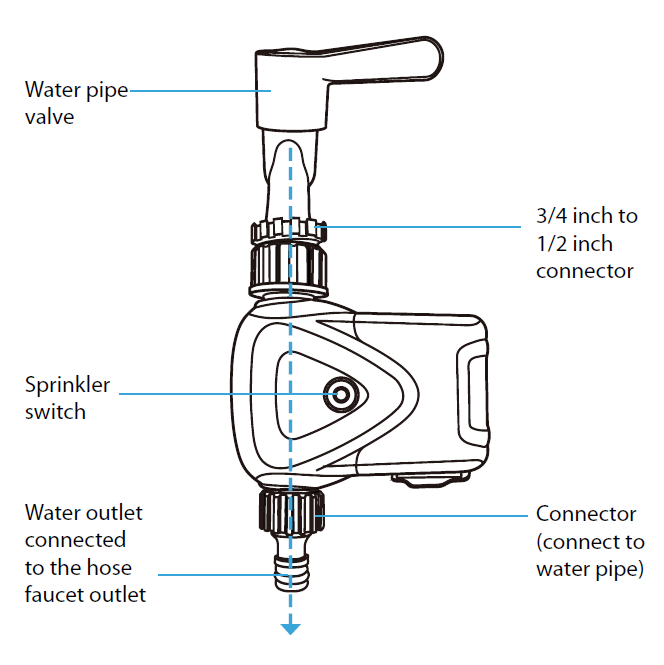
Battery replacement
Insert 4xAA standard alkaline batteries into the terminals. Observe + position. When inserting back into the battery compartment, pay attention to the direction of the shrapnel, and maintain the same orientation as the pouring switch button/indicator light
| Battery replacement: | ||
| 1 | Remove the screw | 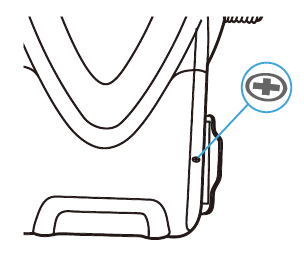 |
| 2 | Take out the battery compartment | 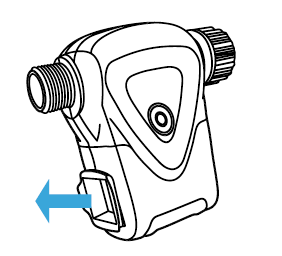 |
| 3 | Install 4xAA battery, Replace the battery compartment. | 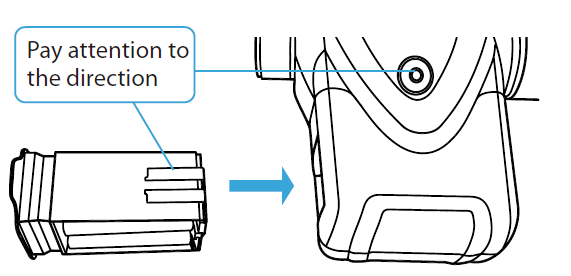 |
How to connect your device to Alexa
| 1 |
Sign in with your Alexa account and password (if you're not already signed in, sign up first); After logging in, click the menu in the upper left corner, then click "Settings" and select "Set up a new device"; |
|
| 2 |
Select "Skills" in the options bar, then search for |
|
| 3 |
Enter the username and password you previously registered (the account is only supported in the United States); When you see the correct page, it means that your Alexa account is linked to your NOUS Smart Home account. |
|
 |
 |
|
| 4 |
Device discovery: Users must tell Echo, |
|
| 5 |
List of support skills |
|
| Attention: the name of the device must match the NOUS Smart Home APP. | ||
NAUDOJIMO VADOVAS
aprašymas
Išmanusis vandens vožtuvas „Nous L14 ZigBee“ užtikrina automatizuotą ir efektyvią augalų priežiūrą. Jis kontroliuoja vandens tiekimą srauto matuokliu ir palaiko „Zigbee 3.0“ ryšio protokolą. Įrenginys turi apsaugos nuo vaikų funkciją ir palaiko scenarijų susiejimą, leidžiantį, pavyzdžiui, pradėti laistyti, kai temperatūra ar drėgmė yra žema. Baterijos lygio stebėjimas ir laistymo įrašų peržiūra pasiekiama per programėlę „Smart Life“. Įrenginio korpusas yra atsparus vandeniui, atitinkantis IP66 apsaugos klasę.
PASTABA: norint prisijungti, reikės „Nous E1“, „Nous E7“ arba kito su „Tuya“ suderinamo „ZigBee“ šliuzo / šakotuvo.
Išmaniojo lizdo prijungimas prie interneto ne visais atvejais gali būti garantuotas, nes tai priklauso nuo daugelio sąlygų: ryšio kanalo ir tarpinės tinklo įrangos kokybės, mobiliojo įrenginio prekės ženklo ir modelio, operacinės sistemos versijos ir kt.
ATSARGUMO PRIEMONĖS
- Atidžiai perskaitykite šį vadovą.
- Naudokite gaminį laikydamiesi techninių duomenų lape nurodytų temperatūros ir drėgmės ribų.
- Nemontuokite gaminio šalia šilumos šaltinių, tokių kaip radiatoriai ir pan.
- Neleiskite prietaisui nukristi ir būti veikiamam mechaninių apkrovų.
- Nenaudokite chemiškai aktyvių ir abrazyvinių valiklių gaminiui valyti. Tam naudokite drėgną flanelinę šluostę.
- Neperkraukite nurodytos talpos. Tai gali sukelti trumpąjį jungimą ir elektros smūgį.
- Neardykite gaminio patys – įrenginio diagnostika ir remontas turi būti atliekami tik sertifikuotame aptarnavimo centre.
Dizainas ir valdymas
| Nr. | Vardas | aprašymas |
| 1 | Indikatorius | Rodo dabartinę įrenginio būseną |
| 2 | Mygtukas | Trumpas mygtuko paspaudimas įjungia arba išjungia įrenginį. Ilgas mygtuko paspaudimas (5–7 °C) atstato išmaniojo lizdo ir „Wi-Fi“ tinklo ryšio parametrus. |
| 3 | Baterijų skyrius | 4xAA baterijos |
| 4 | Vandens įleidimo anga | 3/4 colio iki 1/2 colio jungtis |
| 5 | Vandens išleidimo anga | Vandens išleidimo anga prijungta prie žarnos čiaupo išleidimo angos |
Ryšys
Norėdami prijungti „Nous L14“, jums reikia išmaniojo telefono su „Android“ arba „iOS“ mobiliąja operacine sistema ir įdiegta „Nous Smart Home“ programa. Ši mobilioji programa yra nemokama ir ją galima atsisiųsti iš „Play Market“ ir „App Store“. Programėlės QR kodas pateiktas žemiau:
Įdiegus programą, norint tinkamai veikti, būtina suteikti jai visus leidimus atitinkamame išmaniojo telefono nustatymų skyriuje. Tada turite užregistruoti naują šios programos vartotoją.
Išmaniojo lizdo prijungimo prie „Zigbee“ tinklo procedūra:
| 1 | Prijunkite savo išmanųjį telefoną prie prieigos taško, kuris bus naudojamas įrenginiui prijungti. Įsitikinkite, kad tinklo dažnių diapazonas yra 2,4 GHz, kitaip išmanusis lizdas neprisijungs, nes „ZigBee Hab“ nėra skirti veikti su 5 GHz „Wi-Fi“ tinklais; (jūsų „ZigBee“ šakotuvas jau turėtų būti prijungtas prie programėlės). | |
| 2 | Įjunkite išmanųjį lizdą prie tinklo. Jei bendras indikatorius greitai nemirksi, paspauskite mygtuką 5–7 sekundes, kad atkurtumėte išmaniojo lizdo gamyklinius nustatymus. | |
| 3 | Atidarykite programėlę „Nous Smart Home“ ir spustelėkite mygtuką, kad pridėtumėte naują įrenginį. | |
| 4 |
Bus parodytas automatinis nuskaitymas, raginantis pridėti naują įrenginį. Patvirtinkite ryšį ir pradėkite poravimą. |
|
| 5 |
Jei automatinio nuskaitymo metu jūsų įrenginys nerandamas, galite jį rankiniu būdu pasirinkti iš įrenginių sąrašo. |
|
|
|
|
| 6 | Skirtuke „Pridėti rankiniu būdu“ pasirinkite kategoriją „Išmanieji lizdai“ ir joje modelį „L14“, kaip parodyta aukščiau esančiame paveikslėlyje; | |
| 7 | Atsidariusiame lange pasirinkite „kitas žingsnis“ ir spustelėkite mygtuką „Kitas“; | |
| 8 | prijungimas prie „Zigbee“ šakotuvo | |
|
|
|
| 8 | Atsiras langas, kuriame bus nurodytas tinklo ryšio laipsnis ir dabartinis programos vartotojas bus įtrauktas į įrenginių sąrašą: | |
| 9 | Po procedūros pasirodys langas, kuriame galėsite nustatyti įrenginio pavadinimą ir pasirinkti kambarį, kuriame jis yra. Įrenginio pavadinimą taip pat naudos „Amazon Alexa“ ir „Google Home“. | |
| 10 | Norėdami ištrinti visus duomenis iš išmaniojo lizdo, įrenginio meniu turite pasirinkti „Ištrinti įrenginį“, „Išjungti ir ištrinti visus duomenis“. | |
| Kai įrenginys pašalinamas iš programėlės naudotojo įrenginių sąrašo, išmaniojo lizdo nustatymai bus atkurti į gamyklinius nustatymus ir vėl reikės sutrumpinti prisijungimo prie „Wi-Fi“ tinklo procedūrą. Jei „Wi-Fi“ prieigos taško slaptažodis buvo įvestas neteisingai, pasibaigus laikmačiui, programėlė parodys langą „nepavyko prisijungti prie „Wi-Fi““ su nuosekliomis instrukcijomis, kaip išspręsti problemą. | ||
Įrengimas
Vaizdo kamerą galima pritvirtinti prie lubų naudojant komplekte esančią tvirtinimo plokštelę arba sumontuoti ant lygaus horizontalaus paviršiaus – vaizdo kameros pagrindas yra guminis ir neslys paviršiumi.
| Montavimo procedūra naudojant tvirtinimo plokštę: | ||
| 1 | Pagal toliau pateiktą paveikslėlį, norėdami įdiegti priedus ir įrenginį, atlikite šiuos veiksmus. |
|
| 2 | Uždarykite vandens vamzdžio vožtuvą ir prijunkite 1 veiksme prijungtą įrangą prie vandens vožtuvo. |
|
| 3 | Įdiegę atidarykite vandens vamzdžio vožtuvą ir prijunkite įrangos paskirstymo tinklą prie programėlės pagal naudojimo instrukcijas. |
|
| 4 | Kai diegimas bus baigtas, galėsite aptarnauti. | |
|
Svarbu: | Įsitikinkite, kad pasirinktoje diegimo vietoje „Wi-Fi“ tinklas yra stabilus ir pakankamo stiprumo. |
Baterijos keitimas
Įdėkite 4 standartines AA šarmines baterijas į gnybtus. Atkreipkite dėmesį į + padėtį. Įdėdami atgal į baterijų skyrių, atkreipkite dėmesį į skeveldrų kryptį ir išlaikykite tą pačią orientaciją kaip ir pylimo jungiklio mygtukas / indikatoriaus lemputė.
| Baterijos keitimas : | ||
| 1 | Išsukite varžtą | |
| 2 | Išimkite baterijų skyrių | |
| 3 | Įdėkite 4xAA baterijas, pakeiskite baterijų skyrių. | |
Kaip prijungti savo įrenginį prie „Alexa“
| 1 |
Prisijunkite naudodami savo „Alexa“ paskyrą ir slaptažodį (jei dar nesate prisijungę, pirmiausia užsiregistruokite); Prisijungę spustelėkite meniu viršutiniame kairiajame kampe, tada spustelėkite „Nustatymai“ ir pasirinkite „Nustatyti naują įrenginį“; |
|
| 2 |
Parinkčių juostoje pasirinkite „Įgūdžiai“, tada |
|
| 3 |
Įveskite anksčiau užregistruotą vartotojo vardą ir slaptažodį (paskyra palaikoma tik Jungtinėse Amerikos Valstijose); Kai pamatysite teisingą puslapį, tai reiškia, kad jūsų „Alexa“ paskyra susieta su jūsų „NOUS Smart Home“ paskyra. |
|
|
|
|
| 4 |
Įrenginių aptikimas: vartotojai turi pasakyti „Echo“: |
|
| 5 |
Pagalbos įgūdžių sąrašas |
|
| Dėmesio: įrenginio pavadinimas turi sutapti su programėle „NOUS Smart Home“. | ||
ІНСТРУКЦІЯ З ЕКСПЛУАТАЦІЇ
опис
Розумний водяний клапан Nous L14 ZigBee забезпечує автоматизований та ефективний догляд за рослинами. Він контролює подачу води за допомогою витратоміра та підтримує протокол зв'язку Zigbee 3.0. Пристрій має функцію блокування від дітей та підтримує прив'язку до сценаріїв, що дозволяє, наприклад, запускати полив за низької температури або вологості. Моніторинг рівня заряду батареї та записи поливу доступні через додаток «Smart Life». Корпус пристрою має водонепроникний клас захисту IP66.
ПРИМІТКА: Для підключення вам знадобиться шлюз/хаб ZigBee Nous E1, Nous E7 або інший сумісний з Tuya шлюз/хаб ZigBee.
Підключення розумної розетки до Інтернету не може бути гарантовано у всіх випадках, оскільки це залежить від багатьох умов: якості каналу зв'язку та проміжного мережевого обладнання, марки та моделі мобільного пристрою, версії операційної системи тощо.
ЗАПОБІЖНІ ЗАХОДИ
- Уважно прочитайте цей посібник.
- Використовуйте продукт у межах температури та вологості, зазначених у технічному паспорті.
- Не встановлюйте виріб поблизу джерел тепла, таких як радіатори тощо.
- Не допускайте падіння пристрою та механічних навантажень.
- Не використовуйте хімічно активні та абразивні мийні засоби для очищення виробу. Використовуйте для цього вологу фланелеву тканину.
- Не перевантажуйте зазначену ємність. Це може призвести до короткого замикання та ураження електричним струмом.
- Не розбирайте виріб самостійно – діагностика та ремонт пристрою повинні проводитися лише в сертифікованому сервісному центрі.
Дизайн та елементи керування
| Ні. | Ім'я | опис |
| 1 | Індикатор | Показує поточний стан пристрою |
| 2 | Кнопка | Коротке натискання кнопки вмикає та вимикає пристрій. Тривале натискання кнопки (5-7°C) скидає налаштування розумної розетки та параметри підключення до мережі Wi-Fi. |
| 3 | Відсік для батарейок | 4 батарейки типу АА |
| 4 | Впуск води | Роз'єм 3/4 дюйма на 1/2 дюйма |
| 5 | Випуск води | Вихід води підключено до виходу шланга -крана |
З'єднання
Для підключення Nous L14 вам потрібен смартфон на базі мобільної операційної системи Android або iOS з встановленим додатком Nous Smart Home. Цей мобільний додаток є безкоштовним і доступний для завантаження з Play Market та App Store. QR-код додатку наведено нижче:
Після встановлення програми, для її коректної роботи, необхідно надати їй усі дозволи у відповідному розділі налаштувань смартфона. Потім потрібно зареєструвати нового користувача цієї програми.
Порядок підключення розумної розетки до мережі Zigbee:
| 1 | Підключіть смартфон до точки доступу, яка використовуватиметься для підключення пристрою. Переконайтеся, що діапазон частот мережі становить 2,4 ГГц, інакше розумна розетка не підключиться, оскільки ZigBee Habs не призначені для роботи з мережами Wi-Fi 5 ГГц; (ваш ZigBee хаб вже має бути підключений до застосунку) | |
| 2 | Увімкніть розумну розетку до мережі. Якщо глобальна індикація не блимає швидко, натисніть кнопку протягом 5-7 секунд, щоб скинути налаштування розумної розетки до заводських значень. | |
| 3 | Відкрийте застосунок Nous Smart Home і натисніть кнопку, щоб додати новий пристрій | |
| 4 |
З’явиться автоматичне сканування із запитом на додавання нового пристрою. Підтвердьте підключення та розпочніть сполучення. |
|
| 5 |
Якщо під час автоматичного сканування ваш пристрій не знайдено, ви можете вибрати його вручну зі списку пристроїв. |
|
|
|
|
| 6 | У вкладці «Додати вручну» виберіть категорію «Розумні розетки», а в ній модель «L14», як показано на малюнку вище; | |
| 7 | У вікні, що відкриється, виберіть «наступний крок» і натисніть кнопку «Далі»; | |
| 8 | підключення до хаба Zigbee | |
|
|
|
| 8 | З'явиться вікно із зазначенням ступеня мережевого підключення та додаванням поточного користувача програми до списку пристроїв: | |
| 9 | Після процедури з’явиться вікно, в якому можна буде встановити назву пристрою та вибрати кімнату, в якій він знаходиться. Назва пристрою також використовуватиметься Amazon Alexa та Google Home. | |
| 10 | Щоб видалити всі дані з розумної розетки, у меню пристрою потрібно вибрати «Видалити пристрій», «Вимкнути та видалити всі дані». | |
| Коли пристрій буде видалено зі списку пристроїв користувача застосунку, налаштування розумної розетки будуть скинуті до заводських значень і потрібно буде знову скоротити процедуру підключення до мережі Wi-Fi. Якщо пароль точки доступу Wi-Fi був введений неправильно, то після закінчення часу таймера застосунок покаже вікно «не вдалося підключитися до Wi-Fi» з покроковими інструкціями щодо виправлення проблеми. | ||
Встановлення
Відеокамеру можна закріпити на стелі за допомогою монтажної пластини з комплекту поставки, або встановити на рівній горизонтальній поверхні - основа відеокамери прогумована і не ковзатиме по поверхні.
| Порядок встановлення за допомогою монтажної пластини: | ||
| 1 | Згідно з малюнком нижче, встановіть аксесуари та пристрій повністю. |
|
| 2 | Закрийте вентиль водопроводу та підключіть обладнання, підключене на кроці 1, до водяного вентиля |
|
| 3 | Після встановлення відкрийте вентиль водопроводу та підключіть розподільчу мережу обладнання до застосунку відповідно до інструкцій з його використання. |
|
| 4 | Коли встановлення завершено, можна подавати. | |
|
Важливо: | Переконайтеся, що в обраному місці встановлення мережа Wi-Fi стабільна та має достатній рівень сигналу. |
Заміна батареї
Вставте 4 стандартні лужні батарейки типу АА в клеми. Зверніть увагу на положення «+». Під час вставки назад у батарейний відсік зверніть увагу на напрямок осколків та дотримуйтесь тієї ж орієнтації, що й кнопка вимикача/індикатор заливання.
| Заміна батареї : | ||
| 1 | Викрутіть гвинт | |
| 2 | Вийміть батарейний відсік | |
| 3 | Встановіть 4 батарейки типу АА, закрийте батарейний відсік. | |
Як підключити пристрій до Alexa
| 1 |
Увійдіть, використовуючи свій обліковий запис Alexa та пароль (якщо ви ще не ввійшли, спочатку зареєструйтесь); Після входу натисніть меню у верхньому лівому куті, потім натисніть «Налаштування» та виберіть «Налаштувати новий пристрій»; |
|
| 2 |
Виберіть «Навички» на панелі параметрів, потім знайдіть |
|
| 3 |
Введіть ім’я користувача та пароль, які ви раніше зареєстрували (обліковий запис підтримується лише у Сполучених Штатах); Коли ви побачите правильну сторінку, це означає, що ваш обліковий запис Alexa пов’язано з вашим обліковим записом NOUS Smart Home. |
|
|
|
|
| 4 |
Виявлення пристроїв: Користувачі пов | |
MANUALE OPERATIVO
descrizione
La valvola intelligente Nous L14 ZigBee Water Valve offre una cura automatizzata ed efficiente delle piante. Controlla l'erogazione dell'acqua tramite un misuratore di portata e supporta il protocollo di comunicazione ZigBee 3.0. Il dispositivo è dotato di una funzione di blocco bambini e supporta il collegamento a scenari, consentendo, ad esempio, l'avvio dell'irrigazione in caso di bassa temperatura o umidità. Il monitoraggio del livello della batteria e la registrazione dei dati di irrigazione sono disponibili tramite l'app "Smart Life". L'involucro del dispositivo ha un grado di impermeabilità IP66.
NOTA: per la connessione sarà necessario un Nous E1, Nous E7 o un altro gateway/hub ZigBee compatibile con Tuya.
La connessione di una presa intelligente a Internet non può essere garantita in tutti i casi, poiché dipende da molti fattori: la qualità del canale di comunicazione e delle apparecchiature di rete intermedie, la marca e il modello del dispositivo mobile, la versione del sistema operativo, ecc.
PRECAUZIONI
- Leggere attentamente questo manuale.
- Utilizzare il prodotto entro i limiti di temperatura e umidità specificati nella scheda tecnica.
- Non installare il prodotto vicino a fonti di calore come termosifoni, ecc.
- Non lasciare che il dispositivo cada e sia sottoposto a carichi meccanici.
- Non utilizzare detergenti chimici o abrasivi per pulire il prodotto. Utilizzare un panno di flanella umido.
- Non sovraccaricare la capacità specificata. Ciò potrebbe causare cortocircuiti e scosse elettriche.
- Non smontare il prodotto da soli: la diagnosi e la riparazione del dispositivo devono essere eseguite solo presso un centro di assistenza certificato.
Progettazione e controlli
| NO. | Nome | descrizione |
| 1 | Indicatore | Mostra lo stato attuale del dispositivo |
| 2 | Pulsante | Una breve pressione del pulsante accende e spegne il dispositivo. Una pressione prolungata del pulsante (5-7 C) ripristina le impostazioni della presa intelligente e i parametri di connessione alla rete Wi-Fi. |
| 3 | vano batteria | 4 batterie AA |
| 4 | Ingresso acqua | Connettore da 3/4 di pollice a 1/2 pollice |
| 5 | Uscita dell'acqua | Uscita dell'acqua collegata all'uscita del rubinetto del tubo flessibile |
Connessione
Per connettere Nous L14, è necessario uno smartphone con sistema operativo Android o iOS e con l'applicazione Nous Smart Home installata. Questa applicazione mobile è gratuita e disponibile per il download da Play Store e App Store. Il codice QR dell'applicazione è riportato di seguito:
Dopo aver installato il programma, per il suo corretto funzionamento è necessario concedergli tutte le autorizzazioni nella sezione corrispondente delle impostazioni dello smartphone. Successivamente, è necessario registrare un nuovo utente per questo programma.
Procedura per collegare una presa intelligente alla rete Zigbee:
| 1 | Collega il tuo smartphone al punto di accesso che verrà utilizzato per connettere il dispositivo. Assicurati che la frequenza di rete sia 2,4 GHz, altrimenti la presa intelligente non si connetterà, perché gli Hub ZigBee non sono progettati per funzionare con reti Wi-Fi a 5 GHz (il tuo hub ZigBee dovrebbe essere già connesso all'app). | |
| 2 | Accendi la presa intelligente e collegala alla rete. Se l'indicatore globale non lampeggia rapidamente, premi il pulsante per 5-7 secondi per ripristinare le impostazioni di fabbrica della presa intelligente . | |
| 3 | Apri l'app Nous Smart Home e fai clic sul pulsante per aggiungere un nuovo dispositivo | |
| 4 |
Apparirà una scansione automatica che ti chiederà di aggiungere un nuovo dispositivo. Conferma la connessione e avvia l'associazione. |
|
| 5 |
Se la scansione automatica non rileva il tuo dispositivo, puoi selezionarlo manualmente dall'elenco dei dispositivi |
|
|
|
|
| 6 | Nella scheda "Aggiungi manualmente", seleziona la categoria "Prese intelligenti" e al suo interno il modello "L14", come mostrato nella figura sopra; | |
| 7 | Nella finestra che si apre, seleziona "passaggio successivo" e clicca sul pulsante "Avanti"; | |
| 8 | connessione all'hub Zigbee | |
|
|
|
| 8 | Apparirà una finestra che indicherà il livello di connessione di rete e aggiungerà l'utente corrente del programma all'elenco dei dispositivi: | |
| 9 | Al termine della procedura, apparirà una finestra in cui sarà possibile impostare il nome del dispositivo e scegliere la stanza in cui si trova. Il nome del dispositivo verrà utilizzato anche da Amazon Alexa e Google Home. | |
| 10 | Per eliminare tutti i dati dalla presa intelligente, nel menu del dispositivo è necessario "Elimina dispositivo", "Disabilita ed elimina tutti i dati" | |
| Quando il dispositivo viene rimosso dall'elenco dei dispositivi dell'utente dell'applicazione, le impostazioni della presa intelligente verranno ripristinate ai valori di fabbrica e sarà necessario abbreviare nuovamente la procedura di connessione alla rete Wi-Fi. Se la password per il punto di accesso Wi-Fi è stata inserita in modo errato, allo scadere del timer l'applicazione mostrerà una finestra "Impossibile connettersi al Wi-Fi" con istruzioni dettagliate per risolvere il problema. | ||
Installazione
La telecamera può essere fissata al soffitto utilizzando la piastra di montaggio inclusa nel kit oppure installata su una superficie piana orizzontale: la base della telecamera è gommata e non scivola sulla superficie.
| Procedura di installazione utilizzando la piastra di montaggio: | ||
| 1 | Come mostrato nell'immagine sottostante, installare gli accessori e completare il dispositivo. |
|
| 2 | Chiudere la valvola del tubo dell'acqua e collegare l'apparecchiatura collegata al passaggio ① alla valvola dell'acqua |
|
| 3 | Dopo l'installazione, aprire la valvola del tubo dell'acqua e associare la rete di distribuzione dell'apparecchiatura all'APP secondo le istruzioni per l'uso |
|
| 4 | Una volta completata l'installazione, potrete servire. | |
|
Importante: | Assicurarsi che nel luogo di installazione scelto la rete Wi-Fi sia stabile e abbia un livello sufficiente. |
Sostituzione della batteria
Inserire 4 batterie alcaline standard AA nei terminali. Osservare la posizione +. Quando si reinseriscono le batterie nel vano batterie, prestare attenzione alla direzione della scheggia e mantenere lo stesso orientamento del pulsante/indicatore luminoso di versamento.
| Sostituzione della batteria : | ||
| 1 | Rimuovere la vite | |
| 2 | Estrarre il vano batterie | |
| 3 | Installare 4 batterie AA. Richiudere il vano batterie. | |
Come connettere il tuo dispositivo ad Alexa
| 1 |
Accedi con il tuo account Alexa e la password (se non hai ancora effettuato l'accesso, registrati prima); Dopo aver effettuato l'accesso, clicca sul menu nell'angolo in alto a sinistra, quindi clicca su "Impostazioni" e seleziona "Configura un nuovo dispositivo"; |
|
| 2 |
Seleziona "Competenze" nella barra delle opzioni, quindi cerca |
|
| 3 |
Inserisci il nome utente e la password registrati in precedenza (l'account è supportato solo negli Stati Uniti). Quando vedi la pagina corretta, significa che il tuo account Alexa è collegato al tuo account NOUS Smart Home. |
|
|
|
|
| 4 |
Rilevamento dispositivi: gli utenti devono dire a Echo: |
|
| 5 |
Elenco delle competenze di supporto |
|
| Attenzione: il nome del dispositivo deve corrispondere all'APP NOUS Smart Home. | ||
MANUAL DE OPERACIÓN
descripción
La válvula de agua inteligente Nous L14 ZigBee proporciona un cuidado automatizado y eficiente de las plantas. Controla el suministro de agua con un caudalímetro y es compatible con el protocolo de comunicación Zigbee 3.0. El dispositivo cuenta con un bloqueo para niños y permite la vinculación de escenarios, lo que permite, por ejemplo, iniciar el riego cuando la temperatura o la humedad son bajas. El control del nivel de batería y los registros de riego están disponibles a través de la aplicación "Smart Life". La carcasa del dispositivo tiene un grado de impermeabilidad IP66.
NOTA: Necesitará un Nous E1, Nous E7 u otro concentrador/puerta de enlace ZigBee compatible con Tuya para conectarse.
La conexión de un enchufe inteligente a Internet no se puede garantizar en todos los casos, ya que depende de muchas condiciones: la calidad del canal de comunicación y del equipo de red intermedio, la marca y el modelo del dispositivo móvil, la versión del sistema operativo, etc.
PRECAUCIONES
- Lea este manual atentamente.
- Utilice el producto dentro de los límites de temperatura y humedad especificados en la ficha técnica.
- No instale el producto cerca de fuentes de calor como radiadores, etc.
- No permita que el dispositivo se caiga ni quede sometido a cargas mecánicas.
- No utilice detergentes químicamente activos ni abrasivos para limpiar el producto. Utilice un paño de franela húmedo.
- No sobrecargue la capacidad especificada. Podría provocar un cortocircuito y una descarga eléctrica.
- No desmonte el producto usted mismo: el diagnóstico y la reparación del dispositivo deben realizarse únicamente en un centro de servicio certificado.
Diseño y controles
| No. | Nombre | descripción |
| 1 | Indicador | Muestra el estado actual del dispositivo. |
| 2 | Botón | Una pulsación breve del botón enciende o apaga el dispositivo. Una pulsación prolongada (5-7 C) restablece la configuración del enchufe inteligente y los parámetros de conexión a la red Wi-Fi. |
| 3 | Compartimento de la batería | 4 pilas AA |
| 4 | Entrada de agua | Conector de 3/4 de pulgada a 1/2 pulgada |
| 5 | Salida de agua | Salida de agua conectada a la salida del grifo de la manguera |
Conexión
Para conectar el Nous L14, necesita un smartphone con sistema operativo Android o iOS y la aplicación Nous Smart Home instalada. Esta aplicación es gratuita y está disponible para descargar en Play Store y App Store. El código QR de la aplicación se muestra a continuación:
Tras instalar el programa, para su correcto funcionamiento, es necesario otorgarle todos los permisos en la sección correspondiente de la configuración del smartphone. A continuación, deberá registrar un nuevo usuario.
El procedimiento para conectar un enchufe inteligente a la red Zigbee:
| 1 | Conecte su smartphone al punto de acceso que se usará para conectar el dispositivo. Asegúrese de que la frecuencia de la red sea de 2,4 GHz; de lo contrario, el enchufe inteligente no se conectará, ya que los Zigbee Habs no están diseñados para funcionar con redes Wi-Fi de 5 GHz. (Su ZigBee Hub ya debería estar conectado a la app). | |
| 2 | Conecte el enchufe inteligente a la red. Si la indicación global no parpadea rápidamente, presione el botón durante 5-7 segundos para restablecer la configuración de fábrica . | |
| 3 | Abra la aplicación Nous Smart Home y haga clic en el botón para agregar un nuevo dispositivo | |
| 4 |
Aparecerá un escaneo automático que te pedirá que agregues un nuevo dispositivo. Confirma la conexión e inicia el emparejamiento. |
|
| 5 |
Si el escaneo automático no detecta su dispositivo, puede seleccionarlo manualmente de la lista de dispositivos |
|
|
|
|
| 6 | En la pestaña “Agregar manualmente” seleccione la categoría “Enchufes inteligentes”, y en ella el modelo “L14”, tal y como se muestra en la figura anterior; | |
| 7 | En la ventana que se abre, seleccione “siguiente paso” y haga clic en el botón “Siguiente”; | |
| 8 | Conexión al concentrador Zigbee | |
|
|
|
| 8 | Aparecerá una ventana indicando el grado de conexión de red y añadiendo el usuario actual del programa a la lista de dispositivos: | |
| 9 | Tras el procedimiento, aparecerá una ventana donde podrá configurar el nombre del dispositivo y seleccionar la habitación donde se encuentra. El nombre del dispositivo también será utilizado por Amazon Alexa y Google Home. | |
| 10 | Para eliminar todos los datos del enchufe inteligente, en el menú del dispositivo, debe "Eliminar dispositivo", "desactivar y eliminar todos los datos". | |
| Al eliminar el dispositivo de la lista de dispositivos del usuario de la aplicación, la configuración del enchufe inteligente se restablecerá a los valores de fábrica y será necesario acortar el proceso de conexión a la red Wi-Fi. Si la contraseña del punto de acceso Wi-Fi se introdujo incorrectamente, una vez transcurrido el tiempo de espera, la aplicación mostrará una ventana de "Error al conectarse a la Wi-Fi" con instrucciones paso a paso para solucionar el problema. | ||
Instalación
La cámara de vídeo se puede fijar al techo mediante la placa de montaje del kit de entrega, o instalarse en una superficie horizontal plana: la base de la cámara de vídeo está recubierta de goma y no se desliza sobre la superficie.
| Procedimiento de instalación utilizando la placa de montaje: | ||
| 1 | Según la imagen de abajo para instalar los accesorios y completar el dispositivo. |
|
| 2 | Cierre la válvula de la tubería de agua y conecte el equipo conectado en el paso ① a la válvula de agua. |
|
| 3 | Después de la instalación, abra la válvula de la tubería de agua y empareje la red de distribución del equipo con la APLICACIÓN de acuerdo con las instrucciones para su uso. |
|
| 4 | Una vez finalizada la instalación ya podrás realizar el servicio. | |
|
Importante: | Asegúrese de que en el lugar de instalación seleccionado la red Wi-Fi sea estable y tenga un nivel suficiente. |
Reemplazo de batería
Inserte 4 pilas alcalinas estándar AA en los terminales. Observe la posición +. Al volver a insertarlas en el compartimento, preste atención a la dirección de la metralla y mantenga la misma orientación que el botón/indicador luminoso del interruptor de vertido.
| Reemplazo de batería : | ||
| 1 | Retire el tornillo | |
| 2 | Saque el compartimento de la batería | |
| 3 | Instale 4 pilas AA y vuelva a colocar el compartimiento de las pilas. | |
Cómo conectar tu dispositivo a Alexa
| 1 |
Inicie sesión con su cuenta y contraseña de Alexa (si aún no ha iniciado sesión, regístrese primero); después de iniciar sesión, haga clic en el menú en la esquina superior izquierda, luego haga clic en "Configuración" y seleccione "Configurar un nuevo dispositivo"; |
|
| 2 |
Seleccione “Habilidades” en la barra de opciones, luego busque |
|
| 3 |
Ingresa el nombre de usuario y la contraseña que registraste previamente (la cuenta solo es compatible en Estados Unidos); cuando veas la página correcta, significa que tu cuenta de Alexa está vinculada a tu cuenta de NOUS Smart Home. |
|
|
|
|
| 4 |
Detección de dispositivos: Los usuarios deben indicarle a Echo: |
|
| 5 |
Lista de habilidades de soporte |
|
| Atención: el nombre del dispositivo debe coincidir con la APP NOUS Smart Home. | ||
LIETOŠANAS ROKASGRĀMATA
apraksts
Nous L14 ZigBee viedais ūdens vārsts nodrošina automatizētu un efektīvu augu kopšanu. Tas kontrolē ūdens padevi ar plūsmas mērītāju un atbalsta Zigbee 3.0 komunikācijas protokolu. Ierīcei ir bērnu bloķēšanas funkcija un tā atbalsta scenāriju sasaisti, kas ļauj, piemēram, sākt laistīšanu, kad temperatūra vai mitrums ir zems. Akumulatora līmeņa uzraudzība un laistīšanas ieraksti ir pieejami, izmantojot lietotni "Smart Life". Ierīces korpusam ir IP66 ūdensnecaurlaidības klase.
PIEZĪME. Lai izveidotu savienojumu, būs nepieciešams Nous E1, Nous E7 vai cits ar Tuya saderīgs ZigBee vārteja/centrmezgls.
Viedās kontaktligzdas pieslēgšanu internetam nevar garantēt visos gadījumos, jo tas ir atkarīgs no daudziem apstākļiem: sakaru kanāla un starpposma tīkla iekārtu kvalitātes, mobilās ierīces zīmola un modeļa, operētājsistēmas versijas utt.
PIESARDZĪBAS PASĀKUMI
- Rūpīgi izlasiet šo rokasgrāmatu.
- Izmantojiet produktu tehniskajā datu lapā norādītajās temperatūras un mitruma robežās.
- Neuzstādiet produktu siltuma avotu, piemēram, radiatoru u. c., tuvumā.
- Neļaujiet ierīcei nokrist un tikt pakļautai mehāniskai slodzei.
- Neizmantojiet ķīmiski aktīvus un abrazīvus mazgāšanas līdzekļus produkta tīrīšanai. Izmantojiet mitru flaneļa drānu.
- Nepārslogojiet norādīto jaudu. Tas var izraisīt īssavienojumu un elektriskās strāvas triecienu.
- Neizjauciet produktu pats — ierīces diagnostika un remonts jāveic tikai sertificētā servisa centrā.
Dizains un vadība
| Nē. | Vārds | apraksts |
| 1 | Indikators | Parāda ierīces pašreizējo stāvokli |
| 2 | Poga | Īsi nospiežot pogu, ierīce tiek ieslēgta (“ON”) vai izslēgta (“OFF”). Ilgi nospiežot pogu (5–7 °C), tiek atiestatīti viedās kontaktligzdas iestatījumi un Wi-Fi tīkla savienojuma parametri. |
| 3 | Bateriju nodalījums | 4xAA baterijas |
| 4 | Ūdens ieplūde | 3/4 collu līdz 1/2 collu savienotājs |
| 5 | Ūdens izvads | Ūdens izvads savienots ar šļūtenes krāna izvadu |
Savienojums
Lai pievienotu Nous L14, nepieciešams viedtālrunis ar Android vai iOS mobilo operētājsistēmu un instalēta lietotne Nous Smart Home. Šī mobilā lietotne ir bezmaksas un lejupielādējama no Play Market un App Store. Lietotnes QR kods ir norādīts zemāk:
Pēc programmas instalēšanas, lai tā pareizi darbotos, ir jāpiešķir tai visas atļaujas atbilstošajā viedtālruņa iestatījumu sadaļā. Pēc tam jums jāreģistrē jauns šīs programmas lietotājs.
Viedās kontaktligzdas pievienošanas Zigbee tīklam procedūra:
| 1 | Pievienojiet viedtālruni piekļuves punktam, kas tiks izmantots ierīces pievienošanai. Pārliecinieties, vai tīkla frekvenču diapazons ir 2,4 GHz, pretējā gadījumā viedā kontaktligzda neizveidos savienojumu, jo ZigBee Hab nav paredzēti darbam ar 5 GHz Wi-Fi tīkliem; (jūsu ZigBee centrmezglam jau vajadzētu būt savienotam ar lietotni). | |
| 2 | Ieslēdziet viedās kontaktligzdas pieslēgšanu tīklam. Ja globālā indikācija nemirgo ātri, nospiediet pogu 5–7 sekundes, lai atiestatītu viedās kontaktligzdas iestatījumus uz rūpnīcas vērtībām. | |
| 3 | Atveriet lietotni Nous Smart Home un noklikšķiniet uz pogas, lai pievienotu jaunu ierīci. | |
| 4 |
Parādīsies automātiskā skenēšana, aicinot pievienot jaunu ierīci. Apstipriniet savienojumu un sāciet savienošanu pārī. |
|
| 5 |
Ja automātiskās skenēšanas laikā jūsu ierīce netiek atrasta, varat to manuāli atlasīt no ierīču saraksta. |
|
|
|
|
| 6 | Cilnē "Pievienot manuāli" atlasiet kategoriju "Viedās kontaktligzdas" un tajā modeli "L14", kā parādīts attēlā iepriekš; | |
| 7 | Atvērtajā logā atlasiet "nākamais solis" un noklikšķiniet uz pogas "Tālāk"; | |
| 8 | savienojums ar Zigbee centrmezglu | |
|
|
|
| 8 | Parādīsies logs, kurā norādīta tīkla savienojuma pakāpe un pašreizējais programmas lietotājs tiek pievienots ierīču sarakstam: | |
| 9 | Pēc procedūras parādīsies logs, kurā varēsiet iestatīt ierīces nosaukumu un izvēlēties telpu, kurā tā atrodas. Ierīces nosaukumu izmantos arī Amazon Alexa un Google Home. | |
| 10 | Lai dzēstu visus datus no viedās kontaktligzdas, ierīces izvēlnē ir nepieciešams "Dzēst ierīci", "atspējot un dzēst visus datus". | |
| Kad ierīce tiek noņemta no lietojumprogrammas lietotāja ierīču saraksta, viedās kontaktligzdas iestatījumi tiks atiestatīti uz rūpnīcas vērtībām, un būs nepieciešams saīsināt savienojuma izveides procedūru ar Wi-Fi tīklu. Ja Wi-Fi piekļuves punkta parole tika ievadīta nepareizi, pēc taimera laika beigām lietojumprogramma parādīs logu "neizdevās izveidot savienojumu ar Wi-Fi" ar soli pa solim sniegtiem norādījumiem problēmas novēršanai. | ||
Uzstādīšana
Videokameru var piestiprināt pie griestiem, izmantojot komplektā iekļauto montāžas plāksni, vai arī uzstādīt uz līdzenas horizontālas virsmas — videokameras pamatne ir gumijota un neslīdēs pa virsmu.
| Uzstādīšanas procedūra, izmantojot montāžas plāksni: | ||
| 1 | Saskaņā ar zemāk redzamo attēlu, lai uzstādītu piederumus un ierīci, tā ir pabeigta. |
|
| 2 | Aizveriet ūdensvada vārstu un pievienojiet 1. solī pievienoto aprīkojumu ūdens vārstam. |
|
| 3 | Pēc uzstādīšanas atveriet ūdensvada vārstu un savienojiet iekārtas sadales tīklu ar lietotni saskaņā ar lietošanas instrukcijām. |
|
| 4 | Kad instalēšana ir pabeigta, varat to pasniegt. | |
|
Svarīgi: | Pārliecinieties, vai izvēlētajā uzstādīšanas vietā Wi-Fi tīkls ir stabils un tam ir pietiekams signāls. |
Baterijas nomaiņa
Ievietojiet 4xAA standarta sārma baterijas spailēs. Ievērojiet + pozīciju. Ievietojot atpakaļ bateriju nodalījumā, pievērsiet uzmanību šrapneļa virzienam un saglabājiet to pašu orientāciju kā liešanas slēdža poga/indikatora gaisma.
| Baterijas nomaiņa : | ||
| 1 | Noņemiet skrūvi | |
| 2 | Izņemiet bateriju nodalījumu | |
| 3 | Ievietojiet 4xAA baterijas, nomainiet bateriju nodalījumu. | |
Kā savienot ierīci ar Alexa
| 1 |
Piesakieties ar savu Alexa kontu un paroli (ja vēl neesat pierakstījies, vispirms reģistrējieties); Pēc pieteikšanās noklikšķiniet uz izvēlnes augšējā kreisajā stūrī, pēc tam noklikšķiniet uz "Iestatījumi" un atlasiet "Iestatīt jaunu ierīci"; |
|
| 2 |
Opciju joslā atlasiet “Prasmes” un pēc tam |
|
| 3 |
Ievadiet iepriekš reģistrēto lietotājvārdu un paroli (konts tiek atbalstīts tikai Amerikas Savienotajās Valstīs); Ja redzat pareizo lapu, tas nozīmē, ka jūsu Alexa konts ir saistīts ar jūsu NOUS Smart Home kontu. |
|
|
|
|
| 4 |
Ierīču atrašana: lietotājiem ir jāpasaka Echo: |
|
| 5 |
Atbalsta prasmju saraksts |
|
| Uzmanību: ierīces nosaukumam ir jāatbilst NOUS Smart Home lietotnes nosaukumam. | ||
MANUEL D'UTILISATION
description
La vanne d'arrosage intelligente ZigBee Nous L14 assure un entretien automatisé et efficace des plantes. Elle contrôle l'alimentation en eau grâce à un débitmètre et prend en charge le protocole de communication Zigbee 3.0. L'appareil dispose d'une fonction de verrouillage enfant et prend en charge les scénarios, permettant par exemple de déclencher l'arrosage lorsque la température ou l'humidité est basse. Le suivi du niveau de batterie et l'historique des arrosages sont disponibles via l'application « Smart Life ». Le boîtier de l'appareil est étanche IP66.
REMARQUE : vous aurez besoin d'une passerelle/hub ZigBee Nous E1, Nous E7 ou autre compatible Tuya pour vous connecter.
La connexion d'une prise intelligente à Internet ne peut pas être garantie dans tous les cas, car elle dépend de nombreuses conditions : la qualité du canal de communication et des équipements réseau intermédiaires, la marque et le modèle de l'appareil mobile, la version du système d'exploitation, etc.
PRÉCAUTIONS
- Lisez attentivement ce manuel.
- Utiliser le produit dans les limites de température et d'humidité spécifiées dans la fiche technique.
- N'installez pas le produit à proximité de sources de chaleur telles que des radiateurs, etc.
- Ne laissez pas l'appareil tomber et être soumis à des charges mécaniques.
- N'utilisez pas de détergents chimiques actifs ou abrasifs pour nettoyer le produit. Utilisez plutôt un chiffon en flanelle humide.
- Ne pas dépasser la capacité spécifiée. Cela pourrait provoquer un court-circuit et une électrocution.
- Ne démontez pas le produit vous-même - le diagnostic et la réparation de l'appareil doivent être effectués uniquement dans un centre de service agréé.
Conception et contrôles
| Non. | Nom | description |
| 1 | Indicateur | Affiche l'état actuel de l'appareil |
| 2 | Bouton | Un appui court sur le bouton permet d'allumer et d'éteindre l'appareil. Un appui long (5-7 °C) réinitialise les paramètres de la prise connectée et de connexion au réseau Wi-Fi. |
| 3 | Compartiment à piles | 4 piles AA |
| 4 | Arrivée d'eau | Connecteur 3/4 pouce à 1/2 pouce |
| 5 | Sortie d'eau | Sortie d'eau connectée à la sortie du robinet du tuyau |
Connexion
Pour connecter le Nous L14, vous avez besoin d'un smartphone Android ou iOS équipé de l'application Nous Smart Home. Cette application mobile est gratuite et téléchargeable sur le Play Store et l'App Store. Le code QR de l'application est indiqué ci-dessous :
Après l'installation du programme, pour son bon fonctionnement, il est nécessaire de lui accorder toutes les autorisations dans la section correspondante des paramètres du smartphone. Vous devrez ensuite enregistrer un nouvel utilisateur.
La procédure pour connecter une prise intelligente au réseau Zigbee :
| 1 | Connectez votre smartphone au point d'accès qui servira à connecter l'appareil. Assurez-vous que la fréquence du réseau est de 2,4 GHz, sinon la prise connectée ne se connectera pas, car les ZigBee Habs ne sont pas conçues pour fonctionner avec les réseaux Wi-Fi 5 GHz ; votre hub ZigBee doit déjà être connecté à l'application. | |
| 2 | Connectez la prise connectée au réseau. Si l'indicateur global ne clignote pas rapidement, appuyez sur le bouton pendant 5 à 7 secondes pour réinitialiser les paramètres de la prise connectée aux valeurs d'usine. | |
| 3 | Ouvrez l'application Nous Smart Home et cliquez sur le bouton pour ajouter un nouvel appareil | |
| 4 |
Une recherche automatique s'affichera, vous invitant à ajouter un nouvel appareil. Confirmez la connexion et démarrez l'appairage. |
|
| 5 |
Si l'analyse automatique ne détecte pas votre appareil, vous pouvez le sélectionner manuellement dans la liste des appareils |
|
|
|
|
| 6 | Dans l'onglet « Ajouter manuellement », sélectionnez la catégorie « Prises intelligentes » et dans celle-ci le modèle « L14 », comme indiqué sur la figure ci-dessus ; | |
| 7 | Dans la fenêtre qui s'ouvre, sélectionnez « étape suivante » et cliquez sur le bouton « Suivant » ; | |
| 8 | connexion au hub Zigbee | |
|
|
|
| 8 | Une fenêtre apparaîtra indiquant le degré de connexion réseau et ajoutant l'utilisateur actuel du programme à la liste des appareils : | |
| 9 | Après la procédure, une fenêtre apparaîtra pour vous permettre de définir le nom de l'appareil et de choisir la pièce dans laquelle il se trouve. Ce nom sera également utilisé par Amazon Alexa et Google Home. | |
| 10 | Pour supprimer toutes les données de la prise intelligente, dans le menu de l'appareil, vous devez « Supprimer l'appareil », « désactiver et supprimer toutes les données » | |
| Lorsque l'appareil est supprimé de la liste des appareils de l'utilisateur de l'application, les paramètres de la prise intelligente sont réinitialisés aux valeurs d'usine et la procédure de connexion au réseau Wi-Fi doit être raccourcie. Si le mot de passe du point d'accès Wi-Fi a été saisi incorrectement, une fois le délai écoulé, l'application affichera une fenêtre « Échec de la connexion au Wi-Fi » avec des instructions étape par étape pour résoudre le problème. | ||
Installation
La caméra vidéo peut être fixée au plafond à l'aide de la plaque de montage du kit de livraison, ou installée sur une surface horizontale plane - la base de la caméra vidéo est caoutchoutée et ne glissera pas sur la surface.
| Procédure d'installation à l'aide de la plaque de montage : | ||
| 1 | Selon l'image ci-dessous pour installer les accessoires et l'appareil complet. |
|
| 2 | Fermez la vanne du tuyau d'eau et connectez l'équipement connecté à l'étape 1 à la vanne d'eau |
|
| 3 | Après l'installation, ouvrez la vanne du tuyau d'eau et associez le réseau de distribution de l'équipement à l'APP conformément aux instructions pour l'utiliser |
|
| 4 | Une fois l'installation terminée, vous pouvez servir. | |
|
Important: | Assurez-vous que dans le lieu d'installation sélectionné, le réseau Wi-Fi est stable et a un niveau suffisant. |
Remplacement de la batterie
Insérez quatre piles alcalines standard AA dans les bornes. Respectez la position +. Lors de la réinsertion, veillez à la direction des éclats et maintenez la même orientation que le bouton/voyant de déversement.
| Remplacement de la batterie : | ||
| 1 | Retirez la vis | |
| 2 | Retirez le compartiment à piles | |
| 3 | Installez 4 piles AA, remettez le compartiment à piles en place. | |
Comment connecter votre appareil à Alexa
| 1 |
Connectez-vous avec votre compte Alexa et votre mot de passe (si vous n'êtes pas déjà connecté, inscrivez-vous d'abord) ; Après vous être connecté, cliquez sur le menu dans le coin supérieur gauche, puis cliquez sur « Paramètres » et sélectionnez « Configurer un nouvel appareil » ; |
|
| 2 |
Sélectionnez « Compétences » dans la barre d'options, puis recherchez |
|
| 3 |
Saisissez le nom d'utilisateur et le mot de passe que vous avez précédemment enregistrés (le compte n'est pris en charge qu'aux États-Unis) ; lorsque vous voyez la bonne page, cela signifie que votre compte Alexa est lié à votre compte NOUS Smart Home. |
|
|
|
|
| 4 |
Détection d'appareils : les utilisateurs doivent dire à Echo : |
|
| 5 |
Liste des compétences d'assistance | |
INSTRUKCJA OBSŁUGI
opis
Zawór Nous L14 ZigBee Smart Water Valve zapewnia zautomatyzowaną i wydajną pielęgnację roślin. Kontroluje dostarczanie wody za pomocą przepływomierza i obsługuje protokół komunikacyjny Zigbee 3.0. Urządzenie posiada funkcję blokady dziecięcej i obsługuje łączenie scenariuszy, umożliwiając na przykład rozpoczęcie podlewania, gdy temperatura lub wilgotność są niskie. Monitorowanie poziomu naładowania baterii i rejestry podlewania są dostępne za pośrednictwem aplikacji „Smart Life”. Obudowa urządzenia ma klasę wodoodporności IP66.
UWAGA: Aby nawiązać połączenie, będziesz potrzebować Nous E1, Nous E7 lub innej bramy/hubu ZigBee kompatybilnego z Tuya.
Nie można zagwarantować prawidłowego połączenia inteligentnego gniazdka z Internetem w każdym przypadku, ponieważ zależy to od wielu warunków: jakości kanału komunikacyjnego i pośredniczącego sprzętu sieciowego, marki i modelu urządzenia mobilnego, wersji systemu operacyjnego itp.
ŚRODKI OSTROŻNOŚCI
- Przeczytaj uważnie tę instrukcję.
- Produkt należy stosować w zakresie temperatury i wilgotności określonym w karcie technicznej.
- Nie należy instalować produktu w pobliżu źródeł ciepła, takich jak grzejniki itp.
- Nie dopuścić do upadku urządzenia i narażenia go na obciążenia mechaniczne.
- Nie używaj chemicznie aktywnych i ściernych detergentów do czyszczenia produktu. Użyj do tego wilgotnej flanelowej ściereczki.
- Nie przeciążaj określonej pojemności. Może to spowodować zwarcie i porażenie prądem.
- Nie należy samodzielnie demontować produktu – diagnostykę i naprawę urządzenia należy wykonywać wyłącznie w certyfikowanym punkcie serwisowym.
Projekt i sterowanie
| NIE. | Nazwa | opis |
| 1 | Wskaźnik | Pokazuje aktualny stan urządzenia |
| 2 | Przycisk | Krótkie naciśnięcie przycisku przełącza urządzenie „ON” „OFF”. Długie naciśnięcie przycisku (5-7 C) resetuje ustawienia inteligentnego gniazdka i parametry połączenia sieciowego Wi-Fi. |
| 3 | Komora baterii | 4 baterie AA |
| 4 | Wlot wody | Złącze 3/4 cala do 1/2 cala |
| 5 | Wylot wody | Wylot wody podłączony do wylotu kranu węża |
Połączenie
Aby podłączyć Nous L14, potrzebujesz smartfona z systemem Android lub iOS z zainstalowaną aplikacją Nous Smart Home. Ta aplikacja mobilna jest bezpłatna i dostępna do pobrania z Play Market i App Store. Kod QR aplikacji podano poniżej:
Po zainstalowaniu programu, aby działał poprawnie, należy nadać mu wszystkie uprawnienia w odpowiedniej sekcji ustawień smartfona. Następnie należy zarejestrować nowego użytkownika tego programu.
Procedura podłączania inteligentnego gniazdka do sieci Zigbee:
| 1 | Podłącz smartfon do punktu dostępowego, który będzie używany do łączenia urządzenia. Upewnij się, że zakres częstotliwości sieci wynosi 2,4 GHz, w przeciwnym razie inteligentne gniazdo nie połączy się, ponieważ Zigbee Habs nie są zaprojektowane do pracy z sieciami Wi-Fi 5 GHz; (Twój hub ZigBee powinien być już połączony z aplikacją) | |
| 2 | Włącz smart socket w sieci. Jeśli globalne wskazanie nie miga szybko, naciśnij przycisk przez 5-7 sekund, aby zresetować ustawienia smart socket do wartości fabrycznych. | |
| 3 | Otwórz aplikację Nous Smart Home i kliknij przycisk, aby dodać nowe urządzenie | |
| 4 |
Pojawi się autoskan, który poprosi o dodanie nowego urządzenia. Potwierdź połączenie i rozpocznij parowanie. |
|
| 5 |
Jeśli funkcja automatycznego skanowania nie wykryje Twojego urządzenia, możesz wybrać je ręcznie z listy urządzeń |
|
|
|
|
| 6 | W zakładce „Dodaj ręcznie” należy wybrać kategorię „Gniazda inteligentne”, a w niej model „L14”, jak pokazano na rysunku powyżej; | |
| 7 | W oknie, które zostanie otwarte, wybierz „następny krok” i kliknij przycisk „Dalej”; | |
| 8 | połączenie z hubem Zigbee | |
|
|
|
| 8 | Pojawi się okno informujące o stopniu połączenia sieciowego i dodające aktualnego użytkownika programu do listy urządzeń: | |
| 9 | Po wykonaniu procedury pojawi się okno, w którym można ustawić nazwę urządzenia i wybrać pomieszczenie, w którym się znajduje. Nazwa urządzenia będzie również używana przez Amazon Alexa i Google Home. | |
| 10 | Aby usunąć wszystkie dane z inteligentnego gniazdka, w menu urządzenia należy wybrać opcję „Usuń urządzenie”, „wyłącz i usuń wszystkie dane” | |
| Po usunięciu urządzenia z listy urządzeń użytkownika aplikacji ustawienia inteligentnego gniazdka zostaną zresetowane do wartości fabrycznych i konieczne będzie ponowne skrócenie procedury łączenia się z siecią Wi-Fi. Jeśli hasło do punktu dostępowego Wi-Fi zostało wpisane niepoprawnie, to po upływie czasu aplikacja wyświetli okno „nie udało się połączyć z Wi-Fi” z instrukcjami krok po kroku, jak naprawić problem. | ||
Instalacja
Kamerę wideo można zamocować na suficie za pomocą płytki montażowej dołączonej do zestawu lub zainstalować na płaskiej, poziomej powierzchni — podstawa kamery wideo jest gumowana, dzięki czemu nie będzie się ślizgać po powierzchni.
| Procedura montażu przy użyciu płyty montażowej: | ||
| 1 | Zgodnie z poniższym rysunkiem należy zainstalować akcesoria i urządzenie jest kompletne. |
|
| 2 | Zamknij zawór doprowadzający wodę i podłącz do niego sprzęt podłączony w kroku ①. |
|
| 3 | Po instalacji otwórz zawór rury wodnej i sparuj sieć dystrybucyjną sprzętu z aplikacją zgodnie z instrukcją jej użytkowania. |
|
| 4 | Po zakończeniu instalacji możesz rozpocząć serwowanie. | |
|
Ważny: | Upewnij się, że w wybranym miejscu instalacji sieć Wi-Fi jest stabilna i ma odpowiedni poziom sygnału. |
Wymiana baterii
Włóż 4 standardowe baterie alkaliczne AA do zacisków. Zwróć uwagę na pozycję +. Podczas wkładania z powrotem do komory baterii zwróć uwagę na kierunek odłamków i zachowaj tę samą orientację, co przycisk przełącznika nalewania/kontrolka
| Wymiana baterii : | ||
| 1 | Wyjmij śrubę | |
| 2 | Wyjmij komorę baterii | |
| 3 | Zainstaluj 4 baterie AA. Włóż z powrotem komorę baterii. | |
Jak połączyć urządzenie z Alexą
| 1 |
Zaloguj się przy użyciu swojego konta Alexa i hasła (jeśli jeszcze tego nie zrobiłeś, najpierw się zarejestruj). Po zalogowaniu kliknij menu w lewym górnym rogu, a następnie kliknij „Ustawienia” i wybierz „Skonfiguruj nowe urządzenie”. |
|
| 2 |
Wybierz „Umiejętności” na pasku opcji, a następnie wyszukaj |
|
| 3 |
Wprowadź nazwę użytkownika i hasło, które wcześniej zarejestrowałeś (konto jest obsługiwane tylko w Stanach Zjednoczonych). Gdy zobaczysz właściwą stronę, oznacza to, że Twoje konto Alexa jest połączone z kontem NOUS Smart Home. |
|
|
|
|
| 4 |
Wykrywanie urządzeń: Użytkownicy muszą powiedzieć Echo: |
|
| 5 |
Lista umiejętności pomocniczych |
|
| Uwaga: nazwa urządzenia musi być zgodna z nazwą aplikacji NOUS Smart Home. | ||
BEDIENUNGSANLEITUNG
Beschreibung
Das Nous L14 ZigBee Smart Water Valve ermöglicht automatisierte und effiziente Pflanzenpflege. Es steuert die Wasserzufuhr mit einem Durchflussmesser und unterstützt das Zigbee 3.0-Kommunikationsprotokoll. Das Gerät verfügt über eine Kindersicherung und unterstützt die Szenario-Verknüpfung, sodass beispielsweise die Bewässerung bei niedriger Temperatur oder Luftfeuchtigkeit gestartet werden kann. Die Überwachung des Batteriestands und die Aufzeichnung der Bewässerung sind über die „Smart Life“-App verfügbar. Das Gehäuse ist wasserdicht nach IP66.
HINWEIS: Zum Verbinden benötigen Sie ein Nous E1, Nous E7 oder ein anderes Tuya-kompatibles ZigBee-Gateway/Hub.
Die Verbindung einer intelligenten Steckdose mit dem Internet kann nicht in allen Fällen garantiert werden, da sie von vielen Bedingungen abhängt: der Qualität des Kommunikationskanals und der zwischengeschalteten Netzwerkausrüstung, der Marke und dem Modell des Mobilgeräts, der Version des Betriebssystems usw.
VORSICHTSMASSNAHMEN
- Lesen Sie dieses Handbuch sorgfältig durch.
- Verwenden Sie das Produkt innerhalb der im technischen Datenblatt angegebenen Temperatur- und Feuchtigkeitsgrenzen.
- Installieren Sie das Produkt nicht in der Nähe von Wärmequellen wie Heizkörpern usw.
- Lassen Sie das Gerät nicht fallen und setzen Sie es keinen mechanischen Belastungen aus.
- Verwenden Sie zur Reinigung des Produkts keine chemisch aktiven oder scheuernden Reinigungsmittel. Verwenden Sie hierfür ein feuchtes Flanelltuch.
- Überlasten Sie die angegebene Kapazität nicht. Dies kann zu Kurzschlüssen und Stromschlägen führen.
- Zerlegen Sie das Produkt nicht selbst – Diagnose und Reparatur des Geräts dürfen nur in einem zertifizierten Servicecenter durchgeführt werden.
Design und Steuerung
| NEIN. | Name | Beschreibung |
| 1 | Indikator | Zeigt den aktuellen Zustand des Geräts |
| 2 | Taste | Ein kurzer Tastendruck schaltet das Gerät ein und aus. Ein langer Tastendruck (5-7 °C) setzt die Einstellungen der Smart-Steckdose und die WLAN-Netzwerkverbindungsparameter zurück. |
| 3 | Batteriefach | 4xAA Batterie |
| 4 | Wasserzulauf | 3/4 Zoll auf 1/2 Zoll Anschluss |
| 5 | Wasserauslass | Wasserauslass mit dem Schlauchhahnauslass verbunden |
Verbindung
Um das Nous L14 anzuschließen, benötigen Sie ein Smartphone mit Android- oder iOS-Betriebssystem und installierter Nous Smart Home App. Diese App ist kostenlos im Play Store und App Store erhältlich. Der QR-Code für die App ist unten aufgeführt:
Nach der Installation des Programms ist es für den ordnungsgemäßen Betrieb erforderlich, ihm im entsprechenden Abschnitt der Smartphone-Einstellungen alle Berechtigungen zu erteilen. Anschließend müssen Sie einen neuen Benutzer dieses Programms registrieren.
So verbinden Sie eine Smart-Steckdose mit dem Zigbee-Netzwerk:
| 1 | Verbinden Sie Ihr Smartphone mit dem Access Point, über den das Gerät verbunden werden soll. Stellen Sie sicher, dass die Netzwerkfrequenz 2,4 GHz beträgt, da die Smart-Steckdose sonst keine Verbindung herstellen kann, da Zigbee-Habs nicht für 5-GHz-WLAN-Netzwerke ausgelegt sind. (Ihr ZigBee-Hub sollte bereits mit der App verbunden sein.) | |
| 2 | Schalten Sie die Smart- Steckdose in das Netzwerk ein. Wenn die globale Anzeige nicht schnell blinkt, drücken Sie die Taste 5-7 Sekunden lang, um die Einstellungen der Smart -Steckdose auf die Werkseinstellungen zurückzusetzen. | |
| 3 | Öffnen Sie die Nous Smart Home-App und klicken Sie auf die Schaltfläche, um ein neues Gerät hinzuzufügen | |
| 4 |
Es erscheint ein Autoscan, der Sie auffordert, ein neues Gerät hinzuzufügen. Bestätigen Sie die Verbindung und starten Sie die Kopplung. |
|
| 5 |
Wenn der Autoscan Ihr Gerät nicht findet, können Sie es manuell aus der Geräteliste auswählen |
|
|
|
|
| 6 | Wählen Sie im Reiter „Manuell hinzufügen“ die Kategorie „Smart Sockets“ und darin das Modell „L14“, wie in der Abbildung oben gezeigt; | |
| 7 | Wählen Sie im sich öffnenden Fenster „Nächster Schritt“ und klicken Sie auf die Schaltfläche „Weiter“. | |
| 8 | Verbindung zum Zigbee-Hub | |
|
|
|
| 8 | Es erscheint ein Fenster, das den Grad der Netzwerkverbindung anzeigt und den aktuellen Benutzer des Programms zur Geräteliste hinzufügt: | |
| 9 | Nach dem Vorgang erscheint ein Fenster, in dem Sie den Namen des Geräts festlegen und den Raum auswählen können, in dem es sich befindet. Der Gerätename wird auch von Amazon Alexa und Google Home verwendet. | |
| 10 | Um alle Daten aus der Smart-Steckdose zu löschen, benötigen Sie im Gerätemenü „Gerät löschen“, „Deaktiviert und alle Daten löschen“ | |
| Wenn das Gerät aus der Geräteliste des Anwendungsbenutzers entfernt wird, werden die Einstellungen der Smart- Steckdose auf die Werkseinstellungen zurückgesetzt und der Verbindungsvorgang zum WLAN-Netzwerk muss erneut verkürzt werden. Wenn das Passwort für den WLAN-Zugangspunkt falsch eingegeben wurde, zeigt die Anwendung nach Ablauf des Timers ein Fenster „Verbindung zum WLAN fehlgeschlagen“ mit schrittweisen Anweisungen zur Behebung des Problems an. | ||
Installation
Die Videokamera kann mit der im Lieferumfang enthaltenen Montageplatte an der Decke befestigt oder auf einer ebenen, horizontalen Fläche installiert werden – der Sockel der Videokamera ist gummiert und rutscht nicht auf der Oberfläche.
| Vorgehensweise bei der Montage mit der Montageplatte: | ||
| 1 | Gemäß der Abbildung unten das Zubehör montieren und das Gerät fertigstellen. |
|
| 2 | Schließen Sie das Wasserleitungsventil und schließen Sie das in Schritt ① angeschlossene Gerät an das Wasserventil an |
|
| 3 | Öffnen Sie nach der Installation das Wasserleitungsventil und koppeln Sie das Geräteverteilungsnetz gemäß den Anweisungen zur Verwendung mit der APP |
|
| 4 | Wenn die Installation abgeschlossen ist, können Sie servieren. | |
|
Wichtig: | Stellen Sie sicher, dass am gewählten Installationsort das WLAN-Netzwerk stabil ist und über ein ausreichendes Niveau verfügt. |
Batteriewechsel
Legen Sie 4xAA Standard-Alkalibatterien in die Anschlüsse ein. Beachten Sie die +-Position. Achten Sie beim Einlegen in das Batteriefach auf die Richtung des Splitters und behalten Sie die gleiche Ausrichtung wie der Ausgießschalter/die Kontrollleuchte bei.
| Batteriewechsel : | ||
| 1 | Entfernen Sie die Schraube | |
| 2 | Nehmen Sie das Batteriefach heraus | |
| 3 | Legen Sie 4xAA-Batterien ein und schließen Sie das Batteriefach wieder. | |
So verbinden Sie Ihr Gerät mit Alexa
| 1 |
Melden Sie sich mit Ihrem Alexa-Konto und Passwort an (falls Sie noch nicht angemeldet sind, melden Sie sich zuerst an); Klicken Sie nach der Anmeldung auf das Menü in der oberen linken Ecke, dann auf „Einstellungen“ und wählen Sie „Neues Gerät einrichten“; |
|
| 2 |
Wählen Sie in der Optionsleiste „Skills“ aus und suchen Sie dann |
|
| 3 |
Geben Sie den Benutzernamen und das Passwort ein, mit dem Sie sich zuvor registriert haben (das Konto wird nur in den USA unterstützt). Wenn Sie die richtige Seite sehen, bedeutet dies, dass Ihr Alexa-Konto mit Ihrem NOUS Smart Home-Konto verknüpft ist. |
|
|
|
|
| 4 |
Geräteerkennung: Benutzer müssen Echo sagen: |
|
| 5 |
Liste der Support-Skills |
|
| Achtung: Der Name des Gerätes muss mit der NOUS Smart Home APP übereinstimmen. | ||
KASUTUSJUHEND
kirjeldus
Nous L14 ZigBee nutikas veeventiil pakub automatiseeritud ja tõhusat taimede hooldust. See juhib veevarustust voolumõõturi abil ja toetab Zigbee 3.0 sideprotokolli. Seadmel on lapseluku funktsioon ja see toetab stsenaariumide sidumist, mis võimaldab näiteks kastmist alustada madala temperatuuri või niiskuse korral. Aku taseme jälgimine ja kastmisandmete salvestamine on saadaval rakenduse "Smart Life" kaudu. Seadme korpusel on IP66 veekindluse reiting.
MÄRKUS: Ühendamiseks on vaja Nous E1, Nous E7 või muud Tuya-ühilduvat ZigBee lüüsi/jaoturit.
Nutika pistikupesa ühendust internetiga ei saa kõigil juhtudel garanteerida, kuna see sõltub paljudest tingimustest: sidekanali ja vahevõrgu seadmete kvaliteedist, mobiilseadme kaubamärgist ja mudelist, operatsioonisüsteemi versioonist jne.
ETTEVAATUSABINÕUD
- Lugege see kasutusjuhend hoolikalt läbi.
- Kasutage toodet tehnilises andmelehel täpsustatud temperatuuri ja niiskuse piires.
- Ärge paigaldage toodet soojusallikate, näiteks radiaatorite jms lähedale.
- Ärge laske seadmel maha kukkuda ja mehaanilise koormuse alla sattuda.
- Ärge kasutage toote puhastamiseks keemiliselt aktiivseid ega abrasiivseid puhastusvahendeid. Kasutage selleks niisket flanelllappi.
- Ärge ületage ettenähtud mahtuvust. See võib põhjustada lühise ja elektrilöögi.
- Ärge võtke toodet ise lahti – seadme diagnostika ja remont tuleb teostada ainult sertifitseeritud teeninduskeskuses.
Kujundus ja juhtnupud
| Ei. | Nimi | kirjeldus |
| 1 | Indikaator | Näitab seadme praegust olekut |
| 2 | Nupp | Nupu lühike vajutus lülitab seadme sisse või välja. Nupu pikk vajutus (5–7 °C) lähtestab nutika pistikupesa sätted ja WiFi-võrgu ühenduse parameetrid. |
| 3 | Akupesa | 4xAA patareid |
| 4 | Vee sisselaskeava | 3/4-tolline kuni 1/2-tolline pistik |
| 5 | Vee väljalaskeava | Vee väljalaskeava on ühendatud vooliku kraani väljalaskeavaga |
Ühendus
Nous L14 ühendamiseks vajate Androidi või iOS-i mobiilse operatsioonisüsteemiga nutitelefoni, millele on installitud Nous Smart Home rakendus. See mobiilirakendus on tasuta allalaadimiseks saadaval Play Marketist ja App Store'ist. Rakenduse QR-kood on toodud allpool:
Pärast programmi installimist on selle korrektseks toimimiseks vaja anda sellele nutitelefoni seadete vastavas jaotises kõik õigused. Seejärel peate registreerima selle programmi uue kasutaja.
Nutika pistikupesa Zigbee võrguga ühendamise protseduur:
| 1 | Ühenda oma nutitelefon pääsupunktiga, mida kasutatakse seadme ühendamiseks. Veendu, et võrgu sagedusala on 2,4 GHz, vastasel juhul ei loo nutikas pistikupesa ühendust, sest ZigBee Habid ei ole loodud töötama 5 GHz WiFi-võrkudega (sinu ZigBee jaotur peaks juba rakendusega ühendatud olema). | |
| 2 | Lülitage nutikas pistikupesa võrguühenduse loomiseks sisse. Kui globaalne näidik ei vilgu kiiresti, vajutage nuppu 5–7 sekundit, et lähtestada nutika pistikupesa seaded tehaseseadetele. | |
| 3 | Avage Nous Smart Home rakendus ja klõpsake uue seadme lisamiseks nuppu. | |
| 4 |
Ilmub automaatne skannimine, mis palub teil lisada uue seadme. Kinnitage ühendus ja alustage sidumist. |
|
| 5 |
Kui automaatne skannimine teie seadet ei näe, saate selle käsitsi seadmete loendist valida. |
|
|
|
|
| 6 | Valige vahekaardil "Lisa käsitsi" kategooria "Nutikad pistikupesad" ja selles mudel "L14", nagu on näidatud ülaltoodud joonisel; | |
| 7 | Avanevas aknas valige "järgmine samm" ja klõpsake nuppu "Järgmine"; | |
| 8 | ühendus Zigbee jaoturiga | |
|
|
|
| 8 | Ilmub aken, mis näitab võrguühenduse astet ja lisab programmi praeguse kasutaja seadmete loendisse: | |
| 9 | Pärast protseduuri ilmub aken, kus saate määrata seadme nime ja valida ruumi, kus see asub. Seadme nime kasutavad ka Amazon Alexa ja Google Home. | |
| 10 | Nutipistikupesast kõigi andmete kustutamiseks peate seadme menüüs valima "Kustuta seade", "keelatud ja kustuta kõik andmed". | |
| Kui seade rakenduse kasutaja seadmete loendist eemaldatakse, lähtestatakse nutika pistikupesa sätted tehaseseadetele ja WiFi-võrguga ühenduse loomise protseduuri on vaja lühendada. Kui WiFi-pääsupunkti parool sisestati valesti, kuvab rakendus pärast taimeri aegumist akna „Wi-Fi-ühenduse loomine ebaõnnestus” koos samm-sammult juhistega probleemi lahendamiseks. | ||
Paigaldamine
Videokaamera saab kinnitada lakke komplektis oleva kinnitusplaadi abil või paigaldada tasasele horisontaalsele pinnale - videokaamera alus on kummist ja ei libise üle pinna.
| Paigaldusprotseduur kinnitusplaadi abil: | ||
| 1 | Lisatarvikute paigaldamiseks ja seadme valmimiseks järgige allolevat pilti . |
|
| 2 | Sulgege veetoru ventiil ja ühendage 1. etapis ühendatud seadmed veeventiiliga. |
|
| 3 | Pärast paigaldamist avage veetoru ventiil ja ühendage seadme jaotusvõrk rakendusega vastavalt selle kasutusjuhistele. |
|
| 4 | Kui installimine on lõppenud, saate serveerida. | |
|
Tähtis: | Veenduge, et valitud paigalduskohas on WiFi-võrk stabiilne ja piisava tugevusega. |
Aku vahetamine
Sisestage 4 x AA standardset leelispatareid klemmidele. Jälgige + asendit. Patareide sahtlisse tagasi sisestamisel pöörake tähelepanu šrapnelli suunale ja säilitage sama orientatsioon valamislüliti nupu/indikaatortulega.
| Aku vahetamine : | ||
| 1 | Eemaldage kruvi | |
| 2 | Võtke patareipesa välja | |
| 3 | Paigaldage 4xAA patareid, pange patareipesa tagasi. | |
Kuidas oma seadet Alexaga ühendada
| 1 |
Logige sisse oma Alexa konto ja parooliga (kui te pole veel sisse logitud, registreeruge kõigepealt); Pärast sisselogimist klõpsake vasakus ülanurgas menüüd, seejärel klõpsake nuppu "Seaded" ja valige "Seadista uus seade"; |
|
| 2 |
Valige valikute ribalt „Oskused“ ja seejärel otsige |
|
| 3 |
Sisestage eelnevalt registreeritud kasutajanimi ja parool (kontot toetatakse ainult Ameerika Ühendriikides); kui näete õiget lehte, tähendab see, et teie Alexa konto on lingitud teie NOUS Smart Home'i kontoga. |
|
|
|
|
| 4 |
Seadmete tuvastamine: kasutajad peavad Echole ütlema: |
|
| 5 |
Toeoskuste loend |
|
| Tähelepanu: seadme nimi peab ühtima NOUS Smart Home rakenduse omaga. | ||
NÁVOD NA POUŽITIE
popis
Inteligentný vodný ventil Nous L14 ZigBee poskytuje automatizovanú a efektívnu starostlivosť o rastliny. Riadi prívod vody pomocou prietokomera a podporuje komunikačný protokol Zigbee 3.0. Zariadenie je vybavené funkciou detskej zámky a podporuje prepojenie scenárov, čo umožňuje napríklad spustenie zavlažovania pri nízkej teplote alebo vlhkosti. Monitorovanie úrovne nabitia batérie a záznamy o zavlažovaní sú k dispozícii prostredníctvom aplikácie „Smart Life“. Kryt zariadenia má vodotesnosť IP66.
POZNÁMKA: Na pripojenie budete potrebovať Nous E1, Nous E7 alebo inú ZigBee bránu/hub kompatibilnú so systémom Tuya.
Pripojenie inteligentnej zásuvky k internetu nie je možné zaručiť vo všetkých prípadoch, pretože závisí od mnohých podmienok: kvality komunikačného kanála a sieťového zariadenia, značky a modelu mobilného zariadenia, verzie operačného systému atď.
PREVENCIA
- Pozorne si prečítajte tento návod.
- Výrobok používajte v rámci teplotných a vlhkostných limitov uvedených v technickom liste.
- Neinštalujte výrobok v blízkosti zdrojov tepla, ako sú radiátory atď.
- Nedovoľte, aby zariadenie spadlo a bolo vystavené mechanickému zaťaženiu.
- Na čistenie výrobku nepoužívajte chemicky aktívne a abrazívne čistiace prostriedky. Použite na to vlhkú flanelovú handričku.
- Nepreťažujte stanovenú kapacitu. Môže to spôsobiť skrat a úraz elektrickým prúdom.
- Nerozoberajte výrobok sami - diagnostiku a opravu zariadenia smie vykonávať iba certifikované servisné stredisko.
Dizajn a ovládacie prvky
| Nie. | Meno | popis |
| 1 | Indikátor | Zobrazuje aktuálny stav zariadenia |
| 2 | Tlačidlo | Krátkym stlačením tlačidla sa zariadenie „ZAPNIE“ alebo „VYPNIE“. Dlhým stlačením tlačidla (5-7 °C) sa vynulujú nastavenia inteligentnej zásuvky a parametre pripojenia k sieti Wi-Fi. |
| 3 | Priestor na batériu | 4x AA batérie |
| 4 | Prívod vody | Konektor 3/4 palca až 1/2 palca |
| 5 | Výpust vody | Vývod vody pripojený k vývodu hadice z kohútika |
Pripojenie
Na pripojenie zariadenia Nous L14 potrebujete smartfón s operačným systémom Android alebo iOS s nainštalovanou aplikáciou Nous Smart Home. Táto mobilná aplikácia je bezplatná a dostupná na stiahnutie z Play Marketu a App Store. QR kód aplikácie je uvedený nižšie:
Po nainštalovaní programu je pre jeho správne fungovanie potrebné udeliť mu všetky povolenia v príslušnej časti nastavení smartfónu. Potom je potrebné zaregistrovať nového používateľa tohto programu.
Postup pripojenia inteligentnej zásuvky k sieti Zigbee:
| 1 | Pripojte svoj smartfón k prístupovému bodu, ktorý bude použitý na pripojenie zariadenia. Uistite sa, že frekvenčný rozsah siete je 2,4 GHz, inak sa inteligentná zásuvka nepripojí, pretože ZigBee rozbočovače nie sú určené na prácu s Wi-Fi sieťami s frekvenciou 5 GHz (váš ZigBee rozbočovač by už mal byť pripojený k aplikácii). | |
| 2 | Zapnite inteligentnú zásuvku do siete. Ak globálna indikácia nebliká rýchlo, stlačte tlačidlo na 5-7 sekúnd, čím sa nastavenia inteligentnej zásuvky obnovia na výrobné hodnoty. | |
| 3 | Otvorte aplikáciu Nous Smart Home a kliknutím na tlačidlo pridajte nové zariadenie | |
| 4 |
Zobrazí sa automatické vyhľadávanie s výzvou na pridanie nového zariadenia. Potvrďte pripojenie a spustite párovanie. |
|
| 5 |
Ak automatické skenovanie vaše zariadenie nenájde, môžete ho vybrať manuálne zo zoznamu zariadení. |
|
|
|
|
| 6 | Na karte „Pridať manuálne“ vyberte kategóriu „Inteligentné zásuvky“ a v nej model „L14“, ako je znázornené na obrázku vyššie; | |
| 7 | V okne, ktoré sa otvorí, vyberte možnosť „ďalší krok“ a kliknite na tlačidlo „Ďalej“; | |
| 8 | pripojenie k Zigbee hubu | |
|
|
|
| 8 | Zobrazí sa okno s informáciou o stupni sieťového pripojenia a pridaním aktuálneho používateľa programu do zoznamu zariadení: | |
| 9 | Po dokončení procedúry sa zobrazí okno, v ktorom môžete nastaviť názov zariadenia a vybrať miestnosť, v ktorej sa nachádza. Názov zariadenia budú používať aj Amazon Alexa a Google Home. | |
| 10 | Ak chcete vymazať všetky údaje z inteligentnej zásuvky, v ponuke zariadenia musíte vybrať „Vymazať zariadenie“, „Zakázať a vymazať všetky údaje“. | |
| Keď je zariadenie odstránené zo zoznamu zariadení používateľa aplikácie, nastavenia inteligentnej zásuvky sa obnovia na továrenské hodnoty a bude potrebné znova skrátiť postup pripojenia k sieti Wi-Fi. Ak bolo heslo pre prístupový bod Wi-Fi zadané nesprávne, po uplynutí časovača aplikácia zobrazí okno „nepodarilo sa pripojiť k sieti Wi-Fi“ s podrobnými pokynmi na vyriešenie problému. | ||
Inštalácia
Videokameru je možné upevniť na strop pomocou montážnej dosky z dodacej súpravy alebo nainštalovať na rovný vodorovný povrch - základňa videokamery je pogumovaná a nebude sa po povrchu kĺzať.
| Postup inštalácie pomocou montážnej dosky: | ||
| 1 | Podľa obrázka nižšie nainštalujte príslušenstvo a zariadenie je kompletné. |
|
| 2 | Zatvorte ventil vodovodného potrubia a pripojte zariadenie pripojené v kroku 1 k vodovodnému ventilu. |
|
| 3 | Po inštalácii otvorte ventil vodovodného potrubia a spárujte distribučnú sieť zariadenia s aplikáciou podľa pokynov na jej použitie. |
|
| 4 | Po dokončení inštalácie môžete podávať. | |
|
Dôležité: | Uistite sa, že na vybranom mieste inštalácie je sieť Wi-Fi stabilná a má dostatočnú úroveň signálu. |
Výmena batérie
Vložte 4 štandardné alkalické batérie typu AA do pólov. Dávajte pozor na polohu +. Pri vkladaní späť do priestoru pre batérie dbajte na smer šrapnelov a zachovajte rovnakú orientáciu ako tlačidlo/kontrolka nalievania.
| Výmena batérie : | ||
| 1 | Odstráňte skrutku | |
| 2 | Vyberte priehradku na batérie | |
| 3 | Vložte 4 batérie typu AA, vráťte batériový priestor späť. | |
Ako pripojiť zariadenie k Alexe
| 1 |
Prihláste sa pomocou svojho účtu a hesla Alexa (ak ešte nie ste prihlásení, najprv sa zaregistrujte); Po prihlásení kliknite na ponuku v ľavom hornom rohu, potom kliknite na „Nastavenia“ a vyberte „Nastaviť nové zariadenie“; |
|
| 2 |
V paneli s možnosťami vyberte možnosť „Zručnosti“ a potom |
|
| 3 |
Zadajte používateľské meno a heslo, ktoré ste predtým zaregistrovali (účet je podporovaný iba v Spojených štátoch); Keď sa zobrazí správna stránka, znamená to, že váš účet Alexa je prepojený s vaším účtom NOUS Smart Home. |
|
|
|
|
| 4 |
Vyhľadávanie zariadení: Používatelia musia povedať aplikácii Echo: |
|
| 5 |
Zoznam podporných zručností | |
MANUAL DE UTILIZARE
descriere
Valva inteligentă de apă Nous L14 ZigBee oferă îngrijire automatizată și eficientă a plantelor. Controlează alimentarea cu apă cu un debitmetru și este compatibilă cu protocolul de comunicare Zigbee 3.0. Dispozitivul dispune de o funcție de blocare pentru copii și acceptă conectarea la scenarii, permițând, de exemplu, începerea udării atunci când temperatura sau umiditatea sunt scăzute. Monitorizarea nivelului bateriei și înregistrările de udare sunt disponibile prin intermediul aplicației „Smart Life”. Carcasa dispozitivului are un grad de impermeabilitate IP66.
NOTĂ: Veți avea nevoie de un Nous E1, Nous E7 sau alt gateway/hub ZigBee compatibil cu Tuya pentru conectare.
Conectarea unei prize inteligente la internet nu poate fi garantată în toate cazurile, deoarece depinde de numeroase condiții: calitatea canalului de comunicație și a echipamentului de rețea intermediar, marca și modelul dispozitivului mobil, versiunea sistemului de operare etc.
PRECAUȚII
- Citiți cu atenție acest manual.
- Utilizați produsul în limitele de temperatură și umiditate specificate în fișa tehnică.
- Nu instalați produsul în apropierea surselor de căldură, cum ar fi caloriferele etc.
- Nu permiteți ca dispozitivul să cadă și să fie supus unor solicitări mecanice.
- Nu utilizați detergenți chimici activi și abrazivi pentru curățarea produsului. Folosiți o lavetă umedă din flanel pentru aceasta.
- Nu supraîncărcați peste capacitatea specificată. Acest lucru poate provoca scurtcircuit și electrocutare.
- Nu dezasamblați produsul singur - diagnosticarea și repararea dispozitivului trebuie efectuate numai într-un centru de service autorizat.
Design și controale
| Nu. | Nume | descriere |
| 1 | Indicator | Afișează starea curentă a dispozitivului |
| 2 | Buton | O apăsare scurtă a butonului pornește/oprește dispozitivul. O apăsare lungă a butonului (5-7 C) resetează setările prizei inteligente și parametrii conexiunii la rețeaua Wi-Fi. |
| 3 | Compartimentul bateriei | 4 baterii AA |
| 4 | Intrare apă | Conector de 3/4 inch la 1/2 inch |
| 5 | Ieșire de apă | Ieșire de apă conectată la ieșirea robinetului furtunului |
Conexiune
Pentru a conecta Nous L14, aveți nevoie de un smartphone cu sistemul de operare mobil Android sau iOS, pe care să fie instalată aplicația Nous Smart Home. Această aplicație mobilă este gratuită și disponibilă pentru descărcare de pe Play Market și App Store. Codul QR al aplicației este prezentat mai jos:
După instalarea programului, pentru funcționarea corectă a acestuia, este necesar să îi acordați toate permisiunile în secțiunea corespunzătoare din setările smartphone-ului. Apoi, trebuie să înregistrați un nou utilizator al acestui program.
Procedura de conectare a unei prize inteligente la rețeaua Zigbee:
| 1 | Conectați smartphone-ul la punctul de acces care va fi utilizat pentru conectarea dispozitivului. Asigurați-vă că intervalul de frecvență al rețelei este de 2,4 GHz, altfel priza inteligentă nu se va conecta, deoarece hub-urile ZigBee nu sunt concepute să funcționeze cu rețele Wi-Fi de 5 GHz; (hub-ul ZigBee ar trebui să fie deja conectat la aplicație) | |
| 2 | Conectați priza inteligentă la rețea. Dacă indicatorul global nu clipește rapid, apăsați butonul timp de 5-7 secunde pentru a reseta setările prizei inteligente la valorile din fabrică. | |
| 3 | Deschide aplicația Nous Smart Home și dă clic pe buton pentru a adăuga un dispozitiv nou | |
| 4 |
Va apărea o scanare automată, care vă va solicita să adăugați un dispozitiv nou. Confirmați conexiunea și începeți asocierea. |
|
| 5 |
Dacă scanarea automată nu vă detectează dispozitivul, îl puteți selecta manual din lista de dispozitive. |
|
|
|
|
| 6 | În fila „Adăugare manuală”, selectați categoria „Prize inteligente” și în aceasta modelul „L14”, așa cum se arată în figura de mai sus; | |
| 7 | În fereastra care se deschide, selectați „pasul următor” și faceți clic pe butonul „Următorul”; | |
| 8 | conexiune la hub-ul Zigbee | |
|
|
|
| 8 | Va apărea o fereastră care indică gradul de conexiune la rețea și adaugă utilizatorul curent al programului la lista de dispozitive: | |
| 9 | După procedură, va apărea o fereastră în care puteți seta numele dispozitivului și puteți alege camera în care se află. Numele dispozitivului va fi folosit și de Amazon Alexa și Google Home. | |
| 10 | Pentru a șterge toate datele de pe priza inteligentă, în meniul dispozitivului, aveți nevoie de „Șterge dispozitivul”, „dezactivare și ștergere toate datele”. | |
| Când dispozitivul este eliminat din lista de dispozitive a utilizatorului aplicației, setările prizei inteligente vor fi resetate la valorile din fabrică și va fi necesară scurtarea din nou a procedurii de conectare la rețeaua Wi-Fi. Dacă parola pentru punctul de acces Wi-Fi a fost introdusă greșit, atunci după expirarea temporizatorului, aplicația va afișa o fereastră „Conectare la Wi-Fi eșuată” cu instrucțiuni pas cu pas pentru remedierea problemei. | ||
Instalare
Camera video poate fi fixată pe tavan folosind placa de montare din kitul de livrare sau instalată pe o suprafață orizontală plană - baza camerei video este cauciucată și nu va aluneca pe suprafață.
| Procedura de instalare folosind placa de montare: | ||
| 1 | Conform imaginii de mai jos, instalați accesoriile și dispozitivul complet. |
|
| 2 | Închideți robinetul conductei de apă și conectați echipamentul conectat la pasul ① la robinetul de apă. |
|
| 3 | După instalare, deschideți robinetul conductei de apă și conectați rețeaua de distribuție a echipamentului la aplicație conform instrucțiunilor de utilizare. |
|
| 4 | Când instalarea este finalizată, puteți servi. | |
|
Important: | Asigurați-vă că în locul ales pentru instalare rețeaua Wi-Fi este stabilă și are un nivel suficient. |
Înlocuirea bateriei
Introduceți 4 baterii alcaline standard AA în terminale. Respectați poziția +. Când introduceți înapoi în compartimentul bateriilor, acordați atenție direcției șrapnelului și mențineți aceeași orientare ca butonul/indicatorul luminos al comutatorului de turnare.
| Înlocuirea bateriei : | ||
| 1 | Scoateți șurubul | |
| 2 | Scoateți compartimentul bateriei | |
| 3 | Instalați 4 baterii AA, puneți la loc compartimentul pentru baterii. | |
Cum să conectezi dispozitivul la Alexa
| 1 |
Conectați-vă cu contul și parola Alexa (dacă nu sunteți deja conectat, înregistrați-vă mai întâi); După conectare, faceți clic pe meniul din colțul din stânga sus, apoi faceți clic pe „Setări” și selectați „Configurați un dispozitiv nou”; |
|
| 2 |
Selectați „Abilități” în bara de opțiuni, apoi căutați |
|
| 3 |
Introduceți numele de utilizator și parola pe care le-ați înregistrat anterior (contul este acceptat doar în Statele Unite); Când vedeți pagina corectă, înseamnă că contul dvs. Alexa este conectat la contul dvs. NOUS Smart Home. |
|
|
|
|
| 4 |
Descoperirea dispozitivelor: Utilizatorii trebuie să-i spună lui Echo: |
|
| 5 |
Listă de competențe de asistență |
|
| Atenție: numele dispozitivului trebuie să corespundă cu aplicația NOUS Smart Home. | ||
PROVOZNÍ NÁVOD
popis
Chytrý vodní ventil Nous L14 ZigBee poskytuje automatizovanou a efektivní péči o rostliny. Řídí dodávku vody pomocí průtokoměru a podporuje komunikační protokol Zigbee 3.0. Zařízení je vybaveno funkcí dětského zámku a podporuje propojení scénářů, což umožňuje například spuštění zavlažování při nízké teplotě nebo vlhkosti. Monitorování stavu baterie a záznamy o zavlažování jsou k dispozici prostřednictvím aplikace „Smart Life“. Kryt zařízení má vodotěsnost IP66.
POZNÁMKA: Pro připojení budete potřebovat Nous E1, Nous E7 nebo jinou ZigBee bránu/hub kompatibilní s Tuya.
Připojení chytré zásuvky k internetu nelze zaručit ve všech případech, protože závisí na mnoha podmínkách: kvalitě komunikačního kanálu a síťového zařízení, značce a modelu mobilního zařízení, verzi operačního systému atd.
OPATŘENÍ
- Pečlivě si přečtěte tento manuál.
- Používejte výrobek v mezích teploty a vlhkosti uvedených v technickém listu.
- Neinstalujte výrobek v blízkosti zdrojů tepla, jako jsou radiátory atd.
- Nedovolte, aby zařízení spadlo a bylo vystaveno mechanickému namáhání.
- K čištění výrobku nepoužívejte chemicky aktivní a abrazivní čisticí prostředky. Použijte k tomu vlhký flanelový hadřík.
- Nepřetěžujte specifikovanou kapacitu. Může dojít ke zkratu a úrazu elektrickým proudem.
- Nerozebírejte výrobek sami - diagnostiku a opravu zařízení smí provádět pouze certifikované servisní středisko.
Design a ovládání
| Žádný. | Jméno | popis |
| 1 | Indikátor | Zobrazuje aktuální stav zařízení |
| 2 | Tlačítko | Krátkým stisknutím tlačítka se zařízení „ZAPNUTÍ“ a „VYPNUTÍ“. Dlouhým stisknutím tlačítka (5-7 °C) se resetuje nastavení chytré zásuvky a parametry připojení k síti Wi-Fi. |
| 3 | Přihrádka na baterie | 4x AA baterie |
| 4 | Přívod vody | Konektor 3/4 palce až 1/2 palce |
| 5 | Výpust vody | Vývod vody připojen k vývodu hadice z kohoutku |
Spojení
Pro připojení Nous L14 potřebujete chytrý telefon s operačním systémem Android nebo iOS s nainstalovanou aplikací Nous Smart Home. Tato mobilní aplikace je zdarma a je k dispozici ke stažení z Play Marketu a App Storu. QR kód aplikace je uveden níže:
Po instalaci programu je pro jeho správné fungování nutné mu udělit veškerá oprávnění v odpovídající sekci nastavení smartphonu. Poté je třeba zaregistrovat nového uživatele tohoto programu.
Postup připojení chytré zásuvky k síti Zigbee:
| 1 | Připojte svůj chytrý telefon k přístupovému bodu, který bude použit k připojení zařízení. Ujistěte se, že frekvenční rozsah sítě je 2,4 GHz, jinak se chytrá zásuvka nepřipojí, protože ZigBee Hub není navržen pro práci s Wi-Fi sítěmi o frekvenci 5 GHz; (váš ZigBee Hub by již měl být připojen k aplikaci). | |
| 2 | Zapněte chytrou zásuvku do sítě. Pokud globální indikace nebliká rychle, stiskněte tlačítko po dobu 5–7 sekund, abyste resetovali nastavení chytré zásuvky na tovární hodnoty. | |
| 3 | Otevřete aplikaci Nous Smart Home a kliknutím na tlačítko přidejte nové zařízení. | |
| 4 |
Zobrazí se automatické vyhledávání s výzvou k přidání nového zařízení. Potvrďte připojení a spusťte párování. |
|
| 5 |
Pokud automatické prohledávání vaše zařízení nevidí, můžete ho vybrat ručně ze seznamu zařízení. |
|
|
|
|
| 6 | Na kartě „Přidat ručně“ vyberte kategorii „Chytré zásuvky“ a v ní model „L14“, jak je znázorněno na obrázku výše; | |
| 7 | V otevřeném okně vyberte „další krok“ a klikněte na tlačítko „Další“; | |
| 8 | připojení k hubu Zigbee | |
|
|
|
| 8 | Objeví se okno s uvedením stupně síťového připojení a přidáním aktuálního uživatele programu do seznamu zařízení: | |
| 9 | Po dokončení procedury se zobrazí okno, ve kterém můžete nastavit název zařízení a vybrat místnost, ve které se nachází. Název zařízení bude také používán službami Amazon Alexa a Google Home. | |
| 10 | Chcete-li smazat všechna data z chytré zásuvky, musíte v nabídce zařízení vybrat „Smazat zařízení“, „Zakázat a smazat všechna data“. | |
| Po odebrání zařízení ze seznamu zařízení uživatele aplikace se nastavení chytré zásuvky resetuje na tovární hodnoty a bude nutné znovu zkrátit postup připojení k síti Wi-Fi. Pokud bylo heslo pro přístupový bod Wi-Fi zadáno nesprávně, aplikace po uplynutí časovače zobrazí okno „připojení k Wi-Fi se nepodařilo“ s podrobnými pokyny k vyřešení problému. | ||
Instalace
Videokameru lze upevnit na strop pomocí montážní desky z dodané sady nebo ji nainstalovat na rovný vodorovný povrch - základna videokamery je pogumovaná a nebude se po povrchu klouzat.
| Postup instalace s použitím montážní desky: | ||
| 1 | Podle obrázku níže nainstalujte příslušenství a zařízení je kompletní. |
|
| 2 | Zavřete ventil vodovodního potrubí a připojte zařízení připojené v kroku 1 k vodovodnímu ventilu. |
|
| 3 | Po instalaci otevřete ventil vodovodního potrubí a spárujte distribuční síť zařízení s aplikací podle pokynů k jejímu použití. |
|
| 4 | Po dokončení instalace můžete podávat. | |
|
Důležité: | Ujistěte se, že ve vybraném místě instalace je síť Wi-Fi stabilní a má dostatečnou úroveň signálu. |
Výměna baterie
Vložte 4 standardní alkalické baterie typu AA do pólů. Dbejte na pól +. Při vkládání zpět do přihrádky na baterie věnujte pozornost směru letící šrapnely a zachovejte stejnou orientaci jako tlačítko/kontrolka nalévání.
| Výměna baterie : | ||
| 1 | Odstraňte šroub | |
| 2 | Vyjměte přihrádku na baterie | |
| 3 | Vložte 4 baterie AA, vraťte zpět přihrádku na baterie. | |
Jak připojit zařízení k Alexě
| 1 |
Přihlaste se pomocí svého účtu a hesla Alexa (pokud ještě nejste přihlášeni, nejprve se zaregistrujte); Po přihlášení klikněte na nabídku v levém horním rohu, poté klikněte na „Nastavení“ a vyberte „Nastavit nové zařízení“; |
|
| 2 |
V panelu možností vyberte „Dovednosti“ a poté v vyhledávacím panelu vyhledejte „NOUS Smart Home“. Ve výsledcích vyhledávání vyberte NOUS Smart Home a klikněte na Povolit. |
|
| 3 |
Zadejte uživatelské jméno a heslo, které jste si dříve zaregistrovali (účet je podporován pouze ve Spojených státech); Pokud se zobrazí správná stránka, znamená to, že váš účet Alexa je propojen s vaším účtem NOUS Smart Home. |
|
|
|
|
| 4 |
Vyhledávání zařízení: Uživatelé musí aplikaci Echo říct: |
|
| 5 |
| |