
NÁVOD K POUŽITÍ
1. POPIS
Bezdrátové tlačítko NOUS C2 ZigBee Smart Button Pusher je kompaktní zařízení ZigBee, které fyzicky stiskne tlačítko nebo přepne mechanický spínač. Jedná se o miniaturní ovladač, který se připevní vedle klávesy nebo tlačítka a provede „stisk“ na základě příkazu z aplikace nebo podle scénáře. Díky tomu se běžná zařízení promění v „chytrá“ bez nutnosti elektrického zapojení, instalace kanálů ve zdi nebo výměny spínačů.
Zařízení je určeno pro automatizaci kláves, tlačítek a spínačů. Nabízí dva režimy stisknutí: krátký a dlouhý.
DŮLEŽITÉ: Pro připojení budete potřebovat Nous E1, Nous E7, Nous E15 nebo jinou ZigBee bránu/hub kompatibilní s Tuya.
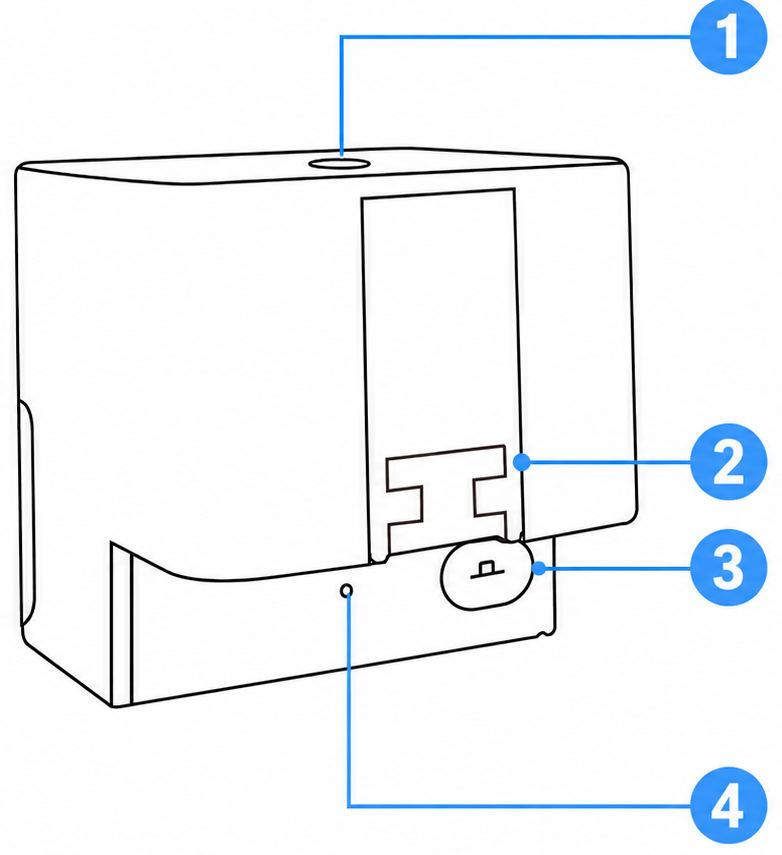 |
Fyzické tlačítko: Kliknutím spustíte robota |
| Instalace tlačítek: A/B - pro tlačítka, C - pro spínače | |
| Tlačítko pro připojení: Stiskněte a podržte tlačítko po dobu 5 sekund, dokud LED nebliká, zařízení přejde do režimu připojení | |
| LED bliká: Zařízení přechází do režimu připojení |
Tři druhy tlačítek podporují použití různých produktů:
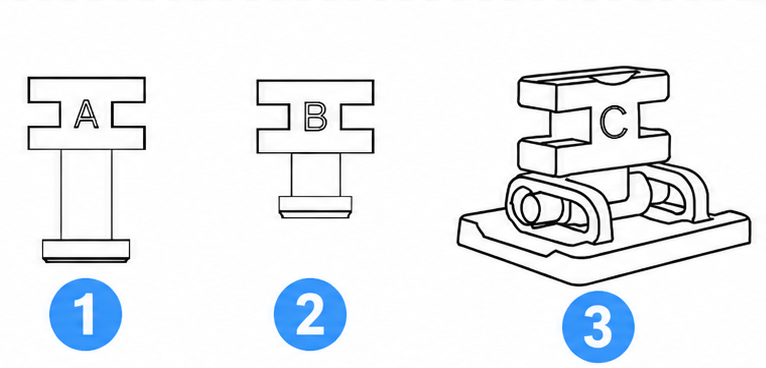 |
1. 3mm - Typ A : Pro knoflíky nepřesahující 3 mm |
| 2. 6 mm – typ B : Pro knoflíky nepřesahující 6 mm | |
|
3. 6mm-Typ C : používá se pro lodní spínač, výška maximálně 6 mm |
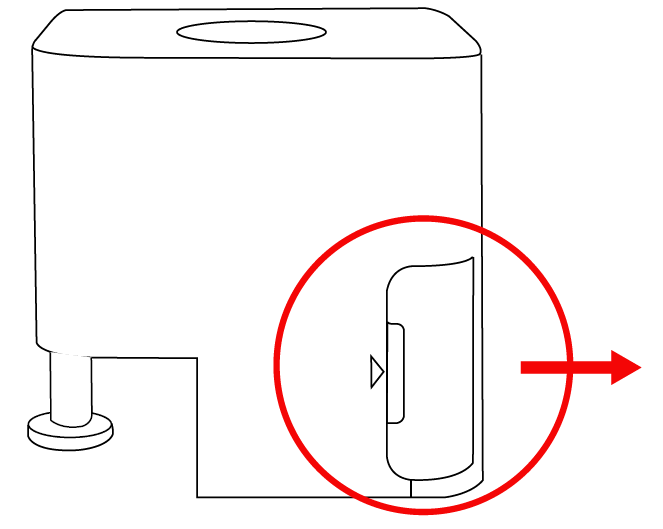 |
2. When you received the low battery alarm on app, please replace the battery.
2. TECHNICAL CHARACTERISTICS
Network: ZigBee 3.0
Network Protocol: IEEE 802.15.4
Frequency range: 2.402 - 2.480 GHz
Working Range: 90m open area
Work Mode: Click/Long press
Maximum Arm Movement: 11mm
Maximum Pressure: 2.0 KGF
Battery: CR2 Battery
Working Temperature: -20°C~60°C
Working Humidity: <99%RH
Waterproof Level: IP20
Dimension: 38*38*38mm
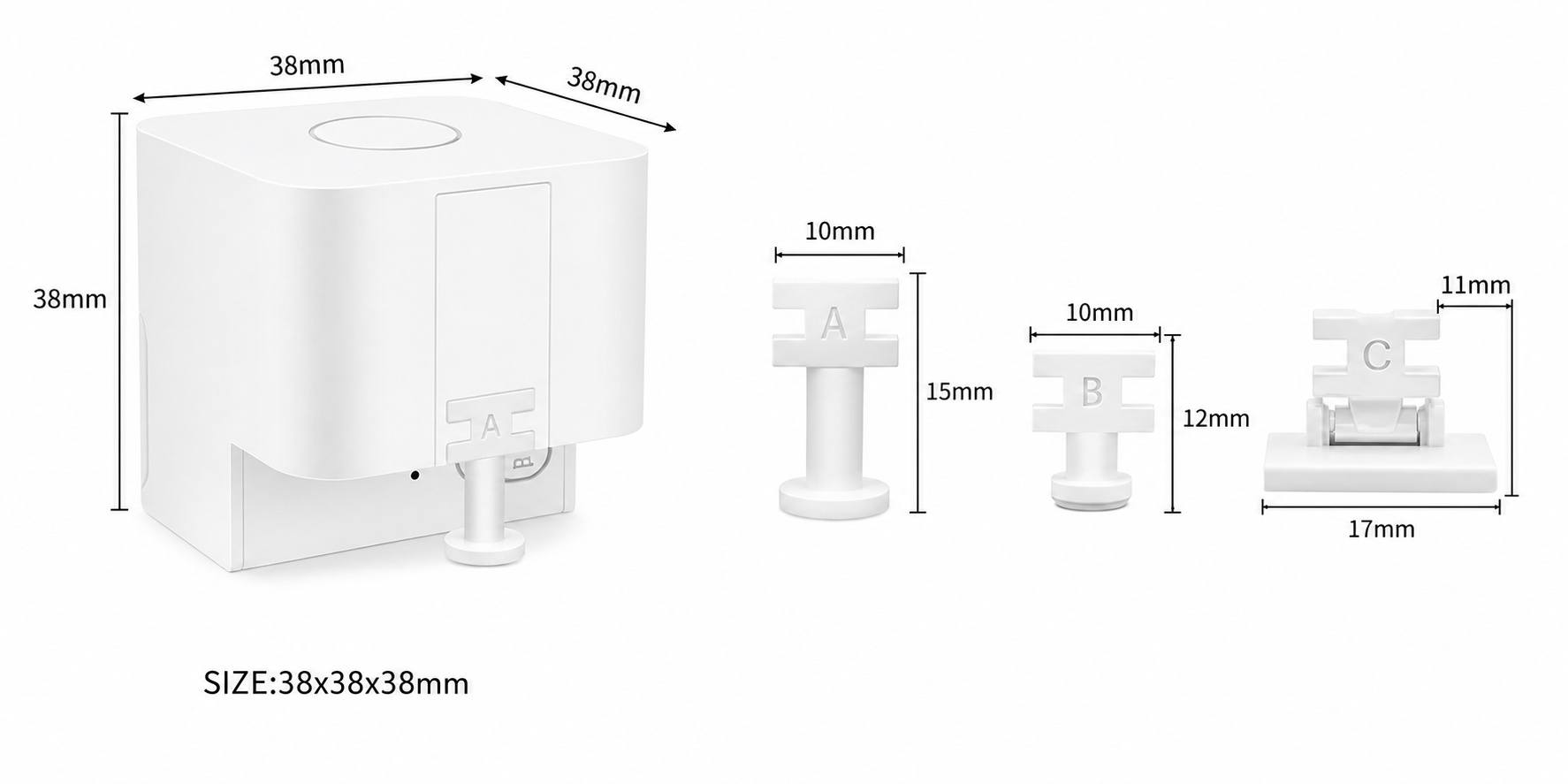 |
3. SAFETY AND PRECAUTIONARY MEASURES
- Please read this manual carefully.
- Use the product within the temperature and humidity limits specified in the technical data sheet.
- Do not install the product near heat sources such as radiators, etc.
- Do not allow the device to fall or be subject to mechanical stress.
- Do not use chemically active or abrasive detergents to clean the product. Use a damp flannel cloth instead.
- Do not exceed the specified power rating. This may result in a short circuit and electric shock.
- Do not disassemble the product yourself - diagnostics and repairs of the device should only be carried out at a certified service center.
4. CONNECTION
To connect the Nous device, you need a smartphone based on the Android or iOS mobile operating system with the Nous Smart Home application installed. This mobile application is free and available for download from Play Market and App Store. The QR code for the application is given below:
 |
Scan the QR code or download it from direct link
After installing the program, for its correct operation, it is necessary to grant it all permissions in the corresponding section of the smartphone settings. Then you need to register a new user of this program.
Quick Installation Guide (the procedure for connecting the device to the Zigbee network):
| 1 | Connect the smartphone to the access point that will be used to connect the device (your ZigBee hub should already be connected to the app). Make sure the network frequency range is 2.4 GHz, otherwise the device will not connect, as Zigbee Habs are not designed to work with 5 GHz Wi-Fi networks. | |
| 2 | Connect the device to the network. If the global indication does not flash quickly, then press the button for 5-7 seconds to reset the smart outlet settings to factory values. | |
| 3 | Open the Nous Smart Home app and click the button to add a new device | |
| 4 |
An autoscan will appear, prompting you to add a new device. Confirm the connection and start pairing. |
|
| 5 |
If autoscan doesn't see your device, you can select it manually from the list of devices |
|
 |
.jpg) |
|
| 6 | In the "Add Manually" tab, select the "Smart Switches" category, and in it the "Nous С2" model, as shown in the figure above; | |
| 7 | In the window that opens, select "next step" and click the "Next" button; | |
| 8 | Connection to the Zigbee hub | |
 |
 |
|
| 8 | Objeví se okno s uvedením stupně síťového připojení a přidáním aktuálního uživatele programu do seznamu zařízení: | |
| 9 | Po dokončení procedury se zobrazí okno, ve kterém můžete nastavit název zařízení a vybrat místnost, ve které se nachází. Název zařízení bude také používán službami Amazon Alexa a Google Home. | |
| 10 | Chcete-li smazat všechna data z chytré zásuvky, musíte v nabídce zařízení vybrat „Smazat zařízení“, „Zakázat a smazat všechna data“. | |
| Po odebrání zařízení ze seznamu zařízení uživatele aplikace se nastavení chytré zásuvky resetuje na tovární hodnoty a bude nutné znovu zkrátit postup připojení k síti Wi-Fi. Pokud bylo heslo pro přístupový bod Wi-Fi zadáno nesprávně, po uplynutí časovače se v aplikaci zobrazí okno „připojení k Wi-Fi se nepodařilo“ s podrobnými pokyny k vyřešení problému. | ||
Jak připojit zařízení k Alexě:
| 1 |
Přihlaste se pomocí svého účtu a hesla Alexa (pokud ještě nejste přihlášeni, nejprve se zaregistrujte); Po přihlášení klikněte na nabídku v levém horním rohu, poté klikněte na „Nastavení“ a vyberte „Nastavit nové zařízení“; |
|
| 2 |
V panelu možností vyberte „Dovednosti“ a poté v vyhledávacím panelu vyhledejte |
|
| 3 |
Zadejte uživatelské jméno a heslo, které jste si dříve zaregistrovali (účet je podporován pouze ve Spojených státech); Pokud se zobrazí správná stránka, znamená to, že váš účet Alexa je propojen s vaším účtem NOUS Smart Home. |
|
 |
 |
|
| 4 |
Vyhledávání zařízení: Uživatelé musí aplikaci Echo říct: |
|
| 5 |
Seznam podpůrných dovedností |
|
| Pozor: název zařízení se musí shodovat s názvem aplikace NOUS Smart Home. | ||