
MANUAL DE INSTRUCCIONES
1. DESCRIPCIÓN
El interruptor inalámbrico inteligente Nous C1 ZigBee (4 botones) es un versátil interruptor de cuatro botones para el control inalámbrico del hogar inteligente. Permite controlar fácilmente dispositivos y activar escenarios inteligentes mediante el protocolo Zigbee 3.0. Este modelo cuenta con cuatro botones independientes, cada uno de los cuales puede activar acciones o escenarios individuales. Está diseñado para controlar grupos de iluminación y reguladores, activar escenarios inteligentes secuenciales y crear comandos rápidos para persianas, climatización, enchufes y otros dispositivos. Es una alternativa a los interruptores tradicionales que no requiere montaje en pared; se puede instalar en cualquier superficie gracias a una pegatina autoadhesiva.
Cada uno de los 4 botones se puede configurar para un control flexible:
- Pulsación única: encendido/apagado clásico o inicio del primer escenario;
- Doble pulsación: activación de una escena alternativa;
- Mantener pulsado: activación de una función o escena adicional.
Esto permite hasta 12 acciones/escenas.
IMPORTANTE: Necesitará un Nous E1, Nous E7, Nous E15 u otro concentrador/puerta de enlace ZigBee compatible con Tuya para conectarse.
|
|
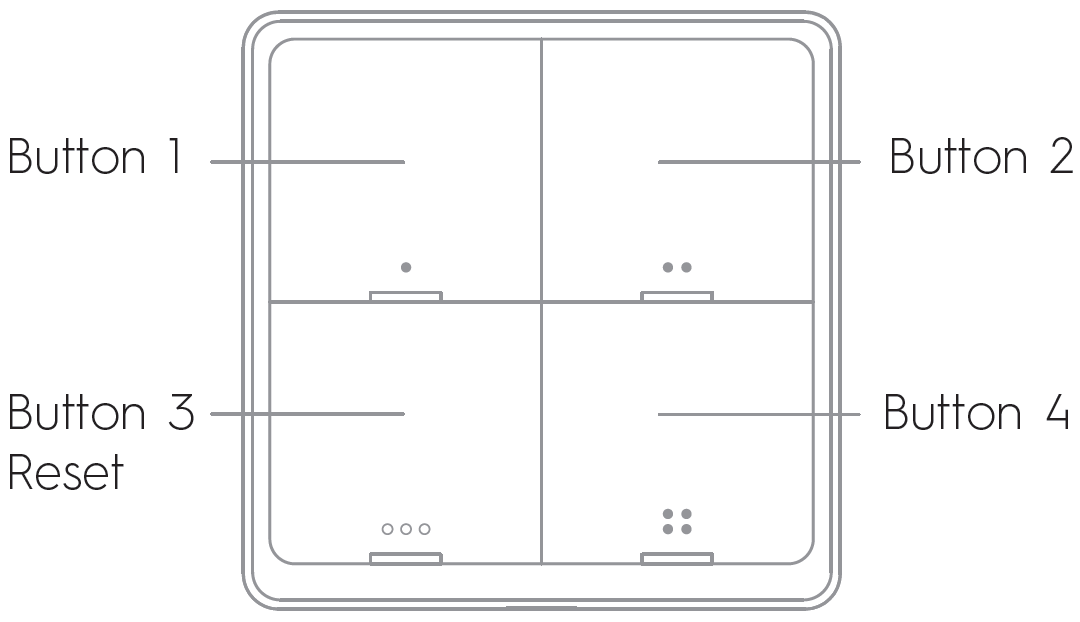
Mantén pulsado el botón "3" durante 10 segundos hasta que el indicador LED parpadee. El interruptor entrará entonces en el modo de configuración rápida (necesario para conectarse a una puerta de enlace/concentrador).
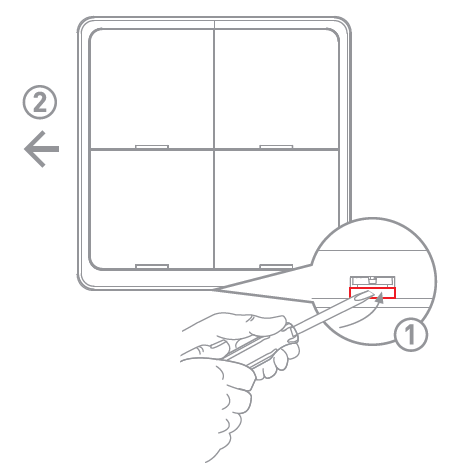 |
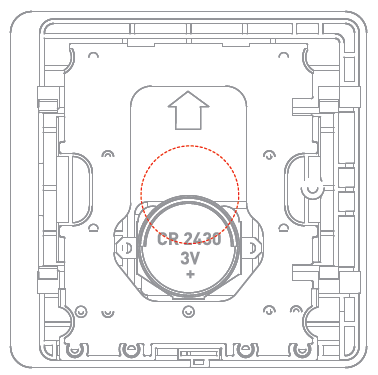
2. Retire la batería vieja cuando se agote e inserte una batería CR2430 nueva en la ranura.
 |
2. CARACTERÍSTICAS TÉCNICAS
Red: ZigBee 3.0
Protocolo de red: IEEE 802.15.4
Rango de frecuencia: 2,400-2,483 GHz
Área de trabajo: 25 m de área abierta
Batería: CR2430 3V CC
Duración de la batería: >50.000 veces
Temperatura de funcionamiento: -10 °C ~ 45 °C
Humedad de funcionamiento: <90% HR
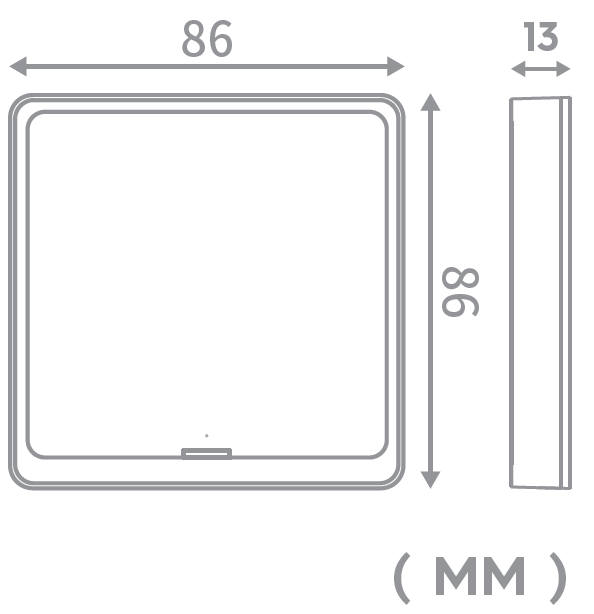
Dimensiones: 86*86*13 mm
 |
3. MEDIDAS DE SEGURIDAD Y PRECAUCIÓN
- Lea este manual detenidamente.
- Utilice el producto dentro de los límites de temperatura y humedad especificados en la ficha técnica.
- No instale el producto cerca de fuentes de calor como radiadores, etc.
- No permita que el dispositivo se caiga ni que sea sometido a esfuerzos mecánicos.
- No utilice detergentes químicamente activos ni abrasivos para limpiar el producto. En su lugar, utilice un paño de franela húmedo.
- No exceda la potencia nominal especificada. Esto podría provocar un cortocircuito y una descarga eléctrica.
- No desmonte usted mismo el producto; el diagnóstico y las reparaciones del dispositivo solo deben realizarse en un centro de servicio certificado.
4. CONEXIÓN
Para conectar el dispositivo Nous, necesita un smartphone con sistema operativo Android o iOS y la aplicación Nous Smart Home instalada. Esta aplicación es gratuita y se puede descargar desde Google Play y la App Store. El código QR de la aplicación se muestra a continuación:
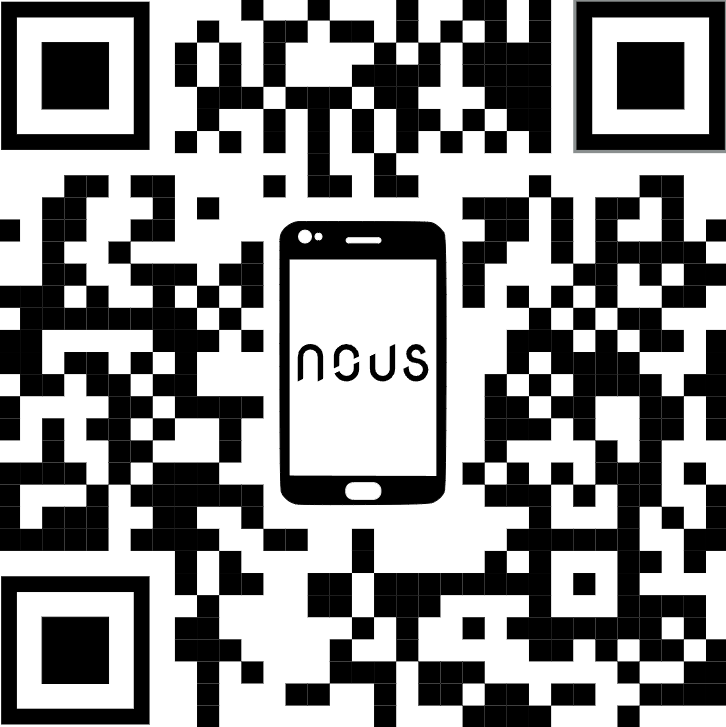 |
Escanea el código QR o descárgalo desde el enlace directo.
Tras instalar el programa, para su correcto funcionamiento, es necesario otorgarle todos los permisos en la sección correspondiente de la configuración del smartphone. A continuación, deberá registrar un nuevo usuario de este programa.
Guía de instalación rápida (procedimiento para conectar el dispositivo a la red Zigbee):
| 1 | Conecta el smartphone al punto de acceso que se utilizará para conectar el dispositivo (tu hub ZigBee ya debería estar conectado a la aplicación) . Asegúrate de que la frecuencia de la red sea de 2,4 GHz; de lo contrario, el dispositivo no se conectará, ya que los hubs Zigbee no están diseñados para funcionar con redes Wi-Fi de 5 GHz. | |
| 2 | Conecte el dispositivo a la red. Si el indicador global no parpadea rápidamente, mantenga presionado el botón durante 5 a 7 segundos para restablecer la configuración del enchufe inteligente a los valores de fábrica. | |
| 3 | Abre la aplicación Nous Smart Home y haz clic en el botón para añadir un nuevo dispositivo. | |
| 4 |
Aparecerá un escaneo automático que le pedirá que agregue un nuevo dispositivo. Confirme la conexión e inicie el emparejamiento. |
|
| 5 |
Si el escaneo automático no detecta su dispositivo, puede seleccionarlo manualmente de la lista de dispositivos. |
|
 |
.jpg) |
|
| 6 | En la pestaña "Agregar manualmente", seleccione la categoría "Interruptores inteligentes" y, dentro de ella, el modelo "Nous C1", como se muestra en la figura anterior; | |
| 7 | En la ventana que se abre, seleccione "siguiente paso" y haga clic en el botón "Siguiente"; | |
| 8 | Conectando con el hub Zigbee | |
 |
 |
|
| 8 | Aparecerá una ventana que indicará el grado de conexión de red y añadirá al usuario actual del programa a la lista de dispositivos: | |
| 9 | Tras el procedimiento, aparecerá una ventana donde podrá establecer el nombre del dispositivo y seleccionar la habitación donde se encuentra. El nombre del dispositivo también será utilizado por Amazon Alexa y Google Home. | |
| 10 | Para eliminar todos los datos del enchufe inteligente, en el menú del dispositivo, debe seleccionar "Eliminar dispositivo", "deshabilitar y eliminar todos los datos". | |
| Cuando se elimina el dispositivo de la lista de dispositivos del usuario de la aplicación, la configuración del enchufe inteligente se restablecerá a los valores de fábrica y será necesario volver a conectarlo a la red Wi-Fi. Si la contraseña del punto de acceso Wi-Fi se introdujo incorrectamente, una vez transcurrido el tiempo de espera, aparecerá una ventana en la aplicación con el mensaje "Error al conectar con Wi-Fi" e instrucciones paso a paso para solucionar el problema. | ||
Cómo conectar tu dispositivo a Alexa:
| 1 |
Inicia sesión con tu cuenta y contraseña de Alexa (si aún no has iniciado sesión, regístrate primero); Después de iniciar sesión, haz clic en el menú de la esquina superior izquierda, luego haz clic en "Configuración" y selecciona "Configurar un nuevo dispositivo"; |
|
| 2 |
Seleccione "Habilidades" en la barra de opciones y, a continuación, busque |
|
| 3 |
Introduce el nombre de usuario y la contraseña que registraste previamente (la cuenta solo es compatible en Estados Unidos); cuando veas la página correcta, significa que tu cuenta de Alexa está vinculada a tu cuenta de NOUS Smart Home. |
|
 |
 |
|
| 4 |
Detección de dispositivos: Los usuarios deben decirle a Echo: |
|
| 5 |
Lista de habilidades de soporte |
|
| Atención: el nombre del dispositivo debe coincidir con el de la aplicación NOUS Smart Home. | ||