
NÁVOD K POUŽITÍ
1. POPIS
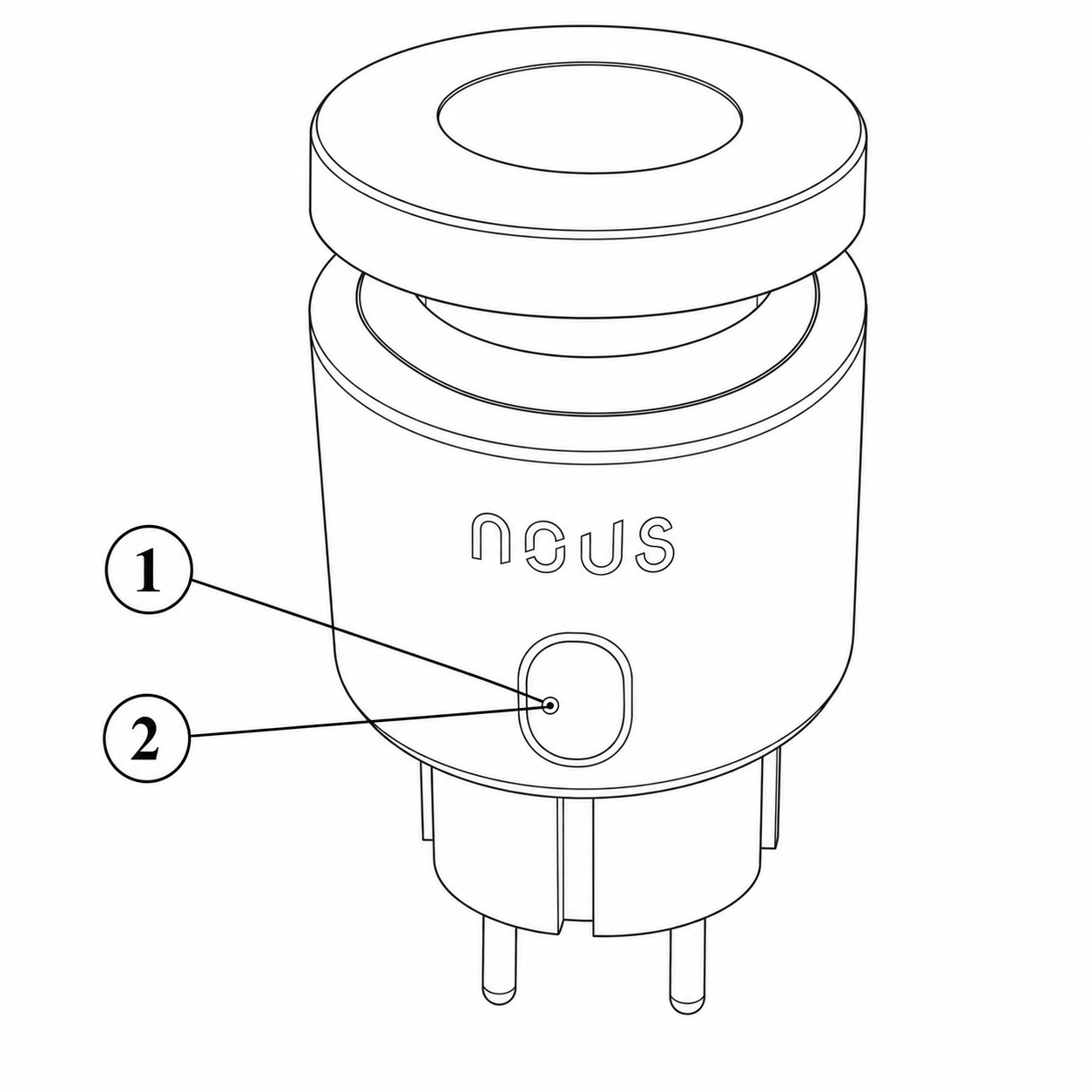 |
| Žádný. | Jméno | Popis |
| 1 | Tlačítko | Krátkým stisknutím tlačítka se zařízení „ZAPNUTÍ“ a „VYPNUTÍ“. Dlouhým stisknutím tlačítka (5-7 °C) se resetují nastavení zařízení a parametry síťového připojení. |
| 2 | Indikátor | Zobrazuje aktuální stav zařízení |
VAROVÁNÍ!
Požadované uzly pro připojení přes Matter
1. For Google Home/Google Nest.
You need one of these devices: Google Nest Hub (2nd generation or later), Google Nest Hub Max, Google Nest Mini/Google Home Mini (with updated firmware), Google Nest Audio, Google Nest Wifi Pro (Matter-enabled router)
2. For Apple HomeKit
You need one of these devices: Apple HomePod (any generation), Apple HomePod mini, Apple TV 4K (2022 or later with Thread support),
3. For Amazon Alexa
You need one of these devices: Amazon Echo (4th generation), Amazon Echo Dot (5th generation), Amazon Echo Show 10 (3rd generation), Amazon Echo Studio, eero Pro 6 (Matter-enabled router)
4. For Samsung SmartThings
Need: SmartThings Hub (v3), SmartThings Station
2. TECHNICAL CHARACTERISTICS
WiFi Frequency: 2.4 GHz
Network Protocol: IEEE802.11 b/g/n
Output Power: 3680W
Rated Voltage: 100-240VAC
Rated Current: 16A
Working Temperature: -5°C ~ 40°C
Water resistance: IP44
Frequency range: 2.400 - 2.4835 GHz
Max.Transmit Power: 17 dBm
Dimensions: 56*50*84mm
3. SAFETY AND PRECAUTIONARY MEASURES
- Please read this manual carefully.
- Use the product within the temperature and humidity limits specified in the technical data sheet.
- Do not install the product near heat sources such as radiators, etc.
- Do not allow the device to fall or be subject to mechanical stress.
- Do not use chemically active or abrasive detergents to clean the product. Use a damp flannel cloth instead.
- Do not exceed the specified power rating. This may result in a short circuit and electric shock.
- Do not disassemble the product yourself - diagnostics and repairs of the device should only be carried out at a certified service center.
4. CONNECTION
To connect the Nous device, you need a smartphone based on the Android or iOS mobile operating system with the Nous Smart Home application installed. This mobile application is free and available for download from Play Market and App Store. The QR code for the application is given below:
 |
Scan the QR code
Importantly: Make sure that the Wi-Fi network is stable and has a sufficient level in the chosen installation location.
To connect your device to a Wi-Fi network:
| 1 | Connect your smartphone to the access point that will be used to connect the device. Make sure the network frequency range is 2.4 GHz, otherwise the device will not connect as it is not designed to work with 5 GHz Wi-Fi networks. | |
| 2 | Turn on the device. | |
| 3 | Open the Nous Smart Home app and click the add new device button. | |
| 4 |
An auto-scan will appear, prompting you to add a new device. Confirm the connection and start pairing. |
|
| 5 |
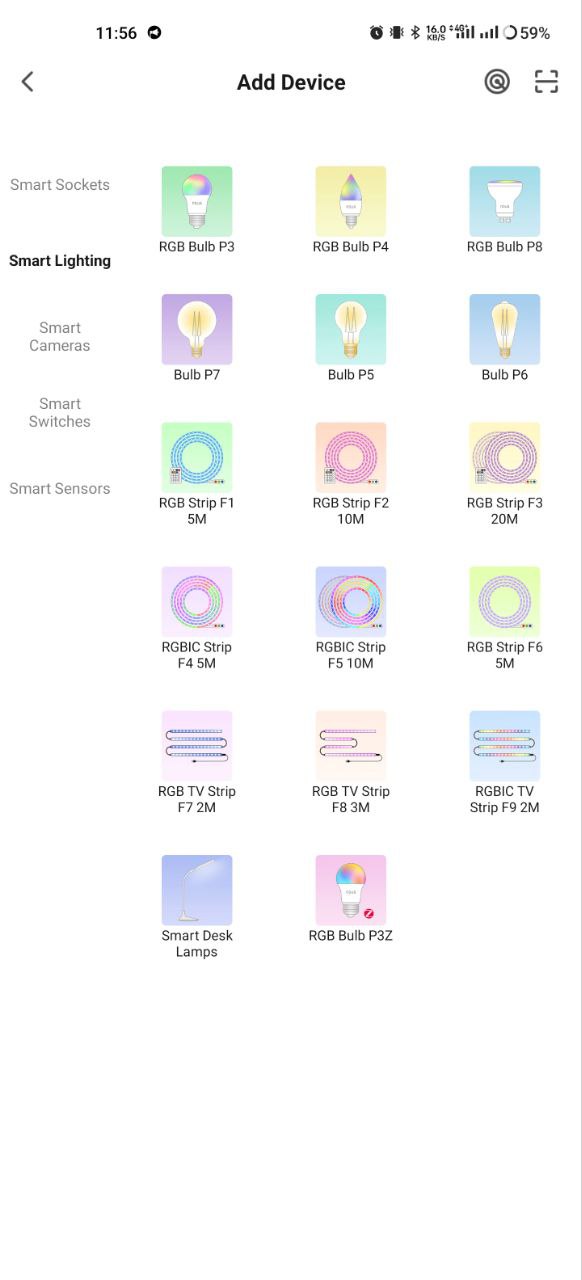
If auto-scan doesn't see your device, you can select it manually from the device list. |
|
 |
 |
|
| 6 | In the "Add manually" tab, select the "Smart sockets" category, and in it the model "A6M socket", as shown in the figure above; | |
| 7 | V otevřeném okně vyberte „další krok“ a klikněte na tlačítko „Další“. | |
| 8 | V dalším okně se ujistěte, že název přístupového bodu odpovídá požadovanému, poté do řádku níže zadejte heslo a klikněte na tlačítko „Další“. | |
 |
 |
|
| 9 | Zobrazí se okno s uvedením stupně síťového připojení a přidáním aktuálního uživatele aplikace do seznamu zařízení. | |
| 10 | Po dokončení postupu se zobrazí okno, kde můžete zařízení pojmenovat a vybrat místnost, ve které se nachází. Název zařízení bude také používán službami Amazon Alexa a Google Home. | |
| 11 | Přidání zařízení do aplikace Nous Smart Home pomocí QR kódu. | |
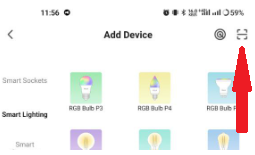
| 12 | Na kartě „Přidat ručně“ vyberte možnost „Skenovat“, jak je znázorněno na obrázku níže. | |
 |
||
| 13 | Dále naskenujte QR kód a počkejte, až se zařízení zobrazí v aplikaci. | |
| 14 | Chcete-li ze zařízení smazat všechna data, musíte v nabídce zařízení vybrat „Smazat zařízení“, „Vypnout a smazat všechna data“. | |
| Když je zařízení v aplikaci odebráno ze seznamu zařízení uživatele, nastavení zařízení se resetuje na tovární nastavení a budete muset znovu projít postupem připojení k Wi-Fi. Pokud bylo heslo pro přístupový bod Wi-Fi zadáno nesprávně, aplikace po uplynutí časovače zobrazí okno „Připojení k Wi-Fi se nepodařilo“ s podrobnými pokyny k vyřešení problému. | ||
5. Připojení přes protokol Matter (Google Home, Apple HomeKit, Alexa)
1. Domovská stránka Google
-
Otevřete Google Home → „+“ → „Přidat zařízení“ .
-
Vyberte „Zařízení protokolu hmoty“ .
-
Naskenujte QR kód na žárovce nebo zadejte kód ručně.
-
Přiřadit místnost → hotovo!
2. Apple HomeKit
-
Otevřete aplikaci Domácnost → „+“ → „Přidat zařízení“ .
-
Namiřte fotoaparát na QR kód na žárovce.
-
Potvrdit přidání → přiřadit místnost.
3. Amazon Alexa (přes Matter)
-
Otevřete aplikaci Alexa → „Zařízení“ → „+“ → „Přidat zařízení“ .
-
Vyberte „Hmotnost“ → „Vyhledat zařízení“ .
-
Alexa najde žárovku → potvrdí přidání.
-
Přiřaďte název a skupinu (například „Obývací pokoj“).
Důležité!
-
Aby váš hub fungoval přes Matter, musí být ve stejné místní síti jako zařízení.
-
Některé funkce (např. pokročilé scénáře) mohou být dostupné pouze prostřednictvím nativní aplikace Nous Smart Home.
-
Pokud máte problémy s připojením, zkuste:
-
Restartujte rozbočovač
-
Aktualizace firmwaru hubu
-
Resetovat zařízení
-
Pro další pomoc se prosím obraťte na podporu NOUS.