
NÁVOD K OBSLUZE
popis
Chytrá Wi-Fi zásuvka NOUS A8M (dále jen chytrá zásuvka) je určena k organizaci automatického i ručního vypínání elektrických spotřebičů v místnosti, prostřednictvím vzdáleného přístupu přes internet, pomocí chytrého telefonu nebo tabletu s nainstalovanou aplikací Nous Smart Home. Komunikace s chytrou zásuvkou se konfiguruje přes cloudový server pomocí protokolu P2P, který využívá bezdrátový Wi-Fi adaptér. Chytrá zásuvka je vybavena mechanickým tlačítkem a světelnou indikací stavu zařízení. Chytrá zásuvka je vybavena elektromechanickým relé s kapacitou 16A . Zařízení má funkci monitorování energie a záznam spotřeby elektrické energie.
 VAROVÁNÍ:
Požadované rozbočovače pro připojení přes Matter
1. Pro Google Home/Google Nest
Potřebujete jedno z těchto zařízení:
Google Nest Hub (2. generace nebo novější)
Google Nest Hub Max
Google Nest Mini/Google Home Mini (s aktualizovaným firmwarem)
Google Nest Audio
Google Nest Wifi Pro (router s podporou Matter)
2. Pro Apple HomeKit
Potřebujete jedno z těchto zařízení:
Apple HomePod (jakákoli generace)
Apple HomePod mini
Apple TV 4K (2022 nebo novější s podporou vláken)
3. Pro Amazon Alexa
Potřebujete jedno z těchto zařízení:
Amazon Echo (4. generace)
Amazon Echo Dot (5. generace)
Amazon Echo Show 10 (3. generace)
Amazon Echo Studio
eero Pro 6 (router s podporou Matter)
4. Pro Samsung SmartThings
Potřeba:
SmartThings Hub (v3)
Stanice SmartThings
PREVENTIVNÍ OPATŘENÍ
- Přečtěte si pozorně tyto pokyny.
- Výrobek používejte v mezích teploty a vlhkosti uvedených v technickém listu.
- Neinstalujte výrobek v blízkosti zdrojů tepla, jako jsou radiátory atd.
- Nedovolte, aby zařízení spadlo nebo bylo vystaveno mechanickému namáhání.
- K čištění výrobku nepoužívejte chemicky aktivní nebo abrazivní čisticí prostředky. Použijte k tomu vlhký flanelový hadřík.
- Nepřetěžujte uvedenou kapacitu. Mohlo by dojít ke zkratu a úrazu elektrickým proudem.
- Výrobek sami nerozebírejte - diagnostiku a opravu zařízení provádějte pouze v certifikovaném servisním středisku.
Design a ovládání

| № | Jméno | popis |
| 1 | Indikátor | Zobrazuje aktuální stav zařízení |
| 2 | Tlačítko | Krátkým stisknutím tlačítka se zařízení "ON" "OFF". Dlouhým stisknutím tlačítka (5-7 C) se resetuje nastavení chytré zásuvky a parametry připojení k síti Wi-Fi. |
Spojení
Pro připojení žárovky potřebujete chytrý telefon na bázi mobilního operačního systému Android nebo iOS s nainstalovanou aplikací Nous Smart Home. Tato mobilní aplikace je zdarma a je k dispozici ke stažení z Play Market a App Store. QR kód aplikace je níže:

Po instalaci aplikace, aby správně fungovala, jí musíte udělit všechna oprávnění v příslušné části nastavení vašeho smartphonu. Poté je třeba zaregistrovat nového uživatele tohoto programu.
Připojení zařízení k síti Wi-Fi:
| 1 | Připojte svůj smartphone k přístupovému bodu, který bude použit k připojení zařízení. Ujistěte se, že frekvenční rozsah sítě je 2,4 GHz, jinak se zařízení nepřipojí, protože není navrženo pro práci s 5 GHz sítěmi Wi-Fi. | |
| 2 | Zapněte zařízení. | |
| 3 | Otevřete aplikaci Nous Smart Home a klikněte na tlačítko přidat nové zařízení. | |
| 4 |
Zobrazí se automatické skenování, které vás vyzve k přidání nového zařízení. Potvrďte připojení a spusťte párování. |
|
| 5 |
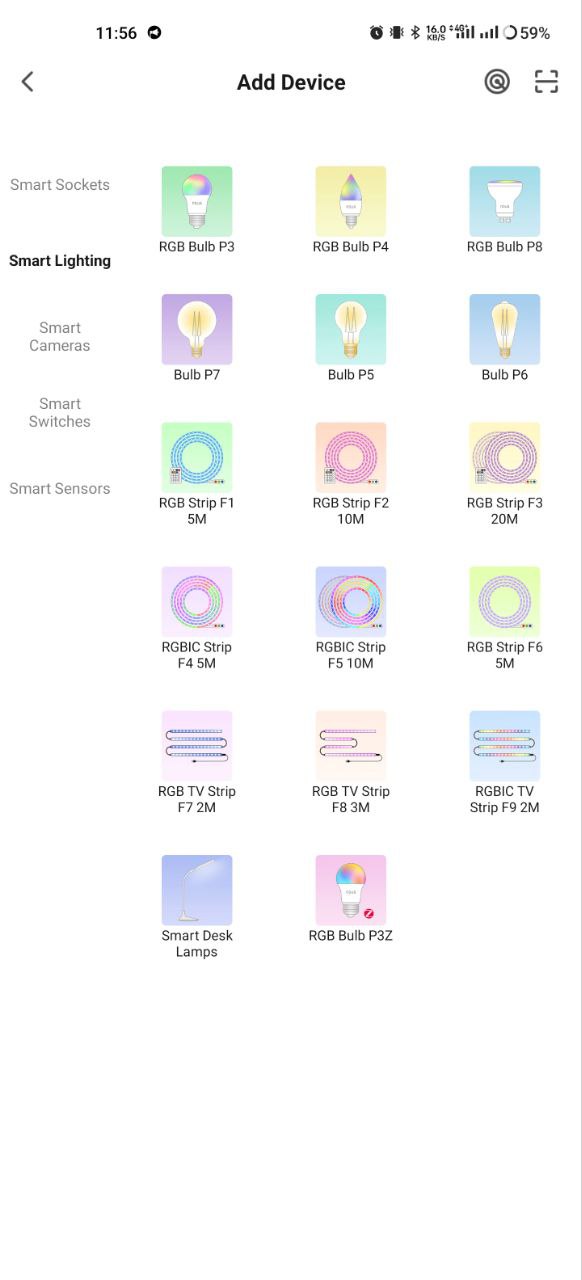
Pokud automatické skenování nevidí vaše zařízení, můžete jej vybrat ručně ze seznamu zařízení. |
|
 |
 |
|
| 6 | V záložce "Přidat ručně" vyberte kategorii "Chytré zásuvky" a v ní model "zásuvka A8M", jak je znázorněno na obrázku výše; | |
| 7 | V okně, které se otevře, vyberte „Další krok“ a klikněte na tlačítko „Další“. | |
| 8 | V dalším okně se ujistěte, že název přístupového bodu odpovídá požadovanému, poté zadejte heslo k němu do řádku níže a klikněte na tlačítko "Další". | |
 |
 |
|
| 9 | Zobrazí se okno s uvedením stupně síťového připojení a přidáním aktuálního uživatele aplikace do seznamu zařízení. | |
| 10 | Po dokončení procedury se zobrazí okno, ve kterém můžete nastavit název zařízení a vybrat místnost, ve které se nachází. Název zařízení bude také používat Amazon Alexa a Google Home. | |
| 11 | Přidání zařízení do aplikace Nous Smart Home pomocí QR kódu. | |
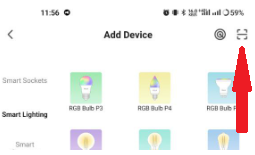
| 12 | Na kartě „Přidat ručně“ vyberte „Skenovat“, jak je znázorněno na obrázku níže. | |
 |
||
| 13 | Poté naskenujte QR kód a počkejte, až se zařízení objeví v aplikaci. | |
| 14 | Chcete-li smazat všechna data ze zařízení, musíte v nabídce zařízení provést "Smazat zařízení", "vypnout a odstranit všechna data". | |
| Když je zařízení odebráno ze seznamu zařízení uživatele v aplikaci, nastavení žárovky se resetuje na tovární nastavení a budete muset znovu projít procedurou připojení k Wi-Fi. Pokud bylo heslo pro přístupový bod Wi-Fi zadáno nesprávně, aplikace po vypršení časovače zobrazí okno „Nepodařilo se připojit k Wi-Fi“, které nabídne kroky krok za krokem k vyřešení problému. | ||
Připojení přes protokol Matter (Google Home, Apple HomeKit, Alexa)
1. Domovská stránka Google
-
Otevřete domovskou stránku Google → „+“ → „Přidat zařízení“ .
-
Vyberte "Zařízení Matter Protocol" .
-
Naskenujte QR kód na žárovce nebo zadejte kód ručně.
-
Přiřadit místnost → hotovo!
2. Apple HomeKit
-
Otevřete aplikaci Home → „+“ → „Přidat zařízení“ .
-
Namiřte fotoaparát na QR kód na žárovce.
-
Potvrdit přidání → přiřadit místnost.
3. Amazon Alexa (přes Matter)
-
Otevřete aplikaci Alexa → „Zařízení“ → „+“ → „Přidat zařízení“ .
-
Vyberte „Záležitost“ → „Vyhledat zařízení“ .
-
Alexa najde žárovku → potvrďte přidání.
-
Přiřaďte název a skupinu (například „Obývací pokoj“).
Pokud Alexa nevidí žárovku:
✔️ Ujistěte se, že je kontrolka v režimu připojení (bliká).
✔️ Restartujte žárovku (vypněte/zapněte).
✔️ Aktualizujte aplikaci Alexa.
Důležité!
-
Chcete-li pracovat přes Matter, váš rozbočovač musí být ve stejné místní síti jako zařízení.
-
Některé funkce (například pokročilé scénáře) mohou být dostupné pouze prostřednictvím nativní aplikace Nous Smart Home
-
Pokud máte problémy s připojením, zkuste:
-
Restartujte rozbočovač
-
Aktualizujte firmware hubu
-
Resetujte zařízení
-
Pro další pomoc kontaktujte podporu NOUS.