
POKYNY K PROVOZU
popis
Chytrá Wi-Fi zásuvka NOUS A9 (dále jen chytrá zásuvka) je určena pro automatické a manuální zapínání/vypínání elektrických spotřebičů v místnosti. Lze ji ovládat na dálku přes internet pomocí chytrého telefonu nebo tabletu s nainstalovanou aplikací Nous Smart Home . Komunikace se zásuvkou probíhá přes cloudový server pomocí protokolu P2P a vestavěného Wi-Fi adaptéru. Chytrá zásuvka má mechanické tlačítko a indikátor stavu. Je vybavena elektromechanickým relé a podporuje funkci monitorování energie a účtování spotřebované elektřiny.
 POZOR: Připojení chytré zásuvky k internetu nelze zaručit ve všech případech, protože závisí na mnoha podmínkách: kvalitě komunikačního kanálu a síťového zařízení, značce a modelu mobilního zařízení, verzi operačního systému atd.
PREVENTIVNÍ OPATŘENÍ
- Pečlivě si přečtěte tento manuál.
- Používejte výrobek v mezích teploty a vlhkosti uvedených v technickém listu.
- Neinstalujte výrobek v blízkosti zdrojů tepla, jako jsou radiátory atd.
- Nenechávejte zařízení upadnout na zem ani jej nevystavujte mechanickému namáhání.
- K čištění výrobku nepoužívejte chemicky aktivní ani abrazivní čisticí prostředky. Použijte místo toho vlhký flanelový hadřík.
- Nepřetěžujte specifikovanou kapacitu. Mohlo by dojít ke zkratu a úrazu elektrickým proudem.
- Nerozebírejte výrobek sami - diagnostiku a opravy zařízení by měly provádět pouze certifikované servisní středisko.
Design a ovládání
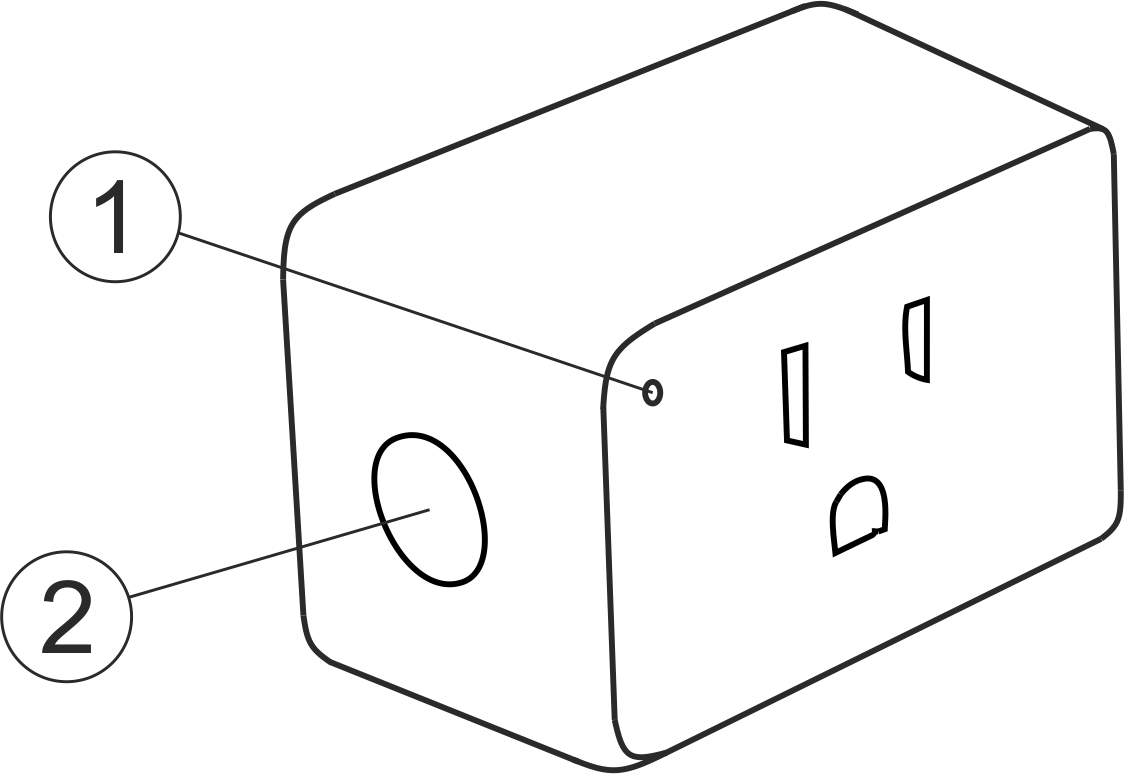
| Žádný. | Jméno | popis |
| 1 | Indikátor | Zobrazuje aktuální stav zařízení |
| 2 | Tlačítko | Krátkým stisknutím tlačítka se zařízení zapne a vypne. Dlouhým stisknutím tlačítka (5–7 °C) se resetují nastavení chytré zásuvky a nastavení Wi-Fi připojení. |
Spojení
Pro připojení chytré zásuvky Nous A9 potřebujete chytrý telefon s operačním systémem Android nebo iOS s nainstalovanou aplikací Nous Smart Home. Tato mobilní aplikace je zdarma a je k dispozici ke stažení z Play Marketu a App Storu. QR kód aplikace je uveden níže:

Po instalaci aplikace je pro její správné fungování nutné udělit jí veškerá oprávnění v příslušné sekci nastavení smartphonu. Poté je nutné pro tuto aplikaci zaregistrovat nového uživatele.
Připojení chytré zásuvky k síti Wi-Fi:
| 1 | Připojte svůj chytrý telefon k síti Wi-Fi, která bude použita pro zásuvku. Zařízení pracuje v sítích 2,4 GHz a 5 GHz . | |
| 2 | Zapojte napájecí kabel do zásuvky. Pokud kontrolka nebliká rychle, stiskněte tlačítko po dobu 5–7 sekund pro obnovení továrního nastavení. | |
| 3 | Otevřete aplikaci Nous Smart Home a stisknutím tlačítka přidejte nové zařízení. | |
| 4 |
Automatické skenování najde nové zařízení. Potvrďte připojení a spusťte párování. |
|
| 5 |
Pokud zařízení není nalezeno automaticky, můžete jej přidat ručně ze seznamu zařízení. |
|
 |
 |
|
| 6 |
Na kartě „Přidat ručně“ vyberte kategorii „Chytré zásuvky“ a poté model „Zásuvka A9“ . |
|
| 7 |
V novém okně klikněte na „Další krok“ a poté na „Další“ . |
|
| 8 | Ujistěte se, že je název sítě Wi-Fi správný, zadejte heslo a klikněte na tlačítko Další . | |
 |
 |
|
| 8 |
Objeví se okno zobrazující stupeň síťového připojení. |
|
| 9 |
Jakmile je proces dokončen, budete moci zařízení pojmenovat a vybrat místnost, ve které se nachází. Tento název bude také použit v aplikacích Amazon Alexa a Google Home . |
|
| 10 |
Chcete-li ze zásuvky smazat všechna data, vyberte v nabídce zařízení možnost „Smazat zařízení“ a poté „Vypnout a smazat všechna data“ . |
|
| Po odebrání zařízení ze seznamu zařízení uživatele v aplikaci se nastavení chytré zásuvky resetuje na tovární hodnoty a budete muset znovu projít procesem připojení k Wi-Fi. Pokud bylo heslo přístupového bodu Wi-Fi zadáno nesprávně, aplikace po uplynutí časovače zobrazí okno „Připojení k Wi-Fi se nepodařilo“ s podrobnými pokyny, jak problém vyřešit. | ||
Jak připojit zařízení k Alexě
| 1 |
Přihlaste se pomocí svého účtu a hesla Alexa (pokud ještě nejste přihlášeni, nejprve se zaregistrujte); Po přihlášení klikněte na nabídku v levém horním rohu, poté klikněte na „Nastavení“ a vyberte „Nastavit nové zařízení“. |
|
| 2 |
V panelu nastavení vyberte „Dovednosti“ a poté v panelu vyhledávání vyhledejte „NOUS Smart Home“. Ve výsledcích vyhledávání vyberte NOUS Smart Home a klikněte na „Povolit“. |
|
| 3 |
Zadejte uživatelské jméno a heslo, které jste si dříve zaregistrovali (účet je podporován pouze ve Spojených státech); Pokud se zobrazí správná stránka, znamená to, že váš účet Alexa je propojen s vaším účtem NOUS Smart Home. |
|
 |
 |
|
| 4 |
Vyhledávání zařízení: Uživatelé musí říct aplikaci Echo: |
|
| 5 |
Seznam podpůrných dovedností |
|
| Pozor: název zařízení se musí shodovat s názvem aplikace NOUS Smart Home. | ||