
NÁVOD K OBSLUZE
popis
Chytrá Zigbee zásuvka NOUS A9Z (dále jen chytrá zásuvka) je určena k organizaci automatického i ručního vypínání elektrických spotřebičů v místnosti, prostřednictvím vzdáleného přístupu přes internet, pomocí chytrého telefonu nebo tabletu s nainstalovanou aplikací Nous Smart Home. Komunikace s chytrou zásuvkou se konfiguruje přes cloudový server pomocí protokolu P2P, který využívá bezdrátový zigbee adaptér. Chytrá zásuvka je vybavena mechanickým tlačítkem a světelnou indikací stavu zařízení. Chytrá zásuvka je vybavena elektromechanickým relé. Zařízení má funkci monitorování energie a záznam spotřeby elektrické energie.
 POZNÁMKA: K připojení budete potřebovat Nous E1, Nous E7 nebo jinou ZigBee bránu/hub kompatibilní s Tuya.
Připojení chytré zásuvky k internetu nelze zaručit ve všech případech, protože závisí na mnoha podmínkách: kvalitě komunikačního kanálu a mezilehlého síťového vybavení, značce a modelu mobilního zařízení, verzi operačního systému atd.
PREVENTIVNÍ OPATŘENÍ
- Přečtěte si pozorně tyto pokyny.
- Výrobek používejte v mezích teploty a vlhkosti uvedených v technickém listu.
- Neinstalujte výrobek v blízkosti zdrojů tepla, jako jsou radiátory atd.
- Nedovolte, aby zařízení spadlo nebo bylo vystaveno mechanickému namáhání.
- K čištění výrobku nepoužívejte chemicky aktivní nebo abrazivní čisticí prostředky. Použijte k tomu vlhký flanelový hadřík.
- Nepřetěžujte uvedenou kapacitu. Mohlo by dojít ke zkratu a úrazu elektrickým proudem.
- Výrobek sami nerozebírejte - diagnostiku a opravu zařízení provádějte pouze v certifikovaném servisním středisku.
Design a ovládání
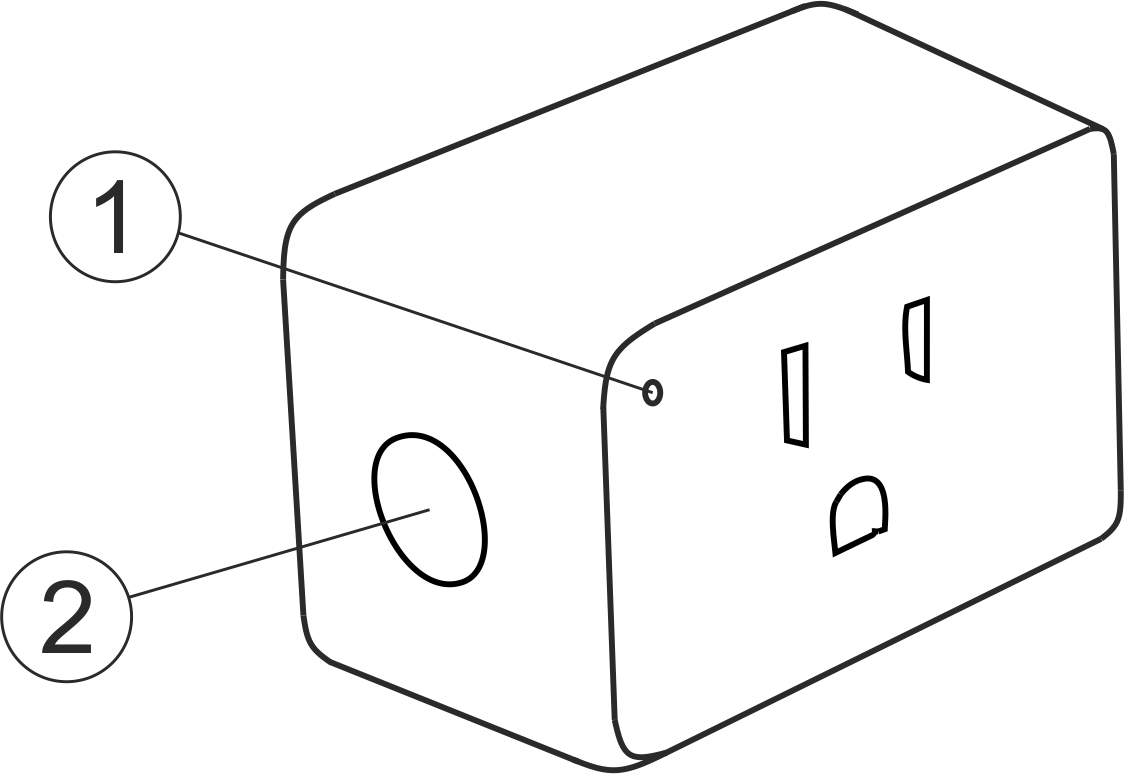
| № | Jméno | popis |
| 1 | Indikátor | Zobrazuje aktuální stav zařízení |
| 2 | Tlačítko | Krátkým stisknutím tlačítka se zařízení "ON" "OFF" Dlouhým stisknutím tlačítka (5-7 C) se resetují nastavení chytré zásuvky a parametry připojení k síti Wi-Fi. |
Spojení
Pro připojení chytré zásuvky Nous A9Z potřebujete chytrý telefon založený na mobilním operačním systému Android nebo iOS s nainstalovanou aplikací Nous Smart Home. Tato mobilní aplikace je zdarma a je k dispozici ke stažení z Play Market a App Store. QR kód aplikace je níže:

Po instalaci aplikace, aby správně fungovala, jí musíte udělit všechna oprávnění v příslušné části nastavení vašeho smartphonu. Poté je třeba zaregistrovat nového uživatele tohoto programu.
Jak připojit chytrou zásuvku k síti Zigbee:
| 1 | Připojte svůj smartphone k přístupovému bodu, který bude použit k připojení chytré zástrčky. Ujistěte se, že frekvenční rozsah sítě je 2,4 GHz, jinak se chytrá zásuvka nepřipojí, protože Zigbee Habs nejsou navrženy pro práci s 5 GHz Wi-Fi sítěmi; (váš rozbočovač ZigBee již musí být připojen k aplikaci) | |
| 2 | Zapojte chytrou zástrčku do sítě. Pokud světelný indikátor nebliká rychle, stiskněte tlačítko po dobu 5-7 sekund, abyste resetovali nastavení chytré zásuvky na výchozí tovární hodnoty. | |
| 3 | Otevřete aplikaci Nous Smart Home a klikněte na tlačítko přidat nové zařízení | |
| 4 |
Zobrazí se automatické skenování, které vás vyzve k přidání nového zařízení. Potvrďte připojení a zahajte párování. |
|
| 5 |
Pokud automatické skenování nevidí vaše zařízení, můžete jej vybrat ručně ze seznamu zařízení |
|
 |
.jpg) |
|
| 6 | V záložce "Přidat ručně" vyberte kategorii "Chytré zásuvky" a v ní model "zásuvka A9Z", jak je znázorněno na obrázku výše; | |
| 7 | V okně, které se otevře, vyberte „další krok“ a klikněte na tlačítko „Vpřed“; | |
| 8 | připojení k rozbočovači Zigbee | |
 |
 |
|
| 8 | Zobrazí se okno s uvedením stupně síťového připojení a přidáním aktuálního uživatele aplikace do seznamu zařízení: | |
| 9 | Po dokončení postupu se zobrazí okno, ve kterém můžete zadat název zařízení a vybrat místnost, ve které se nachází. Název zařízení bude také používat Amazon Alexa a Google Home. | |
| 10 | Chcete-li smazat všechna data z chytré zástrčky, musíte v nabídce zařízení vybrat „Smazat zařízení“, „vypnout a vymazat všechna data“ | |
| Když je zařízení odebráno ze seznamu zařízení uživatele v aplikaci, nastavení chytré zástrčky se resetují na tovární nastavení a budete muset znovu projít procedurou připojení Wi-Fi. Pokud bylo heslo pro přístupový bod Wi-Fi zadáno nesprávně, aplikace po vypršení časovače zobrazí okno „Nepodařilo se připojit k Wi-Fi“, které nabídne kroky krok za krokem k vyřešení problému. | ||
Jak připojit vaše zařízení k Alexa
| 1 |
Přihlaste se pomocí svého účtu a hesla Alexa (pokud ještě nejste zaregistrováni, nejprve se zaregistrujte); Po přihlášení klikněte na nabídku v levém horním rohu, poté klikněte na „Nastavení“ a vyberte „Nastavit nové zařízení“; |
|
| 2 |
V pruhu voleb vyberte „Skills“ a poté ve vyhledávacím pruhu vyhledejte „NOUS Smart Home“; |
|
| 3 |
Zadejte uživatelské jméno a heslo, které jste si dříve zaregistrovali (účet je podporován pouze ve Spojených státech amerických); Když vidíte správnou stránku, znamená to, že účet Alexa je propojen s účtem NOUS Smart Home. |
|
 |
 |
|
| 4 |
Zjištění zařízení: Uživatelé by měli říct Echo: |
|
| 5 |
Seznam podporovaných dovedností |
|
| Upozornění: Název zařízení musí odpovídat APP NOUS Smart Home. | ||