
PROVOZNÍ NÁVOD
popis
Chytrý vodní ventil Nous L14 ZigBee poskytuje automatizovanou a efektivní péči o rostliny. Řídí dodávku vody pomocí průtokoměru a podporuje komunikační protokol Zigbee 3.0. Zařízení je vybaveno funkcí dětského zámku a podporuje propojení scénářů, což umožňuje například spuštění zavlažování při nízké teplotě nebo vlhkosti. Monitorování stavu baterie a záznamy o zavlažování jsou k dispozici prostřednictvím aplikace „Smart Life“. Kryt zařízení má vodotěsnost IP66.
 POZNÁMKA: Pro připojení budete potřebovat Nous E1, Nous E7 nebo jinou ZigBee bránu/hub kompatibilní s Tuya.
Připojení chytré zásuvky k internetu nelze zaručit ve všech případech, protože závisí na mnoha podmínkách: kvalitě komunikačního kanálu a síťového zařízení, značce a modelu mobilního zařízení, verzi operačního systému atd.
OPATŘENÍ
- Pečlivě si přečtěte tento manuál.
- Používejte výrobek v mezích teploty a vlhkosti uvedených v technickém listu.
- Neinstalujte výrobek v blízkosti zdrojů tepla, jako jsou radiátory atd.
- Nedovolte, aby zařízení spadlo a bylo vystaveno mechanickému namáhání.
- K čištění výrobku nepoužívejte chemicky aktivní a abrazivní čisticí prostředky. Použijte k tomu vlhký flanelový hadřík.
- Nepřetěžujte specifikovanou kapacitu. Může dojít ke zkratu a úrazu elektrickým proudem.
- Nerozebírejte výrobek sami - diagnostiku a opravu zařízení smí provádět pouze certifikované servisní středisko.
Design a ovládání
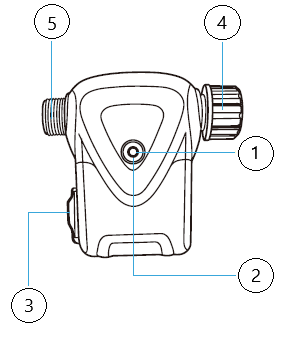
| Žádný. | Jméno | popis |
| 1 | Indikátor | Zobrazuje aktuální stav zařízení |
| 2 | Tlačítko | Krátkým stisknutím tlačítka se zařízení „ZAPNUTÍ“ a „VYPNUTÍ“. Dlouhým stisknutím tlačítka (5-7 °C) se resetuje nastavení chytré zásuvky a parametry připojení k síti Wi-Fi. |
| 3 | Přihrádka na baterie | 4x AA baterie |
| 4 | Přívod vody | Konektor 3/4 palce až 1/2 palce |
| 5 | Výpust vody | Vývod vody připojen k vývodu hadice z kohoutku |
Spojení
Pro připojení Nous L14 potřebujete chytrý telefon s operačním systémem Android nebo iOS s nainstalovanou aplikací Nous Smart Home. Tato mobilní aplikace je zdarma a je k dispozici ke stažení z Play Marketu a App Storu. QR kód aplikace je uveden níže:

Po instalaci programu je pro jeho správné fungování nutné mu udělit veškerá oprávnění v odpovídající sekci nastavení smartphonu. Poté je třeba zaregistrovat nového uživatele tohoto programu.
Postup připojení chytré zásuvky k síti Zigbee:
| 1 | Připojte svůj chytrý telefon k přístupovému bodu, který bude použit k připojení zařízení. Ujistěte se, že frekvenční rozsah sítě je 2,4 GHz, jinak se chytrá zásuvka nepřipojí, protože ZigBee Hub není navržen pro práci s Wi-Fi sítěmi o frekvenci 5 GHz; (váš ZigBee Hub by již měl být připojen k aplikaci). | |
| 2 | Zapněte chytrou zásuvku do sítě. Pokud globální indikace nebliká rychle, stiskněte tlačítko po dobu 5–7 sekund, abyste resetovali nastavení chytré zásuvky na tovární hodnoty. | |
| 3 | Otevřete aplikaci Nous Smart Home a kliknutím na tlačítko přidejte nové zařízení. | |
| 4 |
Zobrazí se automatické vyhledávání s výzvou k přidání nového zařízení. Potvrďte připojení a spusťte párování. |
|
| 5 |
Pokud automatické prohledávání vaše zařízení nevidí, můžete ho vybrat ručně ze seznamu zařízení. |
|
 |
.jpg) |
|
| 6 | Na kartě „Přidat ručně“ vyberte kategorii „Chytré zásuvky“ a v ní model „L14“, jak je znázorněno na obrázku výše; | |
| 7 | V otevřeném okně vyberte „další krok“ a klikněte na tlačítko „Další“; | |
| 8 | připojení k hubu Zigbee | |
 |
 |
|
| 8 | Objeví se okno s uvedením stupně síťového připojení a přidáním aktuálního uživatele programu do seznamu zařízení: | |
| 9 | Po dokončení procedury se zobrazí okno, ve kterém můžete nastavit název zařízení a vybrat místnost, ve které se nachází. Název zařízení bude také používán službami Amazon Alexa a Google Home. | |
| 10 | Chcete-li smazat všechna data z chytré zásuvky, musíte v nabídce zařízení vybrat „Smazat zařízení“, „Zakázat a smazat všechna data“. | |
| Po odebrání zařízení ze seznamu zařízení uživatele aplikace se nastavení chytré zásuvky resetuje na tovární hodnoty a bude nutné znovu zkrátit postup připojení k síti Wi-Fi. Pokud bylo heslo pro přístupový bod Wi-Fi zadáno nesprávně, aplikace po uplynutí časovače zobrazí okno „připojení k Wi-Fi se nepodařilo“ s podrobnými pokyny k vyřešení problému. | ||
Instalace
Videokameru lze upevnit na strop pomocí montážní desky z dodané sady nebo ji nainstalovat na rovný vodorovný povrch - základna videokamery je pogumovaná a nebude se po povrchu klouzat.
| Postup instalace s použitím montážní desky: | ||
| 1 | Podle obrázku níže nainstalujte příslušenství a zařízení je kompletní. |
|
| 2 | Zavřete ventil vodovodního potrubí a připojte zařízení připojené v kroku 1 k vodovodnímu ventilu. |
|
| 3 | Po instalaci otevřete ventil vodovodního potrubí a spárujte distribuční síť zařízení s aplikací podle pokynů k jejímu použití. |
|
| 4 | Po dokončení instalace můžete podávat. | |
|
Důležité: | Ujistěte se, že ve vybraném místě instalace je síť Wi-Fi stabilní a má dostatečnou úroveň signálu. |
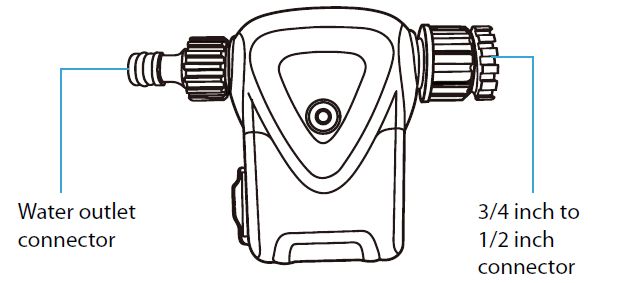
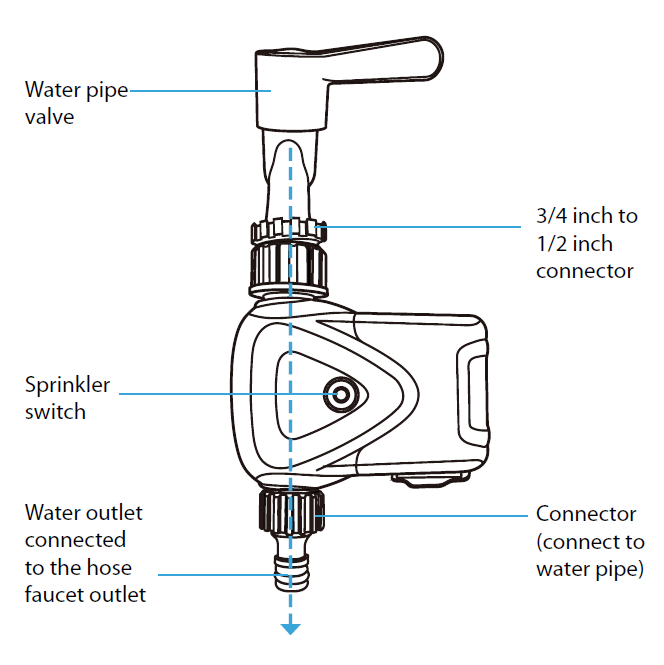
Výměna baterie
Vložte 4 standardní alkalické baterie typu AA do pólů. Dbejte na pól +. Při vkládání zpět do přihrádky na baterie věnujte pozornost směru letící šrapnely a zachovejte stejnou orientaci jako tlačítko/kontrolka nalévání.
| Výměna baterie : | ||
| 1 | Odstraňte šroub | 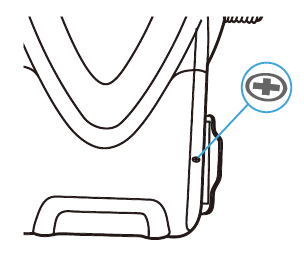 |
| 2 | Vyjměte přihrádku na baterie | 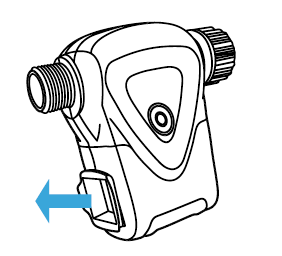 |
| 3 | Vložte 4 baterie AA, vraťte zpět přihrádku na baterie. | 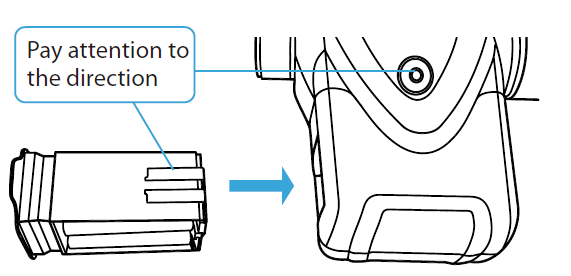 |
Jak připojit zařízení k Alexě
| 1 |
Přihlaste se pomocí svého účtu a hesla Alexa (pokud ještě nejste přihlášeni, nejprve se zaregistrujte); Po přihlášení klikněte na nabídku v levém horním rohu, poté klikněte na „Nastavení“ a vyberte „Nastavit nové zařízení“; |
|
| 2 |
V panelu možností vyberte „Dovednosti“ a poté v vyhledávacím panelu vyhledejte „NOUS Smart Home“. Ve výsledcích vyhledávání vyberte NOUS Smart Home a klikněte na Povolit. |
|
| 3 |
Zadejte uživatelské jméno a heslo, které jste si dříve zaregistrovali (účet je podporován pouze ve Spojených státech); Pokud se zobrazí správná stránka, znamená to, že váš účet Alexa je propojen s vaším účtem NOUS Smart Home. |
|
 |
 |
|
| 4 |
Vyhledávání zařízení: Uživatelé musí aplikaci Echo říct: |
|
| 5 |
| |