
UŽIVATELSKÝ MANUÁL
Chytrá žárovka ZigBee P3Z
OPATŘENÍ
- Přečtěte si pozorně tento návod.
- Výrobek používejte v mezích teploty a vlhkosti uvedených v technickém listu.
- Neinstalujte výrobek v blízkosti zdrojů tepla, jako jsou radiátory atd.
- Nedovolte, aby zařízení spadlo nebo bylo vystaveno mechanickému namáhání.
- K čištění výrobku nepoužívejte chemicky aktivní a abrazivní čisticí prostředky. Použijte k tomu vlhký flanelový hadřík.
- Výrobek sami nerozebírejte - diagnostika a opravy zařízení musí být prováděny pouze v certifikovaném servisním středisku.
Budete potřebovat aplikaci Nous Smart Home. Naskenujte QR kód nebo si jej přímo stáhněte

Zaregistrujte se pomocí svého mobilního čísla/e-mailu a poté se přihlaste
*a budete potřebovat bránu/hub ZigBee Nous E1, Nous E7 nebo jinou ZigBee kompatibilní s Tuya
- Zapněte zařízení (váš rozbočovač ZigBee by již měl být připojen k aplikaci)
- Ujistěte se, že kontrolka rychle bliká (pokud ne, vypněte - zapněte - vypněte - zapněte - vypněte - zapněte a počkejte, až začne rychle blikat)
- Zapněte Bluetooth a určování polohy v telefonu (dočasně)
- Otevřete aplikaci Nose Smart
- Klikněte na + a přidejte zařízení
- Objeví se automatické skenování, které vás vyzve k přidání nového zařízení.
- Potvrďte připojení a spusťte párování
- Po spárování můžete zařízení podle potřeby přejmenovat a je připraveno k použití.
- Pokud automatické skenování nevidí vaše zařízení, můžete jej ručně vybrat ze seznamu zařízení a pokračovat v připojení od kroku 7.
připojení automatického skenování nebo ruční připojení

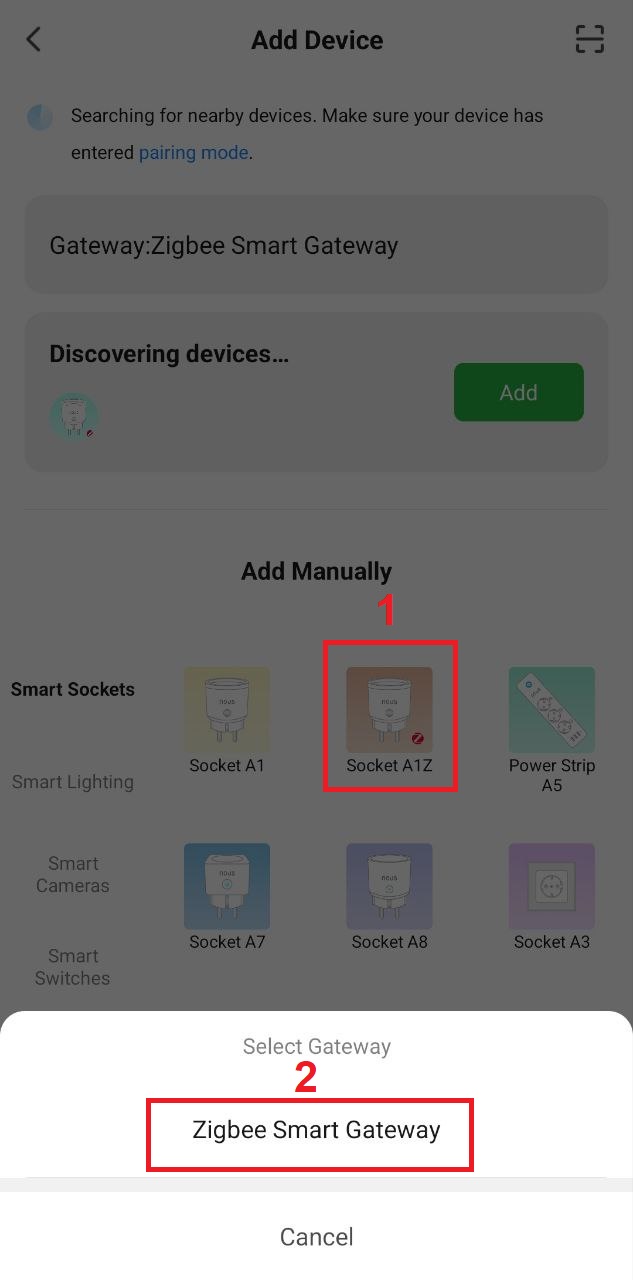
spojení se zigbee hubem

Poznámka. Název zařízení bude také používat Amazon Alexa a Google Home.
Vytvořte skupinu
Jediné, co musíte udělat, je přejít do nastavení jedné ze žárovek, kliknout na „vytvořit skupinu“ a poté vybrat žárovky, které chcete do této skupiny zahrnout.
Dejte této skupině název, který se vám líbí, a poté se na vašem panelu zobrazí jako nové zařízení.
Nyní můžete přejít do této nové skupiny a ovládat tyto žárovky jako jedno zařízení a hudba bude fungovat také pro všechny ;)
Použití rychlého průvodce Amazon Echo
Co budete potřebovat...
PROGRAM Amazon Alexa a účet
NOUS Program a účet Smart Home (Uživatelé si musí zaregistrovat svůj vlastní účet výběrem svého regionu v USA)
Echo, Echo Dot, Tap nebo jiná hlasová zařízení Amazon.
Tip: Po úspěšném nastavení zařízení přejmenujte. V názvu zařízení se doporučuje používat snadnou výslovnost anglických slov.
(Amazon Echo dočasně podporuje pouze angličtinu)
Nastavte hlasitý odposlech pomocí aplikace Alexa
- Přihlaste se pomocí účtu a hesla Alexa (pokud ještě nejste přihlášeni,
nejprve se zaregistrujte); Po přihlášení klikněte na nabídku v levém horním rohu, poté
klikněte na „Nastavení“ a vyberte „Nastavit nové zařízení“; - Vyberte zařízení (např. Echo). Když se zobrazí požadovaná
stránka, stiskněte a podržte malou tečku na
liště Echo, dokud se indikátor nezbarví žlutě.
Poté v programu klikněte na „Pokračovat“. - Vyberte vyhrazenou WIFI a počkejte několik minut.
- Po úvodním videu klikněte na "Další krok" a automaticky se dostanete na
"domovskou" stránku. Echo je nyní úspěšně připojeno k
aplikaci Alexa přes Wi-Fi.
Povolte naši dovednost v aplikaci Alexa
V pruhu voleb vyberte „Skills“ a poté ve vyhledávacím pruhu vyhledejte „NOUS Smart Home“; Ve výsledcích vyhledávání vyberte NOUS Smart Home a poté klikněte na Povolit.- Zadejte uživatelské jméno a heslo, které jste si dříve zaregistrovali (účet je podporován pouze ve Spojených státech amerických); Když uvidíte správnou stránku, znamená to, že váš účet Alexa je propojen s vaším účtem NOUS Smart Home.
Ovládejte své zařízení hlasem
Po předchozí operaci můžete zařízení ovládat pomocí Echo.
- Zjištění zařízení: Nejprve musí uživatelé říct Echo:
"Echo (nebo Alexa), otevři moje zařízení."
Echo začne vyhledávat zařízení přidaná v NOUS Smart Home APP, bude trvat asi 20 sekund, než se zobrazí výsledek. Nebo můžete kliknout na „Otevřít zařízení“ v aplikaci Alexa, zobrazí seúspěšně nalezená zařízení.
Poznámka: „Echo“ je jedním z názvů probuzení, což může být
kterékoli z těchto tří názvů (Nastavení): Alexa/Echo/Amazon. - Seznam dovedností podpory
Uživatel může ovládat zařízení pomocí následujících pokynů:
Alexa, zapněte [zařízení]
Alexa, vypněte [zařízení]
Pozor: název zařízení se musí shodovat s APP NOUS Smart Home.
* Tento překlad může obsahovat nepřesnosti kvůli skutečnosti, že byl vytvořen pomocí Překladače Google