
UŽIVATELSKÝ MANUÁL
Chytrá žárovka ZigBee P3Z
Budete potřebovat aplikaci Nous Smart Home. Naskenujte QR kód nebo si jej přímo stáhněte

Zaregistrujte se pomocí svého mobilního čísla/e-mailu a poté se přihlaste
*a budete potřebovat Nous E1, Nous E7 nebo jinou bránu/hub ZigBee kompatibilní s Tuya
- Zapněte zařízení (váš rozbočovač ZigBee by již měl být připojen k aplikaci)
- Ujistěte se, že kontrolka rychle bliká (pokud ne, vypněte - zapněte - vypněte - zapněte - vypněte - zapněte a počkejte, dokud nezačne rychle blikat)
- Zapněte Bluetooth a určování polohy v telefonu (dočasně)
- Otevřete aplikaci Nose Smart
- Klikněte na + a přidejte zařízení
- Objeví se automatické skenování, které vás vyzve k přidání nového zařízení.
- Potvrďte připojení a spusťte párování
- Po dokončení párování můžete zařízení přejmenovat, pokud chcete a je připraveno k použití.
- Pokud automatické skenování nevidí vaše zařízení, můžete jej vybrat ručně ze seznamu zařízení a pokračovat v připojování od kroku 7.
připojení automatického skenování nebo ruční připojení

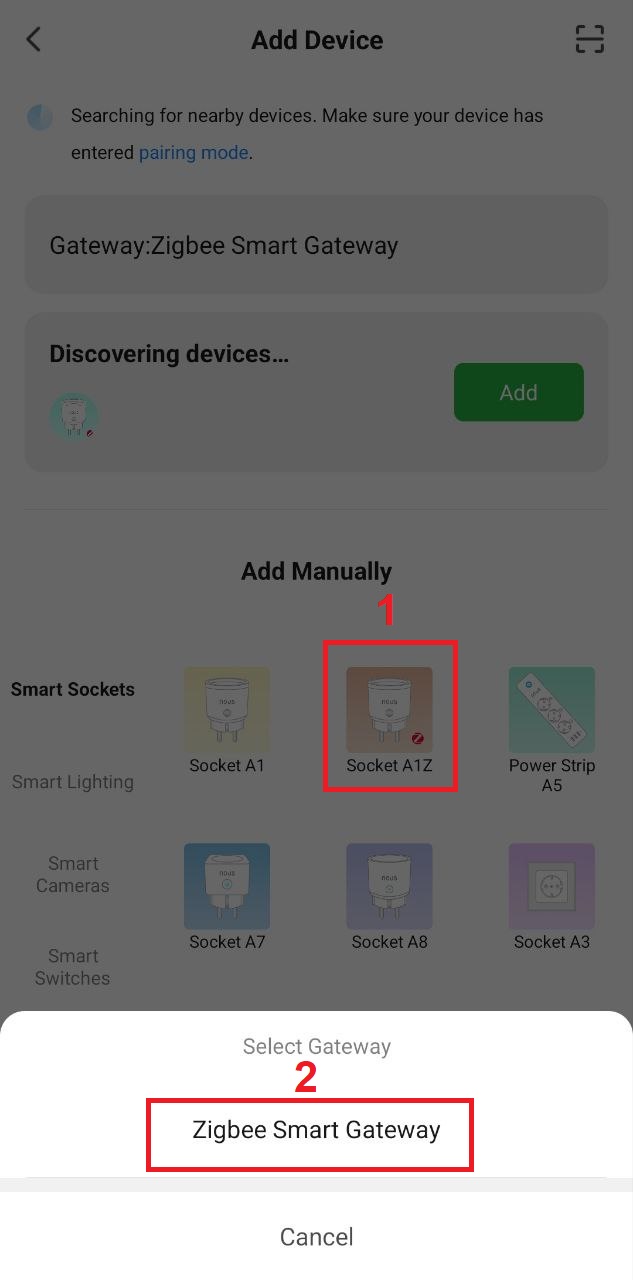
spojení se zigbee hubem

Poznámka. Název zařízení bude také používat Amazon Alexa a Google Home.
Vytvořte skupinu
Jediné, co musíte udělat, je přejít do nastavení jedné ze žárovek, kliknout na „vytvořit skupinu“ a poté vybrat žárovky, které chcete do této skupiny zahrnout.
Dejte této skupině název, který se vám líbí, a poté se na vašem panelu zobrazí jako nové zařízení.
Nyní můžete přejít do této nové skupiny a ovládat tyto žárovky jako jedno zařízení a hudba bude také fungovat pro všechny ;)
Použití rychlého průvodce Amazon Echo
Co budete potřebovat...
Amazon Alexa APP a účet
NOUS Smart Home APP a účet (Uživatelé si musí zaregistrovat svůj vlastní účet výběrem regionu USA)
Echo, Echo Dot, Tap nebo jiná hlasová zařízení Amazon.
Tip: Po úspěšném nastavení zařízení přejmenujte. V názvu zařízení se doporučuje používat snadnou výslovnost anglických slov.
(Amazon Echo dočasně podporuje pouze angličtinu)
Nastavte si echo reproduktor pomocí aplikace Alexa
- Přihlaste se pomocí svého účtu a hesla Alexa (pokud ještě nejste registrováni,
zaregistrujte se nejprve); Po přihlášení klikněte na nabídku v levém horním rohu, poté
klikněte na „Nastavení“ a vyberte „Nastavit nové zařízení“; - Vyberte zařízení (například Echo). Když se zobrazí požadovaná
stránka, stiskněte a podržte malou tečku na
Echo, dokud se indikátor nezbarví žlutě.
Poté v aplikaci klikněte na „Pokračovat“. - Vyberte vlastní WIFI a počkejte několik minut.
- Po úvodním videu klikněte na "Další krok" a automaticky přejde na
"domovskou" stránku. Echo je nyní úspěšně připojeno k
aplikaci Alexa přes WiFi.
Zapněte naši dovednost v aplikaci Alexa
- V pruhu voleb vyberte „Skills“ a poté vyhledejte
„NOUS Smart Home“ ve vyhledávacím pruhu; Ve výsledcích hledání vyberte NOUS Smart Home a poté klikněte na Povolit. - Zadejte uživatelské jméno a heslo, které jste si dříve zaregistrovali (podporujte pouze účet ve Spojených státech amerických); Když uvidíte správnou stránku, znamená to, že účet Alexa je propojen s účtem NOUS Smart Home.
Ovládání zařízení hlasem
Po předchozí operaci můžete zařízení ovládat přes Echo.
- Objevování zařízení: Za prvé, uživatelé musí říct Echo:
"Echo (nebo Alexa), Discover my devices."
Echo začne vyhledávat zařízení, která jsou přidána do NOUS Smart Home APP, bude trvat asi 20 sekund, než se zobrazí výsledek. Nebo můžete kliknout na „Objevit zařízení“ v aplikaci Alexa, zobrazí se zařízení, která bylaúspěšně nalezena.
Poznámka: „Echo“ je jedním z názvů probuzení, což může být
kterékoli z těchto tří názvů (Nastavení): Alexa/Echo/Amazon. - Seznam dovedností podpory
Uživatel může ovládat zařízení pomocí následujících pokynů:
Alexa, zapněte [zařízení]
Alexa, vypněte [zařízení]
Upozornění: Název zařízení musí odpovídat přidání NOUS Smart Home APP.
*Tento překlad může obsahovat nepřesnosti kvůli skutečnosti, že byl vytvořen pomocí Překladače Google