
PROVOZNÍ NÁVOD
1. POPIS
Inteligentní přepínač NOUS B6Z ZigBee Mini (dále jen přepínač) je určen k organizaci automatického a manuálního vypínání elektrických spotřebičů v místnosti prostřednictvím vzdáleného přístupu přes internet pomocí chytrého telefonu nebo tabletu s nainstalovanou aplikací Nous Smart Home. Komunikace se přepínačem je konfigurována prostřednictvím vzdáleného serveru pomocí protokolu P2P, k čemuž se používá bezdrátový adaptér ZigBee.
Spínač je vybaven mechanickým tlačítkem a globální indikací stavu zařízení. Zařízení je vybaveno elektromechanickým relé.
Je určen k instalaci za nástěnný vypínač nebo do montážní/rozvodné krabice tam, kde je omezený prostor, což vám umožní „chytře“ konfigurovat téměř jakýkoli vypínač nebo zásuvku a integrovat ji do ekosystému Zigbee. Zigbee 3.0 poskytuje spolehlivou bezdrátovou komunikaci, nízkou spotřebu energie (až 1 W) a podporu pro mesh sítě.
DŮLEŽITÉ: Pro připojení budete potřebovat Nous E1, Nous E7, Nous E15 nebo jinou ZigBee bránu/hub kompatibilní s Tuya.
Připojení přepínače k internetu nelze zaručit ve všech případech, protože závisí na mnoha podmínkách: kvalitě komunikačního kanálu a síťového zařízení, značce a modelu mobilního zařízení, verzi operačního systému atd. (a nemusí vždy záviset na správném fungování přepínače nebo brány/rozbočovače ZigBee).
VLASTNOSTI ZAŘÍZENÍ:
- Jeden kanál (1 kanál, bez PM)
- Ovládání přes Bluetooth. Po úspěšném spárování aplikace a spínače, i když jsou telefon a spínač offline, můžete chytrý spínač zapnout/vypnout prostřednictvím aplikace na vzdálenost až 10 metrů.
- Ruční ovládání modulu. Modul lze zapnout/vypnout stisknutím tlačítka na krytu. To umožňuje zkontrolovat funkčnost systému ihned po instalaci.
- Skupinové ovládání. Pro skupinové ovládání lze nakonfigurovat více modulů, což vám umožní ovládat několik zařízení jediným klepnutím.
- Funkce paměti pro vypnutí. Umožňuje zařízení uložit a obnovit předchozí nastavení po výpadku napájení nebo náhlém výpadku napájení. V aplikaci můžete tuto funkci nastavit na VYPNUTO, ZAPNUTO nebo Obnovit.
2. SPECIFIKACE
|
Model |
NOUS B6Z |
|
Kanál |
1 |
|
Měřič výkonu |
Žádný |
|
Síť |
Zigbee 3.0, 802.15.4 |
|
Frekvenční rozsah |
2400–2483 MHz |
|
Max. vysílací výkon |
10 dBm |
|
Výstupní výkon |
Max.: 8 A, 2000 W, 100–240 V AC |
|
Vstupní výkon |
100–240 V AC, 50/60 Hz |
|
Spotřeba energie v pohotovostním režimu |
<1 W |
|
Ochrana proti přetížení |
Žádný |
|
Zabezpečení |
WAP/WAP2, WEP/TKIP/AES |
|
Šifrování |
WEP/TKIP/AES |
|
Provozní teplota |
-20°C ~ 40°C |
|
Velikost a hmotnost produktu |
29*34*17 mm, 21 g |
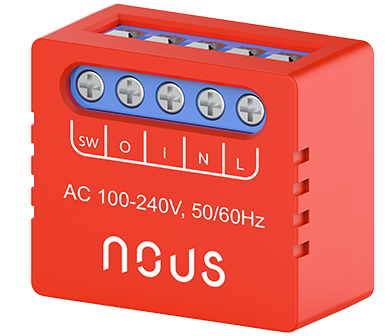
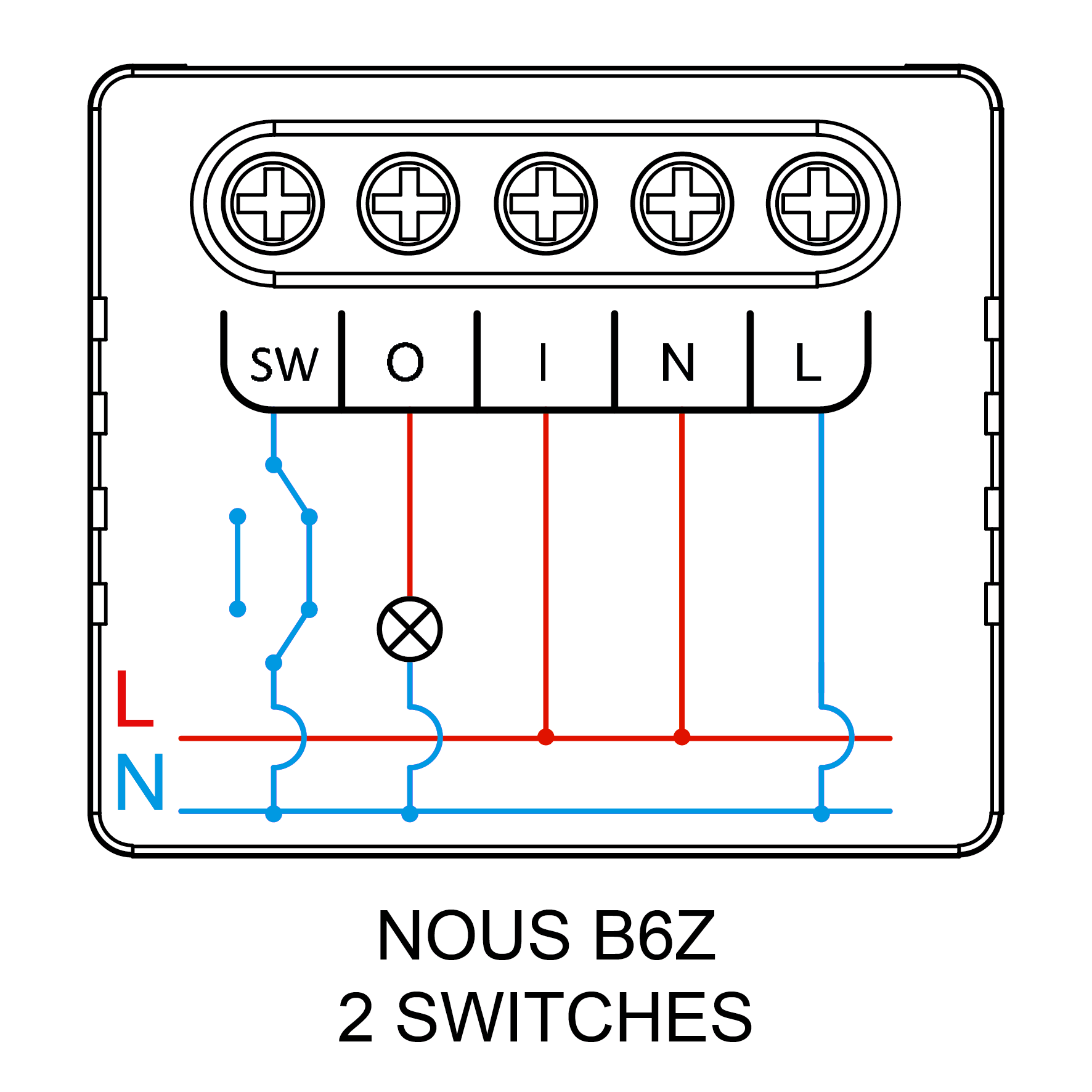
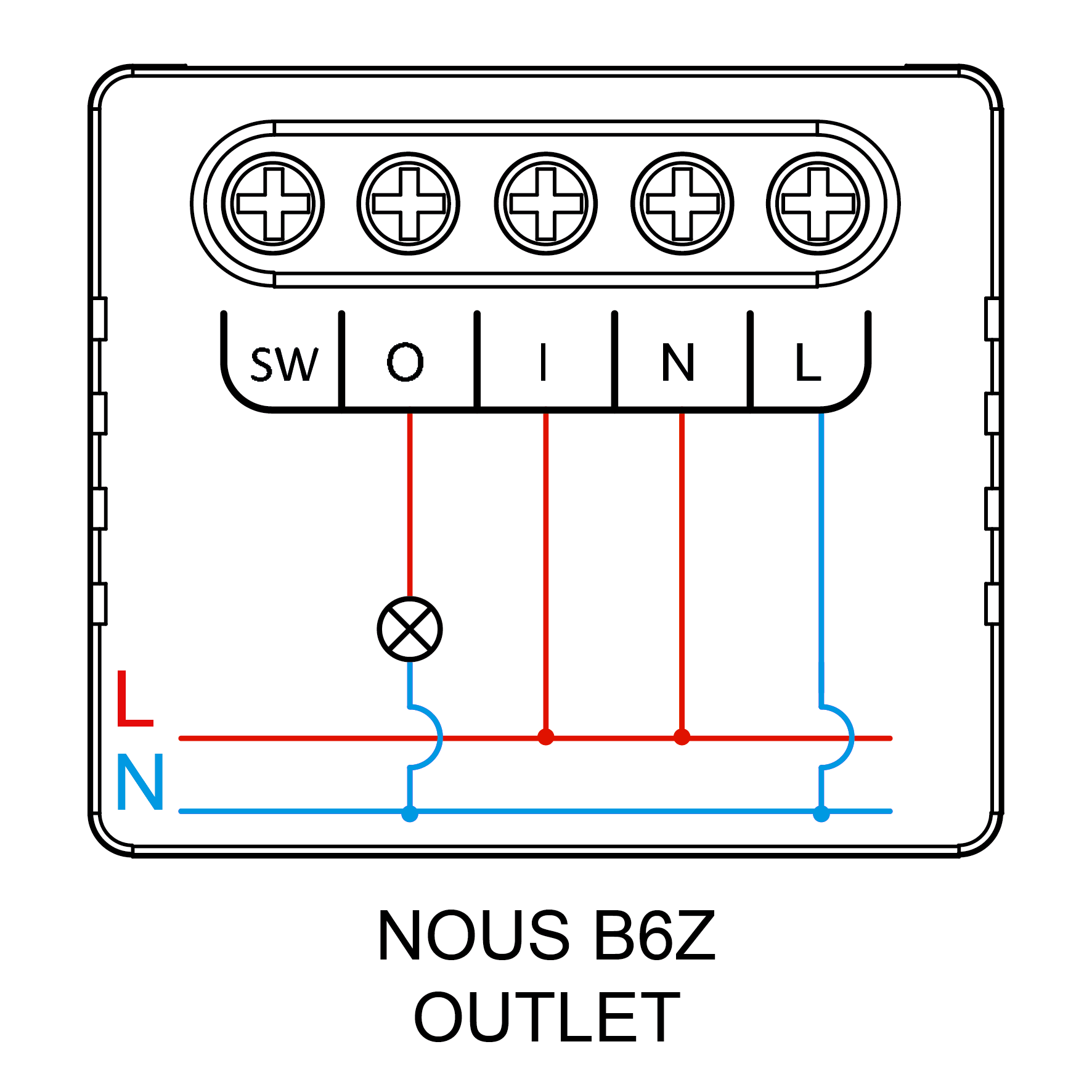
3. SCHÉMA ZAPOJENÍ A OBSLUHA ZAŘÍZENÍ
|
|
SW |
Vstupní terminál spínače (ovládání "O") |
|
O |
Výstupní svorka obvodu zátěže |
|
|
I |
Vstupní svorka obvodu zátěže |
|
|
N |
Neutrální svorka |
|
|
L |
Fázová svorka (110–240 V) |
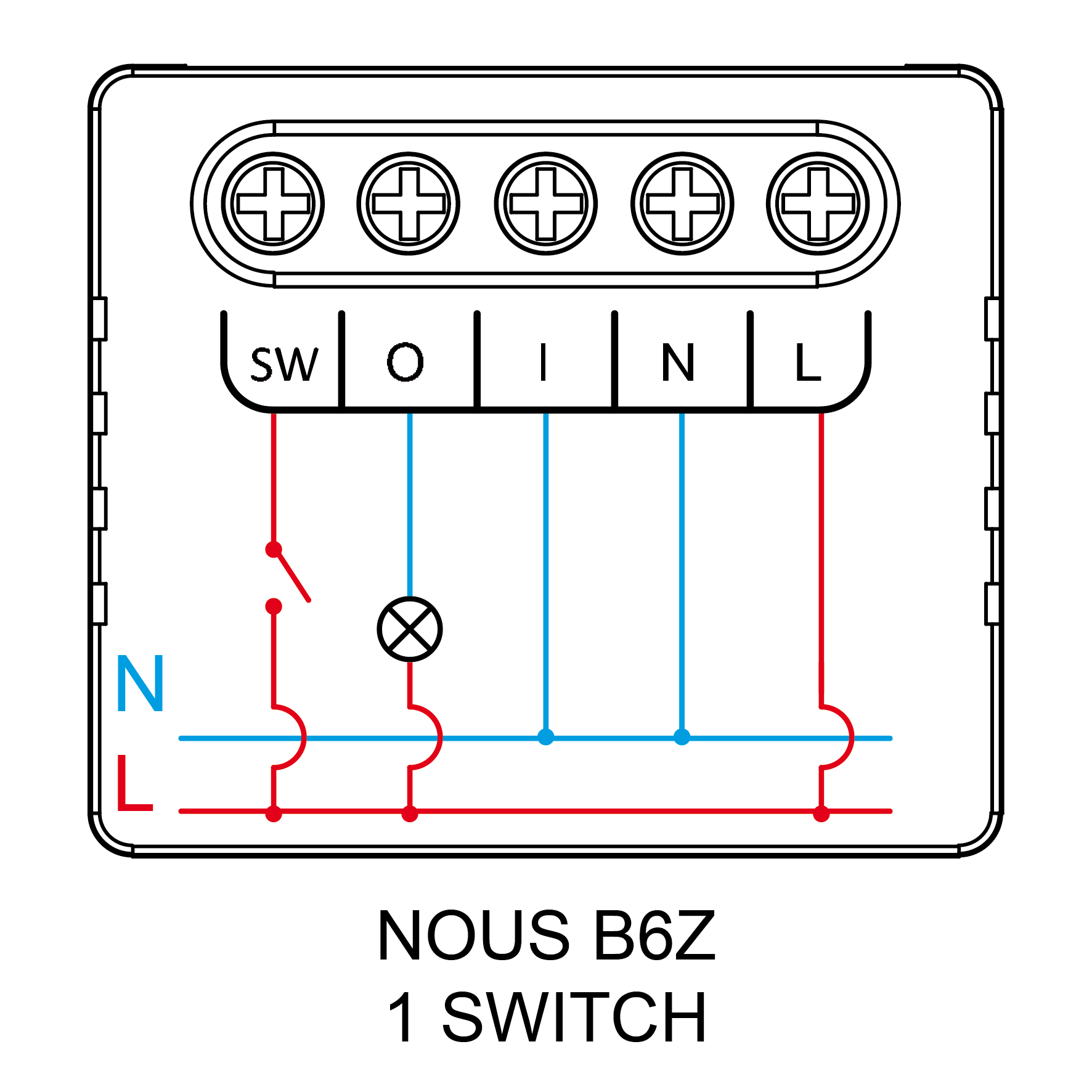
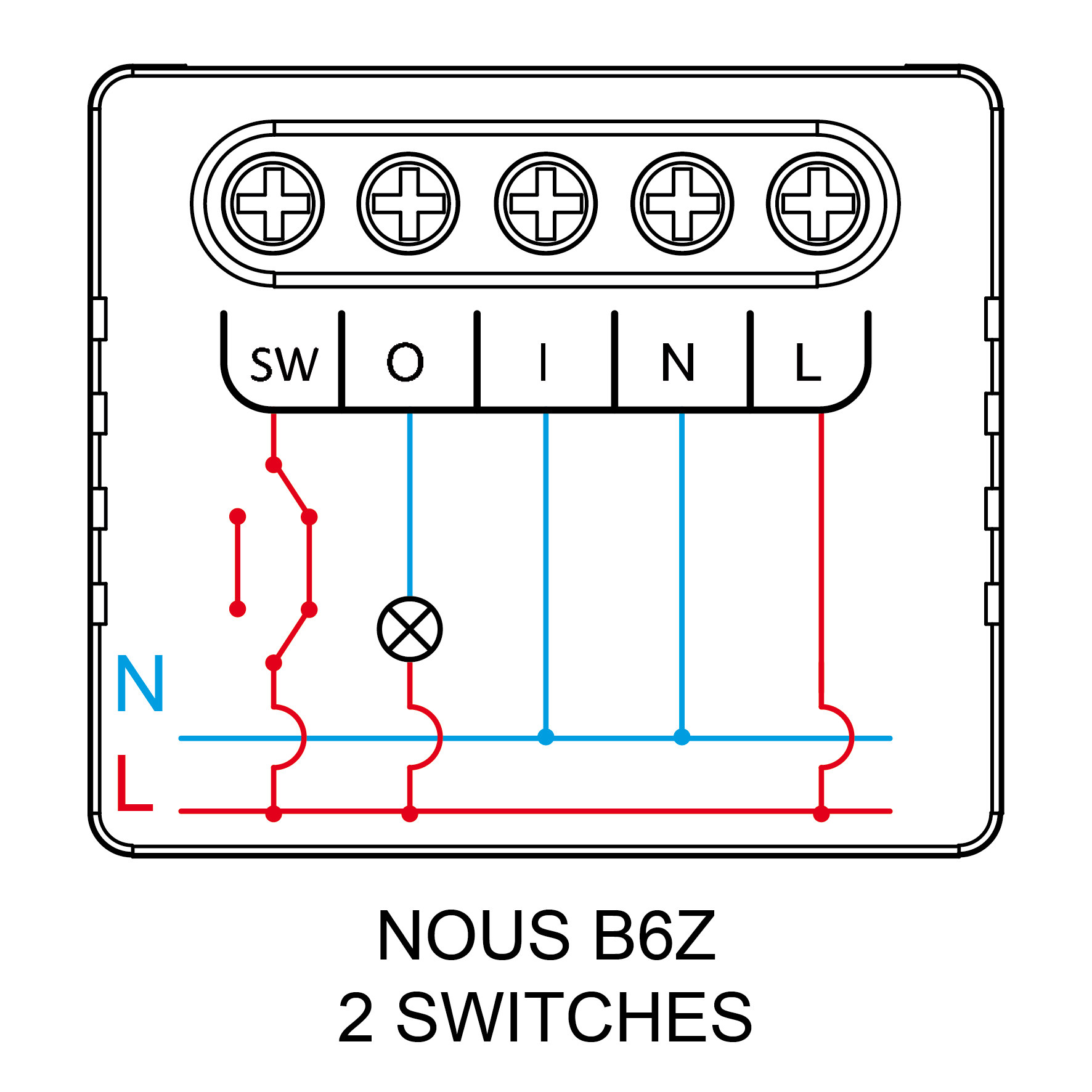
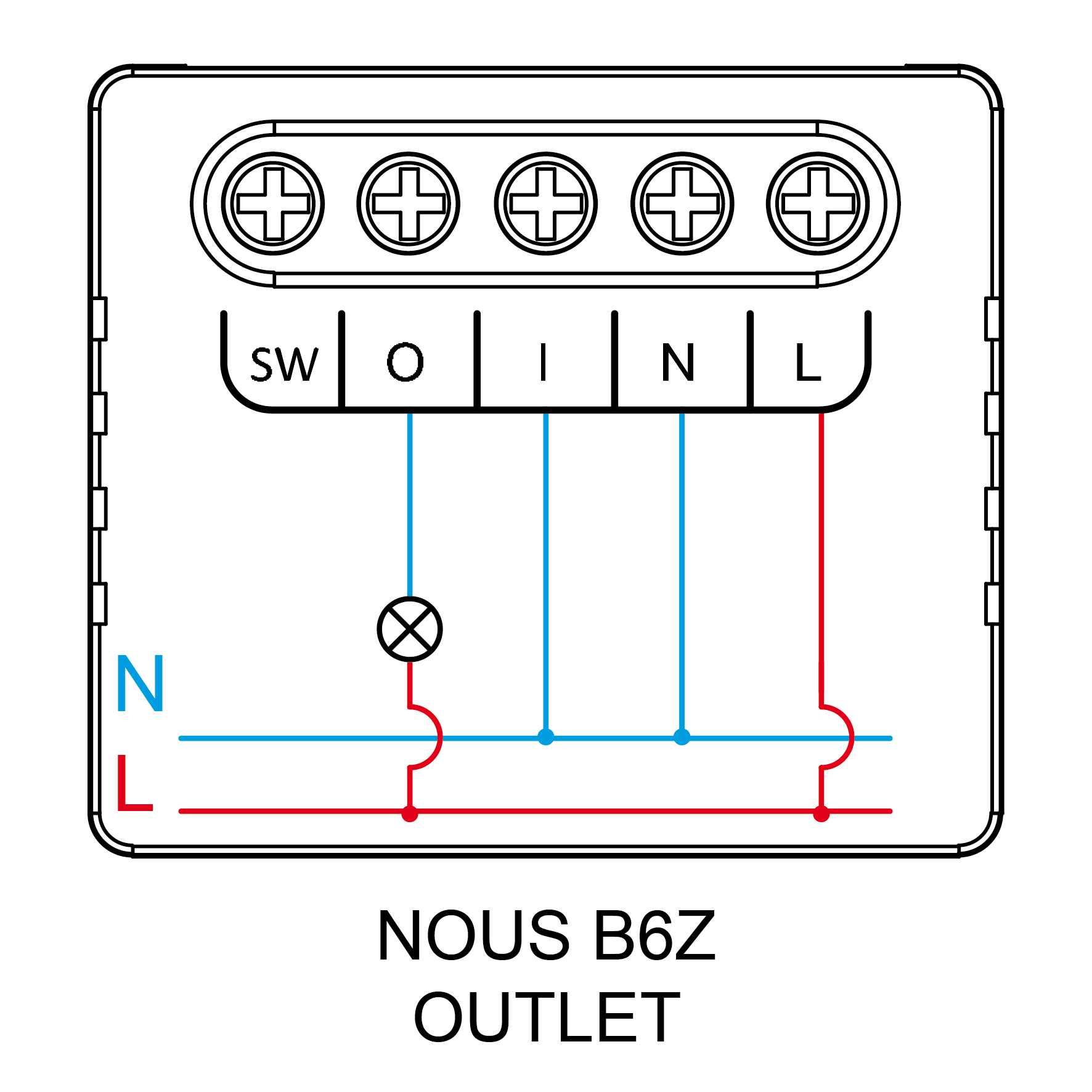
Typy připojení
|
|
1. S jedním vypínačem (běžné světlo) |
|
|
2. Se dvěma spínači (obvod osvětlení schodiště) |
|
|
3. Bez vypínače (zásuvky) |
Typy připojení – analogové připojení, přerušení fázového vodiče
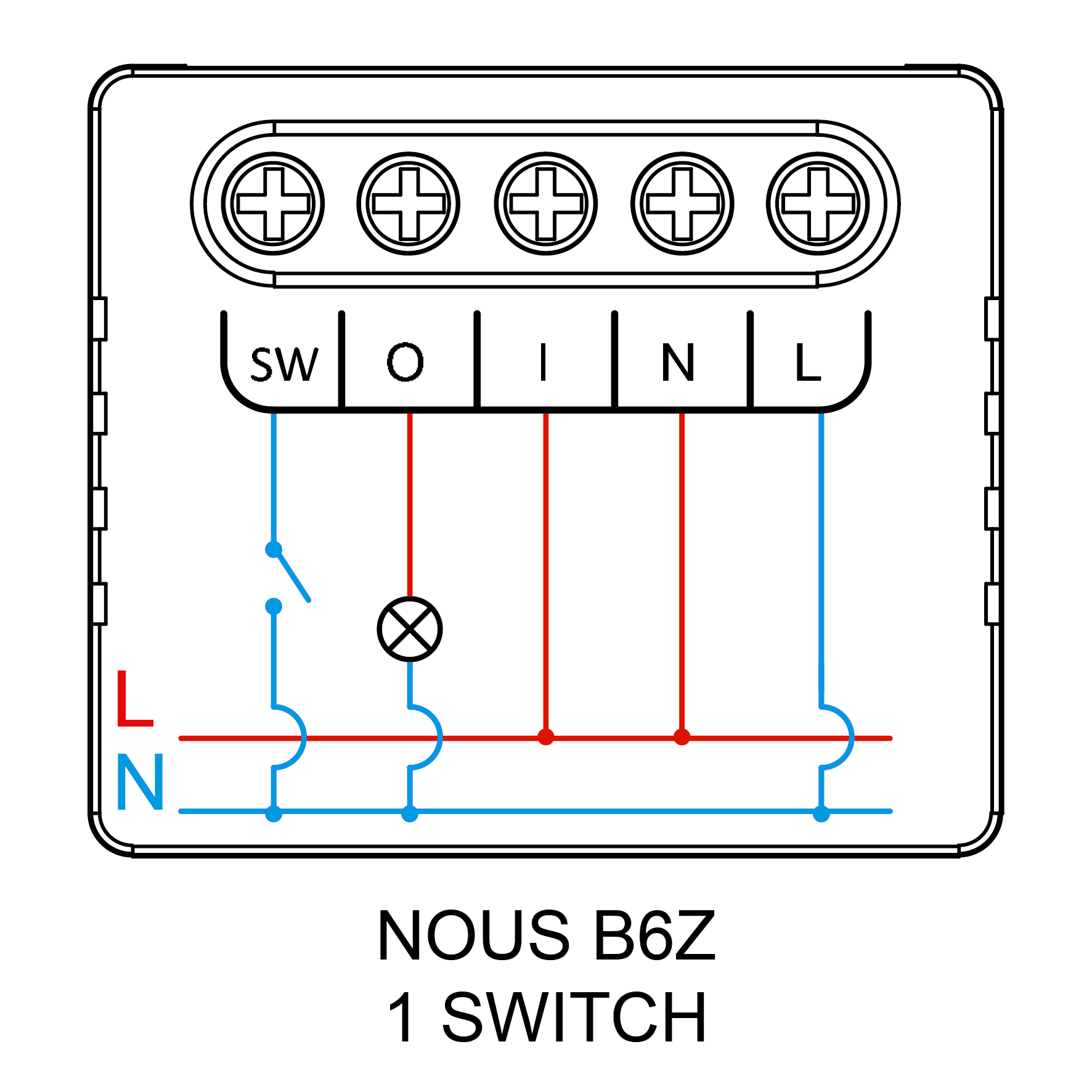 |
1. S jedním vypínačem (běžné osvětlení) |
|
|
2. Se dvěma vypínači (schodišťové zapojení) |
|
|
3. Bez vypínače (zásuvka) |
4. BEZPEČNOSTNÍ A BEZPEČNOSTNÍ OPATŘENÍ
- Pečlivě si přečtěte tento manuál.
- Používejte výrobek v mezích teploty a vlhkosti uvedených v technickém listu.
- Neinstalujte výrobek v blízkosti zdrojů tepla, jako jsou radiátory atd.
- Nedovolte, aby zařízení spadlo a bylo vystaveno mechanickému namáhání.
- K čištění výrobku nepoužívejte chemicky aktivní a abrazivní čisticí prostředky. Použijte k tomu vlhký flanelový hadřík.
- Nepřetěžujte specifikovanou kapacitu. Může dojít ke zkratu a úrazu elektrickým proudem.
- Nerozebírejte výrobek sami - diagnostiku a opravu zařízení smí provádět pouze certifikované servisní středisko.
5. PŘIPOJENÍ
Pro připojení zařízení Nous potřebujete chytrý telefon s operačním systémem Android nebo iOS s nainstalovanou aplikací Nous Smart Home. Tato mobilní aplikace je zdarma a je k dispozici ke stažení z Play Marketu a App Storu. QR kód aplikace je uveden níže:

Po instalaci programu je pro jeho správné fungování nutné mu udělit veškerá oprávnění v odpovídající sekci nastavení smartphonu. Poté je třeba zaregistrovat nového uživatele tohoto programu.
Postup připojení zařízení k síti Zigbee:
| 1 | Připojte chytrý telefon k přístupovému bodu, který bude použit k připojení zařízení (váš ZigBee hub by již měl být připojen k aplikaci) . Ujistěte se, že frekvenční rozsah sítě je 2,4 GHz, jinak se zařízení nepřipojí, protože ZigBee huby nejsou navrženy pro práci s Wi-Fi sítěmi 5 GHz (ZigBee hub Nous E15 je univerzální a pracuje na frekvencích 2,4/5 GHz). | |
| 2 | Připojte zařízení k síti. Pokud globální indikace nebliká rychle, stiskněte tlačítko po dobu 5–7 sekund, abyste resetovali nastavení chytré zásuvky na tovární hodnoty. | |
| 3 | Otevřete aplikaci Nous Smart Home a kliknutím na tlačítko přidejte nové zařízení. | |
| 4 |
Zobrazí se automatické vyhledávání s výzvou k přidání nového zařízení. Potvrďte připojení a spusťte párování. |
|
| 5 |
Pokud automatické prohledávání vaše zařízení nevidí, můžete ho vybrat ručně ze seznamu zařízení. |
|
 |
.jpg) |
|
| 6 | Na kartě „Přidat ručně“ vyberte kategorii „Inteligentní přepínače“ a v ní model „Nous B6Z“, jak je znázorněno na obrázku výše; | |
| 7 | V otevřeném okně vyberte „další krok“ a klikněte na tlačítko „Další“; | |
| 8 | Připojení k hubu Zigbee | |
 |
 |
|
| 8 | Objeví se okno s uvedením stupně síťového připojení a přidáním aktuálního uživatele programu do seznamu zařízení: | |
| 9 | Po dokončení procedury se zobrazí okno, ve kterém můžete nastavit název zařízení a vybrat místnost, ve které se nachází. Název zařízení bude také používán službami Amazon Alexa a Google Home. | |
| 10 | Chcete-li smazat všechna data z chytré zásuvky, musíte v nabídce zařízení vybrat „Smazat zařízení“, „Zakázat a smazat všechna data“. | |
| Po odebrání zařízení ze seznamu zařízení uživatele aplikace se nastavení chytré zásuvky resetuje na tovární hodnoty a bude nutné znovu zkrátit postup připojení k síti Wi-Fi. Pokud bylo heslo pro přístupový bod Wi-Fi zadáno nesprávně, po uplynutí časovače se v aplikaci zobrazí okno „připojení k Wi-Fi se nepodařilo“ s podrobnými pokyny k vyřešení problému. | ||
Jak připojit zařízení k Alexě:
| 1 |
Přihlaste se pomocí svého účtu a hesla Alexa (pokud ještě nejste přihlášeni, nejprve se zaregistrujte); Po přihlášení klikněte na nabídku v levém horním rohu, poté klikněte na „Nastavení“ a vyberte „Nastavit nové zařízení“; |
|
| 2 |
V panelu možností vyberte „Dovednosti“ a poté v vyhledávacím panelu vyhledejte |
|
| 3 |
Zadejte uživatelské jméno a heslo, které jste si dříve zaregistrovali (účet je podporován pouze ve Spojených státech); Pokud se zobrazí správná stránka, znamená to, že váš účet Alexa je propojen s vaším účtem NOUS Smart Home. |
|
 |
 |
|
| 4 |
Vyhledávání zařízení: Uživatelé musí aplikaci Echo říct: |
|
| 5 |
Seznam podpůrných dovedností |
|
| Pozor: název zařízení se musí shodovat s názvem aplikace NOUS Smart Home. | ||