
BEDIENUNGSANLEITUNG
1. BESCHREIBUNG
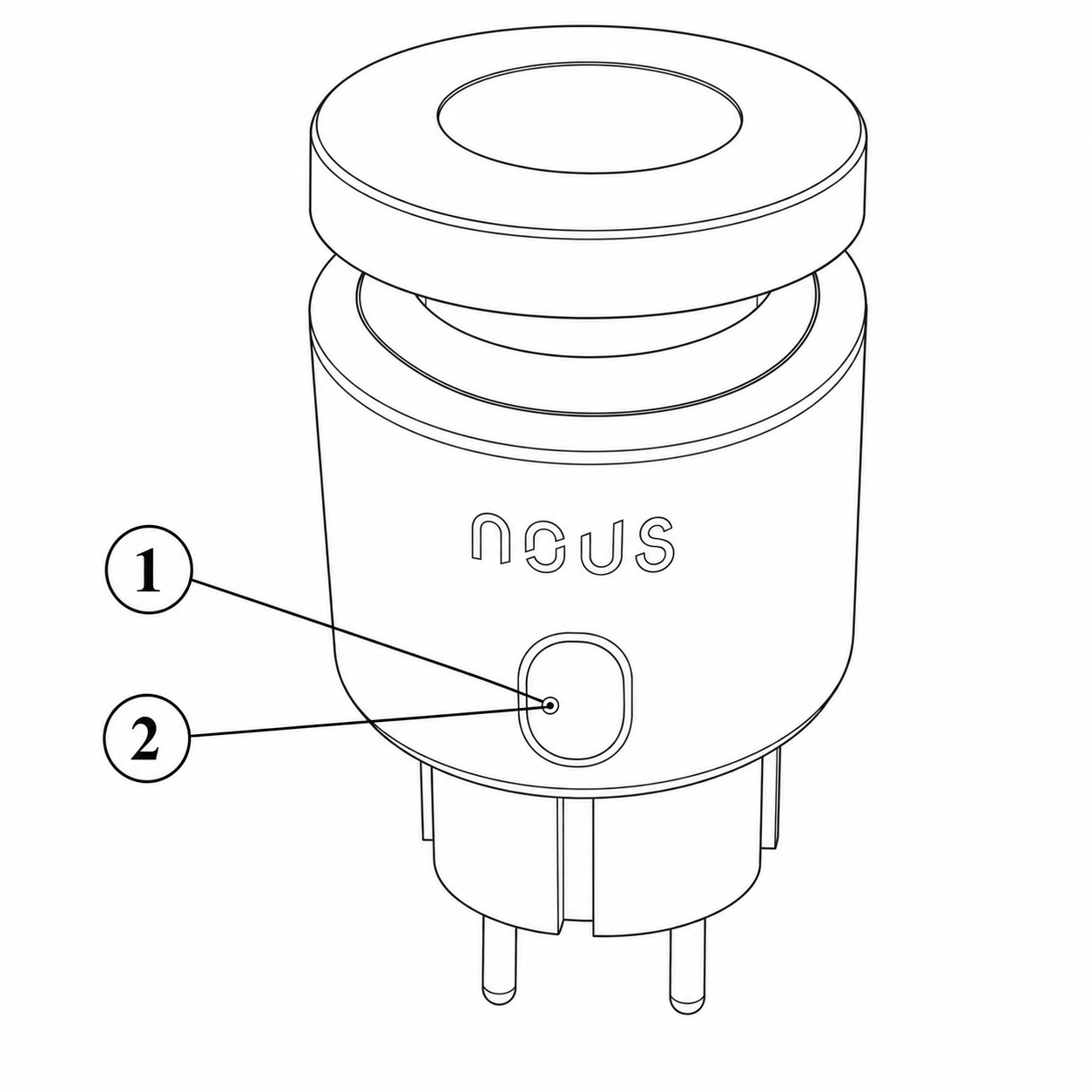 |
| Nr. | Name | Beschreibung |
| 1 | Taste | Ein kurzer Druck auf die Taste schaltet das Gerät ein/aus. Ein langer Druck auf die Taste (5-7 C) setzt die Geräteeinstellungen und Netzwerkverbindungsparameter zurück. |
| 2 | Indikator | Zeigt den aktuellen Status des Geräts an |
WARNUNG!
Erforderliche Hubs für die Verbindung über Matter
1. Für Google Home/Google Nest:
Sie benötigen eines der folgenden Geräte: Google Nest Hub (2. Generation oder neuer), Google Nest Hub Max, Google Nest Mini/Google Home Mini (mit aktualisierter Firmware), Google Nest Audio, Google Nest Wifi Pro (Router mit Matter-Unterstützung).
2. Für Apple HomeKit:
Sie benötigen eines der folgenden Geräte: Apple HomePod (beliebige Generation), Apple HomePod mini, Apple TV 4K (ab 2022 mit Thread-Unterstützung).
3. Für Amazon Alexa:
Sie benötigen eines der folgenden Geräte: Amazon Echo (4. Generation), Amazon Echo Dot (5. Generation), Amazon Echo Show 10 (3. Generation), Amazon Echo Studio, eero Pro 6 (Router mit Matter-Unterstützung).
4. Für Samsung SmartThings
: Sie benötigen einen SmartThings Hub (Version 3) oder eine SmartThings Station.
2. TECHNISCHE MERKMALE
WLAN-Frequenz: 2,4 GHz;
Netzwerkprotokoll: IEEE 802.11 b/g/n;
Ausgangsleistung: 3680 W;
Nennspannung: 100–240 V
AC; Nennstrom: 16 A;
Betriebstemperatur: -5 °C bis 40 °C;
Schutzart: IP44;
Frequenzbereich: 2,400–2,4835 GHz;
Maximale Sendeleistung: 17 dBm;
Abmessungen: 56 × 50 × 84 mm
3. Sicherheits- und Vorsichtsmaßnahmen
- Bitte lesen Sie diese Bedienungsanleitung sorgfältig durch.
- Das Produkt ist innerhalb der im technischen Datenblatt angegebenen Temperatur- und Feuchtigkeitsgrenzen zu verwenden.
- Installieren Sie das Produkt nicht in der Nähe von Wärmequellen wie Heizkörpern usw.
- Das Gerät darf nicht herunterfallen oder mechanischen Belastungen ausgesetzt werden.
- Verwenden Sie zur Reinigung des Produkts keine chemisch aktiven oder scheuernden Reinigungsmittel. Verwenden Sie stattdessen ein feuchtes Flanelltuch.
- Die angegebene Nennleistung darf nicht überschritten werden. Andernfalls kann es zu einem Kurzschluss und einem Stromschlag kommen.
- Zerlegen Sie das Produkt nicht selbst – Diagnose und Reparatur des Geräts sollten nur in einem zertifizierten Servicecenter durchgeführt werden.
4. VERBINDUNG
Um das Nous-Gerät zu verbinden, benötigen Sie ein Smartphone mit Android- oder iOS-Betriebssystem und der installierten Nous Smart Home-App. Diese App ist kostenlos und kann im Play Store bzw. App Store heruntergeladen werden. Den QR-Code für die App finden Sie unten.
 |
Scannen Sie den QR-Code
Wichtig: Stellen Sie sicher, dass das WLAN-Netzwerk am gewählten Installationsort stabil ist und eine ausreichende Signalstärke aufweist.
So verbinden Sie Ihr Gerät mit einem WLAN-Netzwerk:
| 1 | Verbinden Sie Ihr Smartphone mit dem Zugangspunkt, über den das Gerät verbunden werden soll. Stellen Sie sicher, dass der Netzwerkfrequenzbereich 2,4 GHz beträgt, da das Gerät sonst keine Verbindung herstellen kann, da es nicht für die Verwendung mit 5-GHz-WLAN-Netzwerken ausgelegt ist. | |
| 2 | Schalten Sie das Gerät ein. | |
| 3 | Öffnen Sie die Nous Smart Home App und klicken Sie auf die Schaltfläche „Neues Gerät hinzufügen“. | |
| 4 |
Es erscheint ein automatischer Scan, der Sie auffordert, ein neues Gerät hinzuzufügen. Bestätigen Sie die Verbindung und starten Sie den Kopplungsvorgang. |
|
| 5 |
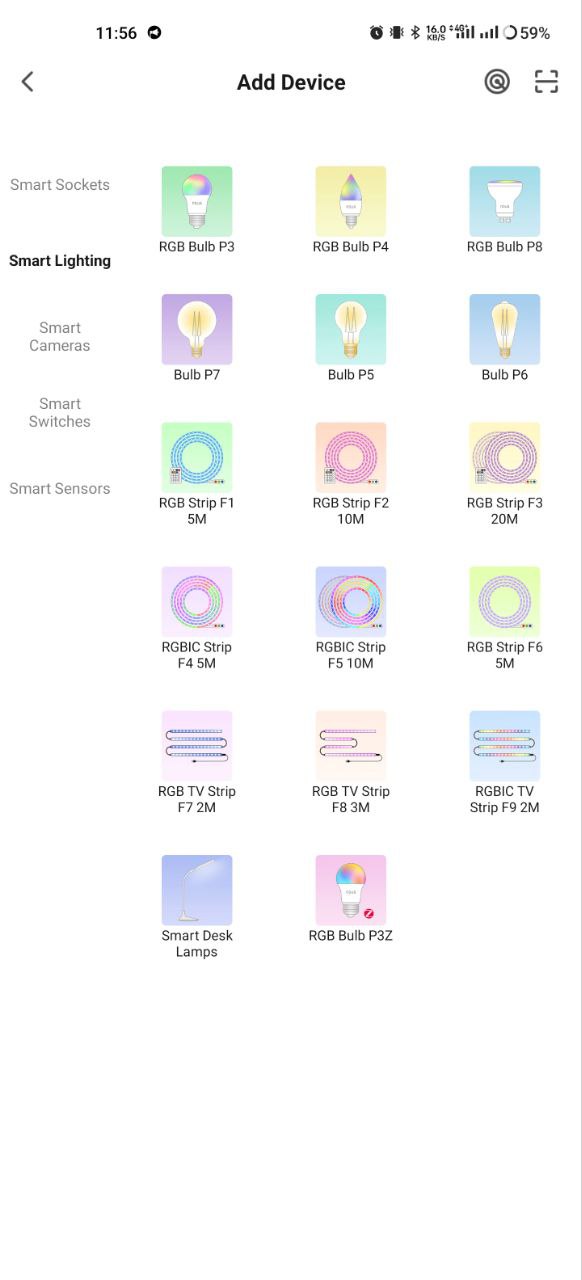
Falls Ihr Gerät beim automatischen Scan nicht gefunden wird, können Sie es manuell aus der Geräteliste auswählen. |
|
 |
 |
|
| 6 | Wählen Sie auf der Registerkarte „Manuell hinzufügen“ die Kategorie „Intelligente Steckdosen“ und darin das Modell „A6M-Steckdose“ aus, wie in der obigen Abbildung gezeigt; | |
| 7 | Im sich öffnenden Fenster wählen Sie „nächster Schritt“ und klicken auf die Schaltfläche „Weiter“. | |
| 8 | Im nächsten Fenster stellen Sie sicher, dass der Name des Zugriffspunkts mit dem erforderlichen Namen übereinstimmt. Geben Sie dann das Passwort in die Zeile darunter ein und klicken Sie auf die Schaltfläche „Weiter“. | |
 |
 |
|
| 9 | Es erscheint ein Fenster, das den Grad der Netzwerkverbindung anzeigt und den aktuellen Benutzer der Anwendung zur Geräteliste hinzufügt. | |
| 10 | Nach Abschluss des Vorgangs erscheint ein Fenster, in dem Sie dem Gerät einen Namen geben und den Raum auswählen können, in dem es sich befindet. Der Gerätename wird auch von Amazon Alexa und Google Home verwendet. | |
| 11 | Hinzufügen eines Geräts zur Nous Smart Home App mithilfe eines QR-Codes. | |
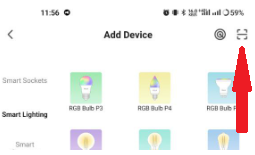
| 12 | Im Menüpunkt „Manuell hinzufügen“ wählen Sie die Option „Scannen“, wie in der Abbildung unten dargestellt. | |
 |
||
| 13 | Scannen Sie anschließend den QR-Code und warten Sie, bis das Gerät in der App angezeigt wird. | |
| 14 | Um alle Daten vom Gerät zu löschen, müssen Sie im Gerätemenü „Gerät löschen“ und anschließend „Ausschalten und alle Daten löschen“ auswählen. | |
| Wird ein Gerät aus der Geräteliste des Benutzers in der Anwendung entfernt, werden die Geräteeinstellungen auf die Werkseinstellungen zurückgesetzt und die WLAN-Verbindung muss erneut hergestellt werden. Wurde das WLAN-Passwort falsch eingegeben, zeigt die Anwendung nach Ablauf des Timers ein Fenster mit der Meldung „Verbindung zum WLAN fehlgeschlagen“ an und bietet eine Schritt-für-Schritt-Anleitung zur Problembehebung. | ||
5. Verbindung über das Matter-Protokoll (Google Home, Apple HomeKit, Alexa)
1. Google Home
-
Google Home öffnen → "+" → "Gerät hinzufügen" .
-
Wählen Sie „Matter Protocol Devices“ .
-
Scannen Sie den QR-Code auf der Glühbirne oder geben Sie den Code manuell ein.
-
Zimmer zuweisen → erledigt!
2. Apple HomeKit
-
Öffnen Sie die Home-App → "+" → "Gerät hinzufügen" .
-
Richten Sie die Kamera auf den QR-Code auf der Glühbirne.
-
Hinzufügung bestätigen → Zimmer zuweisen.
3. Amazon Alexa (über Matter)
-
Öffnen Sie die Alexa-App → "Geräte" → "+" → "Gerät hinzufügen" .
-
Wählen Sie „Matter“ → „Nach Geräten suchen“ .
-
Alexa findet die Glühbirne → bestätige das Hinzufügen.
-
Weisen Sie einen Namen und eine Gruppe zu (zum Beispiel „Wohnzimmer“).
Wichtig!
-
Für die Nutzung von Matter muss sich Ihr Hub im selben lokalen Netzwerk wie das Gerät befinden.
-
Einige Funktionen (z. B. erweiterte Szenarien) sind möglicherweise nur über die native Nous Smart Home App verfügbar.
-
Falls Sie Verbindungsprobleme haben, versuchen Sie Folgendes:
-
Starten Sie den Hub neu.
-
Hub-Firmware aktualisieren
-
Gerät zurücksetzen
-
Für weitere Unterstützung wenden Sie sich bitte an den NOUS-Support.