
BEDIENUNGSANLEITUNG
Beschreibung
Die intelligente Wi-Fi Matter-Steckdose NOUS A8M (im Folgenden als intelligente Steckdose bezeichnet ) dient zum automatischen und manuellen Ausschalten von Elektrogeräten im Raum per Fernzugriff über das Internet mithilfe eines Smartphones oder Tablets mit installierter Nous Smart Home-Anwendung. Die Kommunikation mit der Smart- Steckdose erfolgt über einen Cloud-Server mittels P2P-Protokoll, welches einen kabellosen WLAN-Adapter nutzt. Die intelligente Steckdose ist mit einem mechanischen Knopf und einer Lichtanzeige des Gerätestatus ausgestattet. Die Smart- Steckdose ist mit einem elektromechanischen Relais mit einer Leistung von 16 A ausgestattet . Das Gerät verfügt über die Funktion der Energieüberwachung und Aufzeichnung des Stromverbrauchs.
 WARNUNG:
Benötigte Hubs für die Verbindung über Matter
1. Für Google Home/Google Nest
Sie benötigen eines dieser Geräte:
Google Nest Hub (2. Generation oder höher)
Google Nest Hub Max
Google Nest Mini/Google Home Mini (mit aktualisierter Firmware)
Google Nest Audio
Google Nest Wifi Pro (Matter-fähiger Router)
2. Für Apple HomeKit
Sie benötigen eines dieser Geräte:
Apple HomePod (jede Generation)
Apple HomePod mini
Apple TV 4K (2022 oder später mit Thread-Unterstützung)
3. Für Amazon Alexa
Sie benötigen eines dieser Geräte:
Amazon Echo (4. Generation)
Amazon Echo Dot (5. Generation)
Amazon Echo Show 10 (3. Generation)
Amazon Echo Studio
eero Pro 6 (Matter-fähiger Router)
4. Für Samsung SmartThings
Brauchen:
SmartThings Hub (v3)
SmartThings-Station
VORBEUGENDE MASSNAHMEN
- Lesen Sie diese Anweisungen sorgfältig durch.
- Verwenden Sie das Produkt innerhalb der im technischen Datenblatt angegebenen Temperatur- und Feuchtigkeitsgrenzen.
- Installieren Sie das Produkt nicht in der Nähe von Wärmequellen wie Heizkörpern usw.
- Lassen Sie das Gerät nicht fallen und setzen Sie es keiner mechanischen Belastung aus.
- Verwenden Sie zur Reinigung des Produkts keine chemisch aktiven oder scheuernden Reinigungsmittel. Verwenden Sie hierfür ein feuchtes Flanelltuch.
- Die angegebene Kapazität darf nicht überlastet werden. Dies kann zu einem Kurzschluss und Stromschlag führen.
- Zerlegen Sie das Produkt nicht selbst – Diagnose und Reparatur des Geräts sollten nur in einem zertifizierten Servicecenter durchgeführt werden.
Design und Steuerung

| Nr. | Name | Beschreibung |
| 1 | Indikator | Zeigt den aktuellen Status des Geräts |
| 2 | Taste | Ein kurzer Tastendruck schaltet das Gerät „EIN“ „AUS“. Durch langes Drücken der Taste (5-7 °C) werden die Einstellungen der Smart-Steckdose und die Verbindungsparameter zum WLAN-Netzwerk zurückgesetzt. |
Verbindung
Zum Anschließen der Glühbirne benötigen Sie ein Smartphone mit dem mobilen Betriebssystem Android oder iOS, auf dem die Anwendung Nous Smart Home installiert ist. Diese mobile Anwendung ist kostenlos und kann im Play Market und App Store heruntergeladen werden. Der QR-Code für die Anwendung ist unten:

Damit die Anwendung nach der Installation ordnungsgemäß funktioniert, müssen Sie ihr im entsprechenden Abschnitt Ihrer Smartphone-Einstellungen alle Berechtigungen erteilen. Dann müssen Sie einen neuen Benutzer dieses Programms registrieren.
So verbinden Sie Ihr Gerät mit einem WLAN-Netzwerk:
| 1 | Verbinden Sie Ihr Smartphone mit dem Zugangspunkt, der zum Verbinden des Geräts verwendet wird. Stellen Sie sicher, dass der Netzwerkfrequenzbereich 2,4 GHz beträgt, da das Gerät sonst keine Verbindung herstellen kann, da es nicht für die Verwendung mit 5-GHz-WLAN-Netzwerken ausgelegt ist. | |
| 2 | Schalten Sie das Gerät ein. | |
| 3 | Öffnen Sie die Nous Smart Home-App und klicken Sie auf die Schaltfläche „Neues Gerät hinzufügen“. | |
| 4 |
Es wird ein automatischer Scan angezeigt, der Sie auffordert, ein neues Gerät hinzuzufügen. Bestätigen Sie die Verbindung und starten Sie die Kopplung. |
|
| 5 |
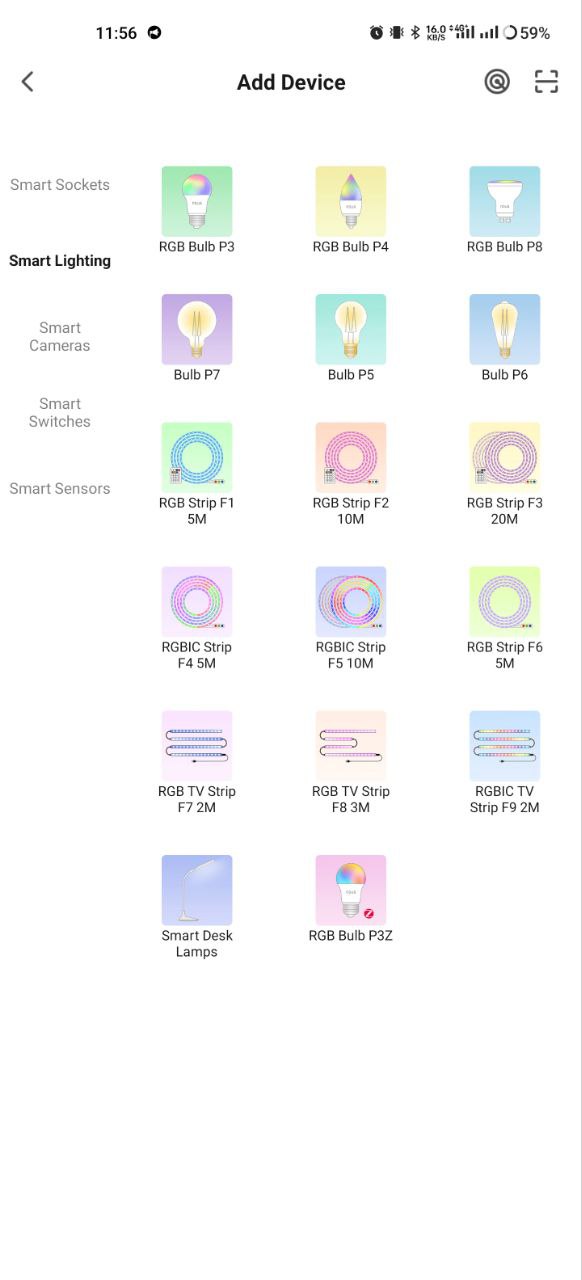
Wenn Ihr Gerät beim automatischen Scan nicht gefunden wird, können Sie es manuell aus der Geräteliste auswählen. |
|
 |
 |
|
| 6 | Wählen Sie im Reiter „Manuell hinzufügen“ die Kategorie „Smart-Steckdosen“ und darin das Modell „A8M-Steckdose“, wie in der Abbildung oben gezeigt; | |
| 7 | Wählen Sie im sich öffnenden Fenster „Nächster Schritt“ aus und klicken Sie auf die Schaltfläche „Weiter“. | |
| 8 | Stellen Sie im nächsten Fenster sicher, dass der Name des Zugangspunkts mit dem gewünschten übereinstimmt, geben Sie anschließend in der Zeile darunter das Passwort dafür ein und klicken Sie auf die Schaltfläche „Weiter“. | |
 |
 |
|
| 9 | Es erscheint ein Fenster, das den Grad der Netzwerkverbindung anzeigt und den aktuellen Benutzer der Anwendung zur Geräteliste hinzufügt. | |
| 10 | Nach Abschluss des Vorgangs erscheint ein Fenster, in dem Sie den Namen des Geräts festlegen und den Raum auswählen können, in dem es sich befindet. Der Gerätename wird auch von Amazon Alexa und Google Home verwendet. | |
| 11 | Hinzufügen eines Geräts zur Nous Smart Home-App mithilfe eines QR-Codes. | |
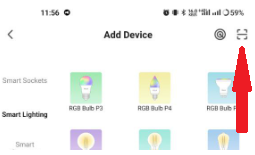
| 12 | Wählen Sie auf der Registerkarte „Manuell hinzufügen“ die Option „Scannen“ aus, wie in der Abbildung unten gezeigt. | |
 |
||
| 13 | Scannen Sie anschließend den QR-Code und warten Sie, bis das Gerät in der App angezeigt wird. | |
| 14 | Um alle Daten vom Gerät zu löschen, müssen Sie im Gerätemenü auf „Gerät löschen“, „Ausschalten und alle Daten löschen“ klicken. | |
| Wenn ein Gerät aus der Geräteliste des Benutzers in der App entfernt wird, werden die Glühbirneneinstellungen auf die Werkseinstellungen zurückgesetzt und Sie müssen den WLAN-Verbindungsvorgang erneut durchführen. Wenn das Kennwort für den WLAN-Zugangspunkt falsch eingegeben wurde, zeigt die Anwendung nach Ablauf des Timers das Fenster „Verbindung zum WLAN fehlgeschlagen“ an und bietet schrittweise Anweisungen zur Behebung des Problems. | ||
Verbindung über Matter-Protokoll (Google Home, Apple HomeKit, Alexa)
1. Google Home
-
Öffnen Sie Google Home → „+“ → „Gerät hinzufügen“ .
-
Wählen Sie „Matter Protocol Devices“ aus .
-
Scannen Sie den QR-Code auf der Glühbirne oder geben Sie den Code manuell ein.
-
Zimmer zuweisen → fertig!
2. Apple HomeKit
-
Öffnen Sie die Home-App → „+“ → „Gerät hinzufügen“ .
-
Richten Sie die Kamera auf den QR-Code auf der Glühbirne.
-
Hinzufügen bestätigen → Zimmer zuweisen.
3. Amazon Alexa (über Matter)
-
Öffnen Sie die Alexa-App → „Geräte“ → „+“ → „Gerät hinzufügen“ .
-
Wählen Sie „Matter“ → „Nach Geräten suchen“ aus .
-
Alexa wird die Glühbirne finden → das Hinzufügen bestätigen.
-
Vergeben Sie einen Namen und eine Gruppe (zum Beispiel „Wohnzimmer“).
Wenn Alexa die Glühbirne nicht sieht:
✔️ Stellen Sie sicher, dass sich das Licht im Verbindungsmodus befindet (blinkt).
✔️ Starten Sie die Glühbirne neu (aus-/einschalten).
✔️ Aktualisieren Sie die Alexa-App.
Wichtig!
-
Damit Matter funktioniert, muss sich Ihr Hub im selben lokalen Netzwerk wie das Gerät befinden.
-
Einige Funktionen (z. B. erweiterte Szenarien) sind möglicherweise nur über die native Nous Smart Home-App verfügbar
-
Wenn Sie Verbindungsprobleme haben, versuchen Sie:
-
Starten Sie den Hub neu
-
Aktualisieren der Hub-Firmware
-
Gerät zurücksetzen
-
Für weitere Unterstützung wenden Sie sich bitte an den NOUS-Support.