
BEDIENUNGSANLEITUNG
Beschreibung
Die intelligente Zigbee-Steckdose NOUS A9Z (im Folgenden als intelligente Steckdose bezeichnet ) dient zum Organisieren des automatischen und manuellen Ausschaltens von Elektrogeräten im Raum per Fernzugriff über das Internet mithilfe eines Smartphones oder Tablets mit installierter Nous Smart Home-Anwendung. Die Kommunikation mit der Smart- Steckdose erfolgt über einen Cloud-Server mittels P2P-Protokoll, welches einen kabellosen ZigBee-Adapter nutzt. Die intelligente Steckdose ist mit einem mechanischen Knopf und einer Lichtanzeige des Gerätestatus ausgestattet. Die intelligente Steckdose ist mit einem elektromechanischen Relais ausgestattet. Das Gerät verfügt über die Funktion der Energieüberwachung und Aufzeichnung des Stromverbrauchs.
 HINWEIS: Zum Herstellen einer Verbindung benötigen Sie ein Nous E1, Nous E7 oder ein anderes Tuya-kompatibles ZigBee-Gateway/Hub.
Die Verbindung einer intelligenten Steckdose mit dem Internet kann nicht in allen Fällen garantiert werden, da sie von vielen Bedingungen abhängt: der Qualität des Kommunikationskanals und der zwischengeschalteten Netzwerkausrüstung, der Marke und dem Modell des Mobilgeräts, der Version des Betriebssystems usw.
VORBEUGENDE MASSNAHMEN
- Lesen Sie diese Anweisungen sorgfältig durch.
- Verwenden Sie das Produkt innerhalb der im technischen Datenblatt angegebenen Temperatur- und Feuchtigkeitsgrenzen.
- Installieren Sie das Produkt nicht in der Nähe von Wärmequellen wie Heizkörpern usw.
- Lassen Sie das Gerät nicht fallen und setzen Sie es keiner mechanischen Belastung aus.
- Verwenden Sie zur Reinigung des Produkts keine chemisch aktiven oder scheuernden Reinigungsmittel. Verwenden Sie hierfür ein feuchtes Flanelltuch.
- Die angegebene Kapazität darf nicht überlastet werden. Dies kann zu einem Kurzschluss und Stromschlag führen.
- Zerlegen Sie das Produkt nicht selbst – Diagnose und Reparatur des Geräts sollten nur in einem zertifizierten Servicecenter durchgeführt werden.
Design und Steuerung
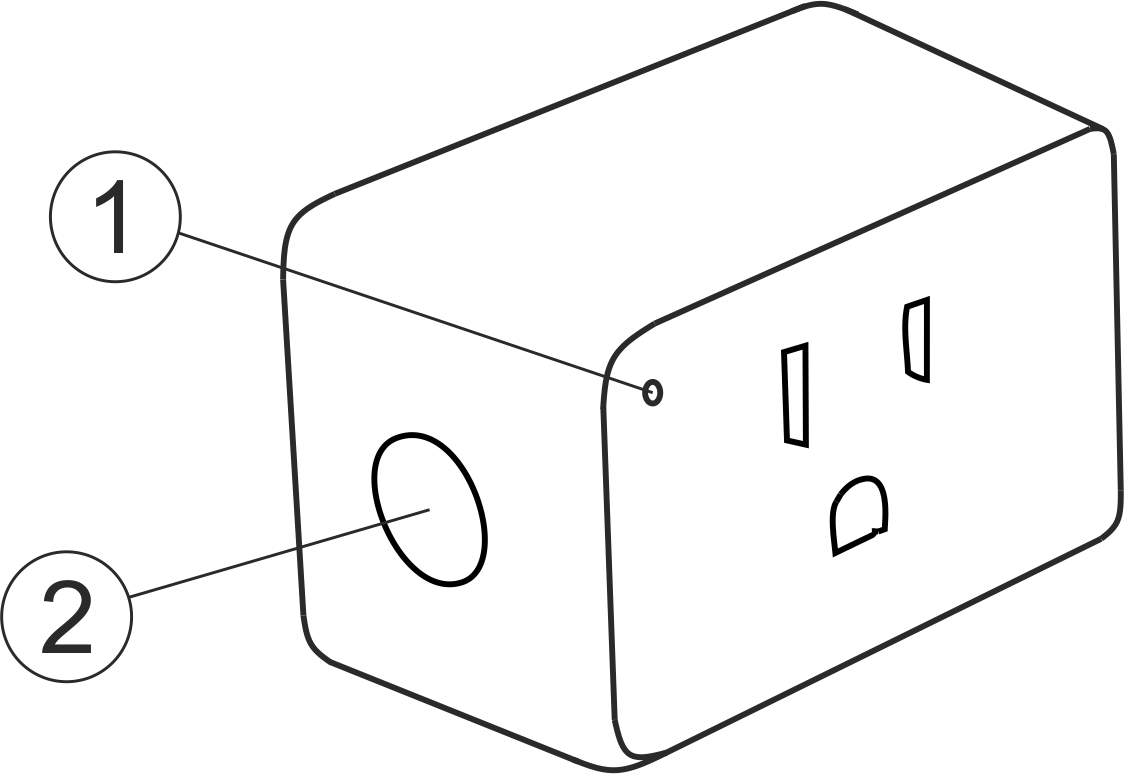
| Nr. | Name | Beschreibung |
| 1 | Indikator | Zeigt den aktuellen Status des Geräts an |
| 2 | Taste | Ein kurzer Tastendruck schaltet das Gerät ein und aus. Ein langer Tastendruck (5-7 °C) setzt die Einstellungen der Smart-Steckdose und die Verbindungsparameter des WLAN-Netzwerks zurück. |
Verbindung
Zum Anschluss der Nous A9Z Smart-Steckdose benötigen Sie ein Smartphone mit dem mobilen Betriebssystem Android oder iOS, auf dem die Nous Smart Home-Anwendung installiert ist. Diese mobile Anwendung ist kostenlos und kann im Play Market und App Store heruntergeladen werden. Der QR-Code für die Anwendung ist unten:

Damit die Anwendung nach der Installation ordnungsgemäß funktioniert, müssen Sie ihr im entsprechenden Abschnitt Ihrer Smartphone-Einstellungen alle Berechtigungen erteilen. Dann müssen Sie einen neuen Benutzer dieses Programms registrieren.
So verbinden Sie eine Smart-Steckdose mit einem Zigbee-Netzwerk:
| 1 | Verbinden Sie Ihr Smartphone mit dem Zugangspunkt, der zum Verbinden des Smart Plug verwendet wird. Stellen Sie sicher, dass der Netzwerkfrequenzbereich 2,4 GHz beträgt, da die Smart-Steckdose sonst keine Verbindung herstellt, da Zigbee Habs nicht für die Arbeit mit 5-GHz-WLAN-Netzwerken ausgelegt sind. (Ihr ZigBee-Hub muss bereits mit der App verbunden sein) | |
| 2 | Schließen Sie den Smart Plug an das Netzwerk an. Wenn die Leuchtanzeige nicht schnell blinkt, drücken Sie die Taste 5–7 Sekunden lang, um die Einstellungen der Smart- Steckdose auf die Werkseinstellungen zurückzusetzen. | |
| 3 | Öffnen Sie die Nous Smart Home-App und klicken Sie auf die Schaltfläche „Neues Gerät hinzufügen“ | |
| 4 |
Es erscheint ein automatischer Scan, der Sie auffordert, ein neues Gerät hinzuzufügen. Bestätigen Sie die Verbindung und starten Sie die Kopplung. |
|
| 5 |
Wenn der automatische Scan Ihr Gerät nicht findet, können Sie es manuell aus der Geräteliste auswählen |
|
 |
.jpg) |
|
| 6 | Wählen Sie im Reiter „Manuell hinzufügen“ die Kategorie „Smart-Steckdosen“ und darin das Modell „A9Z-Steckdose“, wie in der Abbildung oben gezeigt; | |
| 7 | Wählen Sie im sich öffnenden Fenster „Nächster Schritt“ und klicken Sie auf die Schaltfläche „Weiter“. | |
| 8 | Verbindung mit einem Zigbee-Hub | |
 |
 |
|
| 8 | Es erscheint ein Fenster, das den Grad der Netzwerkverbindung anzeigt und den aktuellen Benutzer der Anwendung zur Geräteliste hinzufügt: | |
| 9 | Nach Abschluss des Vorgangs erscheint ein Fenster, in dem Sie den Namen des Geräts angeben und den Raum auswählen können, in dem es sich befindet. Der Gerätename wird auch von Amazon Alexa und Google Home verwendet. | |
| 10 | Um alle Daten vom Smart Plug zu löschen, müssen Sie im Gerätemenü auf „Gerät löschen“, „Ausschalten und alle Daten löschen“ klicken | |
| Wenn ein Gerät aus der Geräteliste des Benutzers in der App entfernt wird, werden die Smart Plug-Einstellungen auf die Werkseinstellungen zurückgesetzt und Sie müssen den WLAN-Verbindungsvorgang erneut durchführen. Wenn das Kennwort für den WLAN-Zugangspunkt falsch eingegeben wurde, zeigt die Anwendung nach Ablauf des Timers das Fenster „Verbindung zum WLAN fehlgeschlagen“ an und bietet schrittweise Schritte zur Behebung des Problems. | ||
So verbinden Sie Ihr Gerät mit Alexa
| 1 |
Melden Sie sich mit Ihrem Alexa-Konto und Passwort an (falls Sie noch nicht registriert sind, registrieren Sie sich zuerst). Klicken Sie nach der Anmeldung auf das Menü in der oberen linken Ecke, dann auf „Einstellungen“ und wählen Sie „Neues Gerät einrichten“; |
|
| 2 |
Wählen Sie „Skills“ in der Optionsleiste und suchen Sie dann |
|
| 3 |
Geben Sie den Benutzernamen und das Passwort ein, mit denen Sie sich zuvor registriert haben (Konto wird nur in den USA unterstützt). Wenn Sie die richtige Seite sehen, bedeutet dies, dass das Alexa-Konto mit dem NOUS Smart Home-Konto verknüpft ist. |
|
 |
 |
|
| 4 |
Geräteerkennung: Benutzer sollten Echo sagen: |
|
| 5 |
Liste der unterstützten Fähigkeiten. |
|
| Achtung: Der Gerätename muss mit der NOUS Smart Home APP übereinstimmen. | ||