
BEDIENUNGSANLEITUNG
1. BESCHREIBUNG
Der Nous C1 ZigBee Smart Wireless Switch (4 Tasten) ist ein vielseitiger Vier-Tasten-Schalter für die drahtlose Steuerung Ihres Smart Homes. Er ermöglicht die einfache Steuerung von Geräten und das Auslösen von Smart-Home-Szenarien über das ZigBee 3.0-Protokoll. Das Modell verfügt über vier unabhängige Tasten, von denen jede einzelne Aktionen oder Szenarien auslösen kann. Er eignet sich zur Steuerung von Beleuchtungsgruppen und Dimmern, zum Auslösen sequenzieller Smart-Home-Szenarien und zur Erstellung von Schnellbefehlen für Jalousien, Klimaanlage, Steckdosen und andere Geräte. Als Alternative zu herkömmlichen Schaltern benötigt er keine Wandmontage; dank eines selbstklebenden Aufklebers kann er auf jeder Oberfläche angebracht werden.
Jede der 4 Tasten kann für eine flexible Steuerung konfiguriert werden:
- Einmaliges Drücken – klassisches Ein-/Ausschalten oder Starten des ersten Szenarios;
- Doppelklick – Aktivierung einer alternativen Szene;
- Langes Drücken – Aktivierung einer zusätzlichen Funktion oder Szene.
Dies ermöglicht bis zu 12 Aktionen/Szenen.
WICHTIG: Sie benötigen ein Nous E1, Nous E7, Nous E15 oder ein anderes Tuya-kompatibles ZigBee-Gateway/Hub zum Verbinden.
|
|
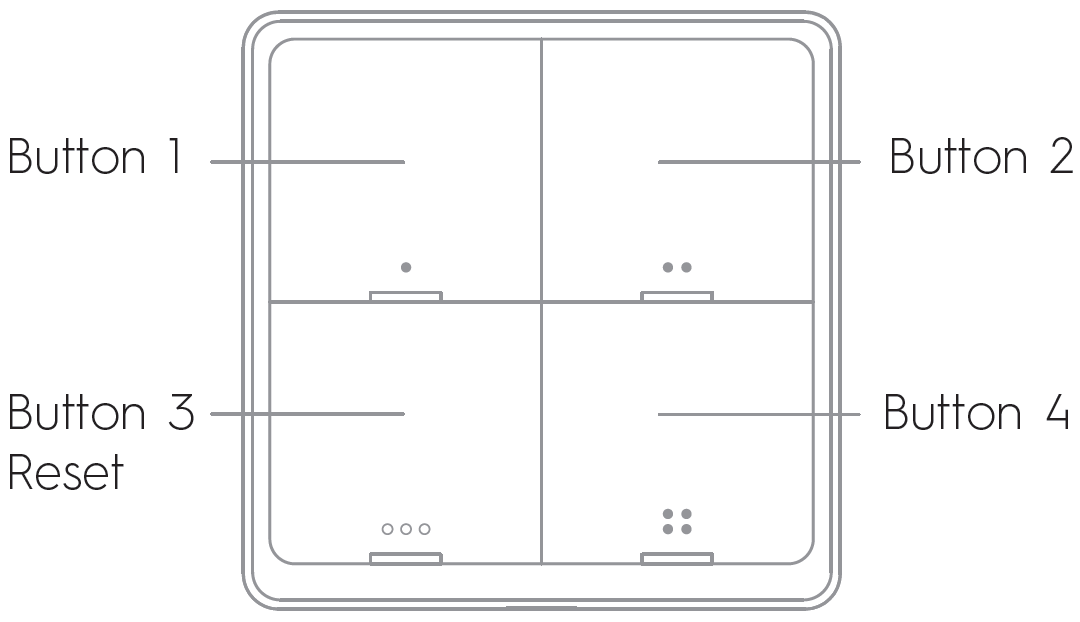
Halten Sie die Taste „3“ 10 Sekunden lang gedrückt, bis die LED-Anzeige blinkt. Der Schalter wechselt dann in den Schnellkonfigurationsmodus (erforderlich für die Verbindung mit einem Gateway/Hub).
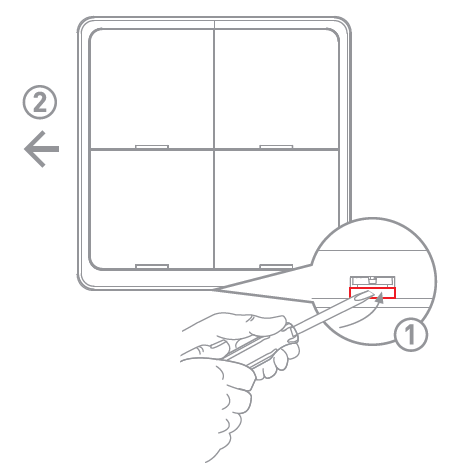 |
2. Entfernen Sie die alte Batterie, wenn sie leer ist, und setzen Sie dann eine neue CR2430- Batterie in den entsprechenden Steckplatz ein.
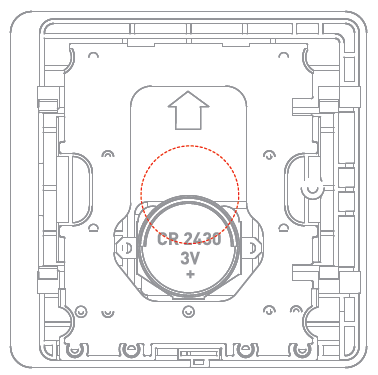 |
2. TECHNISCHE MERKMALE
Netzwerk: ZigBee 3.0
Netzwerkprotokoll: IEEE 802.15.4
Frequenzbereich: 2,400–2,483 GHz
Arbeitsbereich: 25 m Freifläche
Batterie: CR2430 3V Gleichstrom
Akkulaufzeit: >50.000 Mal
Betriebstemperatur: -10 °C bis 45 °C
Luftfeuchtigkeit im Betrieb: <90 % relative Luftfeuchtigkeit
Abmessungen: 86 x 86 x 13 mm
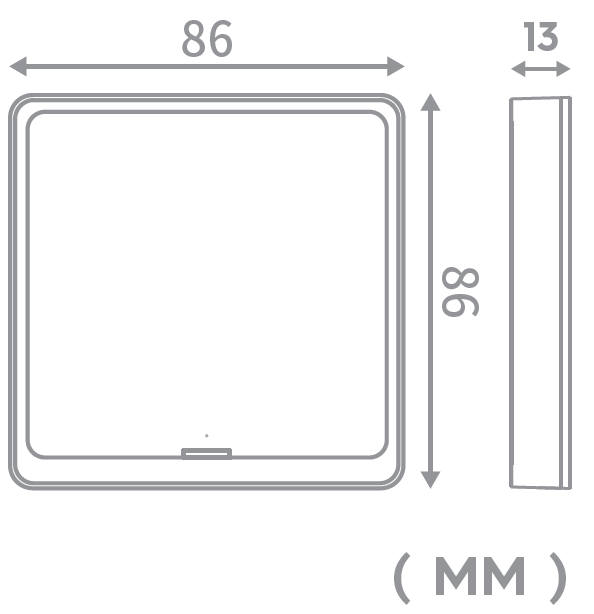 |
3. Sicherheits- und Vorsichtsmaßnahmen
- Bitte lesen Sie diese Bedienungsanleitung sorgfältig durch.
- Das Produkt ist innerhalb der im technischen Datenblatt angegebenen Temperatur- und Feuchtigkeitsgrenzen zu verwenden.
- Installieren Sie das Produkt nicht in der Nähe von Wärmequellen wie Heizkörpern usw.
- Das Gerät darf nicht herunterfallen oder mechanischen Belastungen ausgesetzt werden.
- Verwenden Sie zur Reinigung des Produkts keine chemisch aktiven oder scheuernden Reinigungsmittel. Verwenden Sie stattdessen ein feuchtes Flanelltuch.
- Die angegebene Nennleistung darf nicht überschritten werden. Andernfalls kann es zu einem Kurzschluss und einem Stromschlag kommen.
- Zerlegen Sie das Produkt nicht selbst – Diagnose und Reparatur des Geräts sollten nur in einem zertifizierten Servicecenter durchgeführt werden.
4. VERBINDUNG
Um das Nous-Gerät zu verbinden, benötigen Sie ein Smartphone mit Android- oder iOS-Betriebssystem und der installierten Nous Smart Home-App. Diese App ist kostenlos und kann im Play Store und App Store heruntergeladen werden. Den QR-Code für die App finden Sie unten.
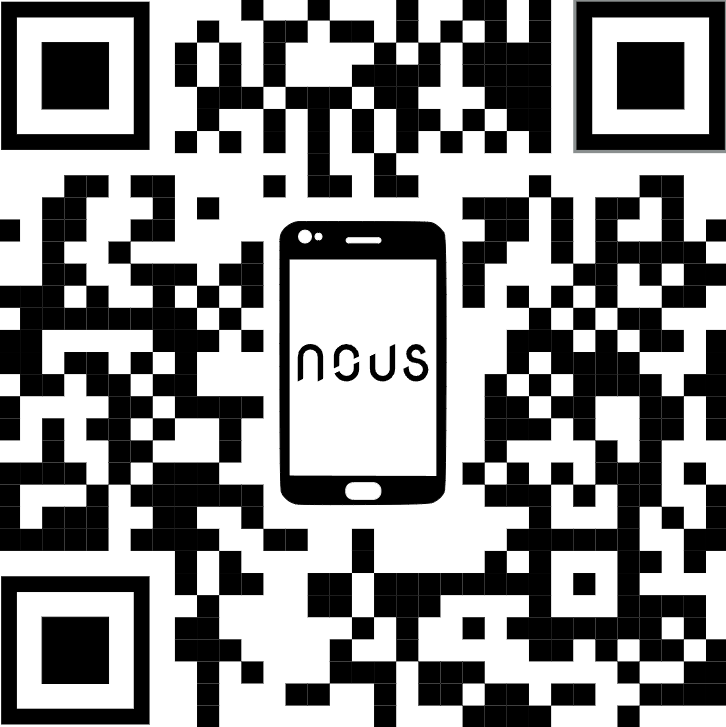 |
Scannen Sie den QR-Code oder laden Sie die Datei über den Direktlink herunter.
Nach der Installation des Programms müssen Sie ihm für den korrekten Betrieb alle erforderlichen Berechtigungen in den Smartphone-Einstellungen erteilen. Anschließend müssen Sie einen neuen Benutzer für dieses Programm registrieren.
Kurzinstallationsanleitung (Vorgehensweise zum Verbinden des Geräts mit dem Zigbee-Netzwerk):
| 1 | Verbinden Sie das Smartphone mit dem Zugangspunkt, über den das Gerät verbunden werden soll (Ihr ZigBee-Hub sollte bereits mit der App verbunden sein) . Stellen Sie sicher, dass der Netzwerkfrequenzbereich 2,4 GHz beträgt, da das Gerät sonst keine Verbindung herstellen kann. ZigBee-Hubs sind nicht für die Verwendung mit 5-GHz-WLAN-Netzwerken ausgelegt. | |
| 2 | Verbinden Sie das Gerät mit dem Netzwerk. Falls die globale Anzeige nicht schnell blinkt, halten Sie die Taste 5–7 Sekunden lang gedrückt, um die Einstellungen der intelligenten Steckdose auf die Werkseinstellungen zurückzusetzen. | |
| 3 | Öffnen Sie die Nous Smart Home App und klicken Sie auf die Schaltfläche, um ein neues Gerät hinzuzufügen. | |
| 4 |
Es erscheint ein automatischer Scan, der Sie auffordert, ein neues Gerät hinzuzufügen. Bestätigen Sie die Verbindung und starten Sie den Kopplungsvorgang. |
|
| 5 |
Falls die automatische Suche Ihr Gerät nicht erkennt, können Sie es manuell aus der Geräteliste auswählen. |
|
 |
.jpg) |
|
| 6 | Wählen Sie auf der Registerkarte „Manuell hinzufügen“ die Kategorie „Smart Switches“ und darin das Modell „Nous C1“ aus, wie in der obigen Abbildung gezeigt; | |
| 7 | Im sich öffnenden Fenster wählen Sie „nächster Schritt“ und klicken auf die Schaltfläche „Weiter“. | |
| 8 | Verbindung zum ZigBee-Hub herstellen | |
 |
 |
|
| 8 | Es erscheint ein Fenster, das den Grad der Netzwerkverbindung anzeigt und den aktuellen Benutzer des Programms zur Geräteliste hinzufügt: | |
| 9 | Nach Abschluss des Vorgangs erscheint ein Fenster, in dem Sie den Namen des Geräts festlegen und den Raum auswählen können, in dem es sich befindet. Der Gerätename wird auch von Amazon Alexa und Google Home verwendet. | |
| 10 | Um alle Daten von der intelligenten Steckdose zu löschen, müssen Sie im Gerätemenü „Gerät löschen“ und anschließend „Deaktivieren und alle Daten löschen“ auswählen. | |
| Wird das Gerät aus der Geräteliste des App-Nutzers entfernt, werden die Einstellungen der intelligenten Steckdose auf die Werkseinstellungen zurückgesetzt. Anschließend muss der Verbindungsvorgang zum WLAN-Netzwerk erneut verkürzt werden. Wurde das WLAN-Passwort falsch eingegeben, erscheint nach Ablauf des Timers in der App ein Fenster mit der Meldung „Verbindung zum WLAN fehlgeschlagen“ und einer Schritt-für-Schritt-Anleitung zur Problembehebung. | ||
So verbinden Sie Ihr Gerät mit Alexa:
| 1 |
Melden Sie sich mit Ihrem Alexa-Konto und Passwort an (falls Sie noch nicht angemeldet sind, registrieren Sie sich zuerst); Klicken Sie nach der Anmeldung auf das Menü in der oberen linken Ecke, dann auf „Einstellungen“ und wählen Sie „Neues Gerät einrichten“ aus; |
|
| 2 |
Wählen Sie in der Optionsleiste „Skills“ aus und suchen Sie dann |
|
| 3 |
Geben Sie den Benutzernamen und das Passwort ein, die Sie zuvor registriert haben (das Konto wird nur in den Vereinigten Staaten unterstützt); Wenn Sie die richtige Seite sehen, bedeutet dies, dass Ihr Alexa-Konto mit Ihrem NOUS Smart Home-Konto verknüpft ist. |
|
 |
 |
|
| 4 |
Geräteerkennung: Nutzer müssen Echo sagen: |
|
| 5 |
Liste der unterstützten Fähigkeiten: |
|
| Achtung: Der Gerätename muss mit dem Namen in der NOUS Smart Home App übereinstimmen. | ||