
BEDIENUNGSANLEITUNG
 HINWEIS: Tasmota ist kein kommerzielles Produkt und der Support ist begrenzt. Sie müssen bereit sein, mögliche Probleme selbstständig zu untersuchen und zu lösen.
Detaillierte Informationen zum Verbinden, Ändern von Einstellungen und Modifikationen finden Sie auf der Website „ https://tasmota.github.io/docs/ “.
Beschreibung
Der intelligente Schalter NOUS D1T mit installierter offener Tasmota-Software (im Folgenden „Schalter“ genannt) ist für die Organisation der automatischen und manuellen Abschaltung von Elektrogeräten im Raum durch Fernzugriff über ein Wi-Fi-Netzwerk, mit einem Smartphone oder von einem PC aus konzipiert die Weboberfläche. Die Kommunikation mit dem Switch wird über ein Wi-Fi-Netzwerk konfiguriert, für das ein drahtloser Wi-Fi-Adapter verwendet wird. Der Schalter ist mit einem mechanischen Knopf und einer Leuchtanzeige für den Gerätestatus ausgestattet. Das Gerät ist mit einem elektromechanischen Relais ausgestattet und unterstützt das Matter -Protokoll .
ACHTUNG: Die Verbindung einer Smart-Steckdose mit einem Wi-Fi-Netzwerk kann nicht in allen Fällen garantiert werden, da sie von vielen Bedingungen abhängt: der Qualität des Kommunikationskanals und der zwischengeschalteten Netzwerkausrüstung, der Marke und dem Modell des Mobilgeräts, der Version des Betriebssystems usw.
VORSICHTSMASSNAHMEN
- Lesen Sie dieses Handbuch sorgfältig durch.
- Verwenden Sie das Produkt innerhalb der im technischen Datenblatt angegebenen Temperatur- und Luftfeuchtigkeitsgrenzen.
- Installieren Sie das Produkt nicht in der Nähe von Wärmequellen wie Heizkörpern usw.
- Lassen Sie das Gerät nicht fallen und keiner mechanischen Belastung aussetzen.
- Verwenden Sie zum Reinigen des Produkts keine chemisch aktiven und scheuernden Reinigungsmittel. Benutzen Sie hierfür ein feuchtes Flanelltuch.
- Überlasten Sie nicht die angegebene Kapazität. Dies kann zu Kurzschlüssen und Stromschlägen führen.
- Zerlegen Sie das Produkt nicht selbst – Diagnose und Reparatur des Geräts dürfen nur in einem zertifizierten Servicecenter durchgeführt werden.
- Bei Transportschäden wenden Sie sich bitte an den Verkäufer, um Ersatz zu erhalten.
- Bitte stecken Sie den Stecker in ordnungsgemäßem Zustand und außerhalb der Reichweite von Kindern in die Steckdose.
- Aus Sicherheitsgründen stecken Sie den Stecker während des Gebrauchs vollständig in die Steckdose.
Design und Steuerung
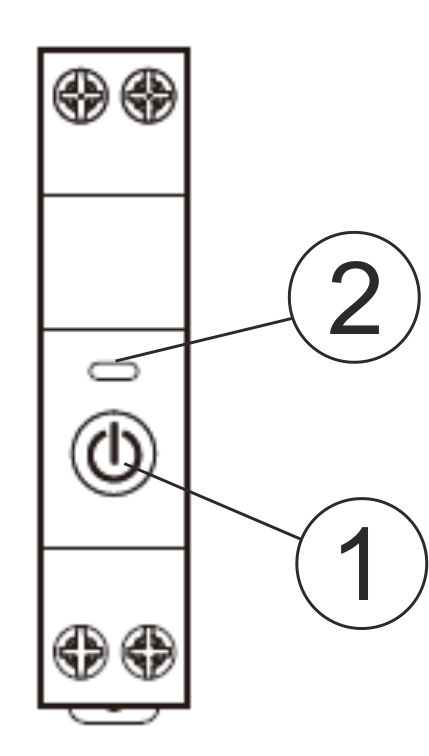
| Nr. | Name | Beschreibung |
| 1 | Taste | Ein kurzer Tastendruck schaltet das Gerät „AN“ „AUS“. |
| 2 | Indikator | Zeigt den aktuellen Zustand des Geräts an |
Montage
| Installationsvorgang: | ||
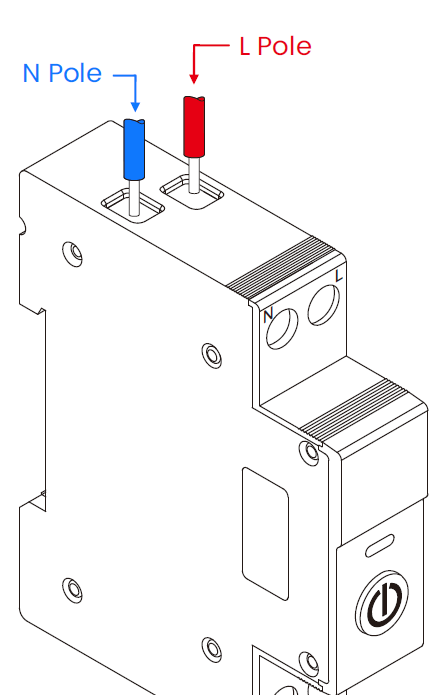
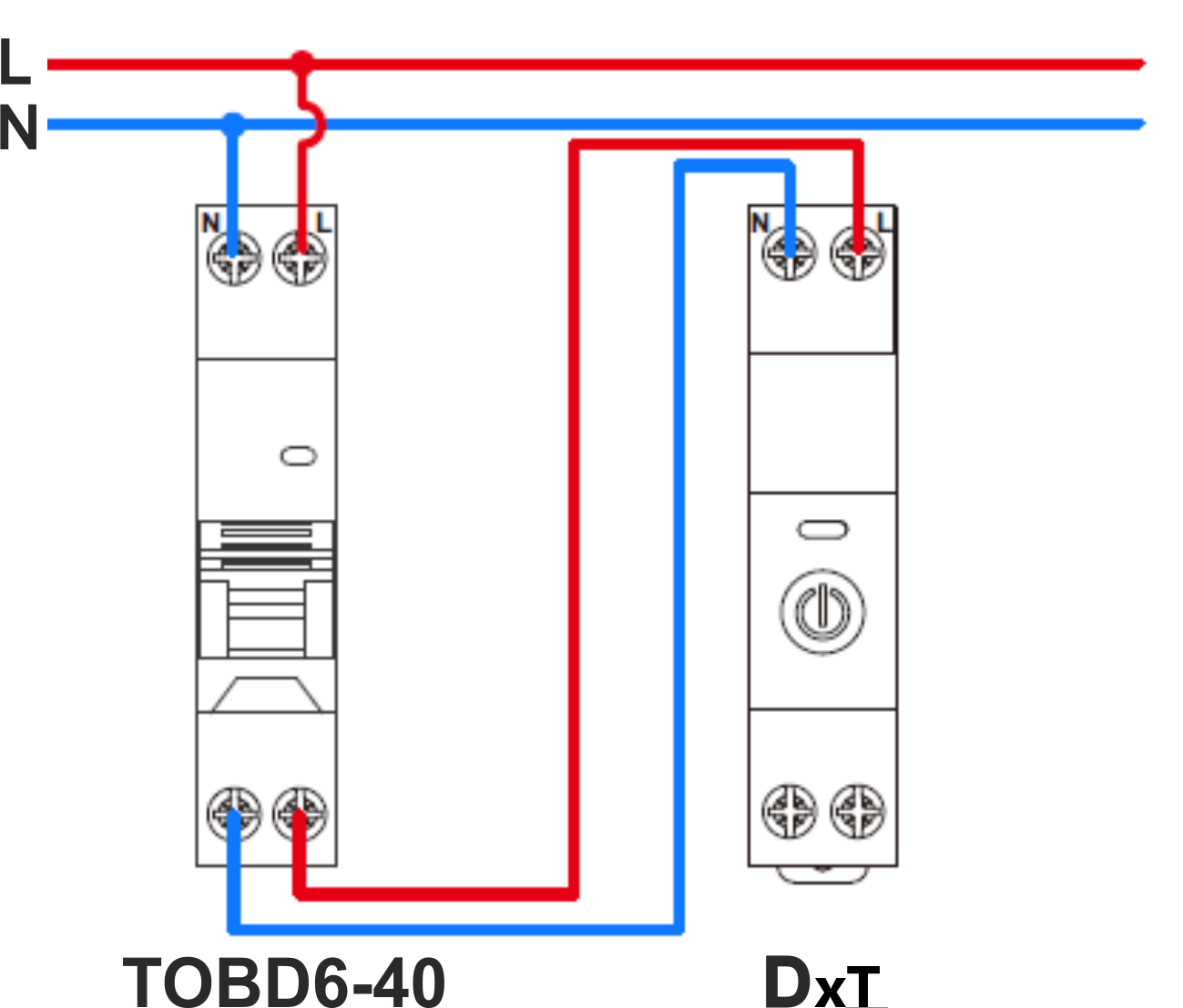
| 1 | Schließen Sie den Schalter wie in einem der Schaltpläne gezeigt an. |
|
| 2 |
Markierung:
|
|
| 3 | Nach Abschluss der Installation ist das Gerät betriebsbereit. | |
| Wichtig: | Stellen Sie sicher, dass das WLAN-Netzwerk am gewählten Installationsort stabil ist und über eine ausreichende Stärke verfügt. | |
Verbindung
Zum Anschließen des Nous D1T-Switches ist ein Smartphone oder ein PC erforderlich.
So verbinden Sie den Switch mit dem Wi-Fi-Netzwerk:
| 1 | Stellen Sie sicher, dass der Frequenzbereich des Netzwerks, mit dem das Gerät verbunden wird, 2,4 GHz beträgt. Andernfalls stellt der Switch keine Verbindung her, da das Gerät nicht für die Verwendung mit 5-GHz-WLAN-Netzwerken ausgelegt ist. | |
| 2 | Verbinden Sie das Gerät mit dem Netzwerk. Auf dem PC sollte der Access Point „tasmota-xxxxxxxx“ in der Liste der Netzwerke erscheinen, sollte der Access Point nicht erkannt werden, müssen Sie einen „RESET“ gemäß Punkt 11 durchführen | |
| 3 | Mit Hotspot „tasmota-xxxxxxx“ verbinden | |
| 4 |
Nach der Verbindung mit dem Zugangspunkt öffnet sich der Browser automatisch und geht zum Link 192.168.4.1. Wenn dieser Vorgang nicht befolgt wurde, müssen Sie den Browser öffnen und 192.168.4.1 in das Adresseingabefeld eingeben |
|
| 5 |
Auf der geöffneten Seite müssen Sie Ihren Zugangspunkt auswählen, sein Passwort in das Feld unten eingeben und auf „Speichern“ klicken. |
|
 |
|
|
| 6 | Wenn die Verbindung hergestellt ist, erscheint die Aufschrift „Erfolgreich mit WLAN verbunden“ und die Adresse Ihres Geräts im Netzwerk | |
| 7 | Stellen Sie eine Verbindung zu Ihrem Wi-Fi-Netzwerk her und rufen Sie die in Punkt 6 angegebene Adresse auf | |
| 8 | Sie müssen das Gerät für die Stromquelle kalibrieren. Wie es geht, finden Sie hier: https://tasmota.github.io/docs/Power-Monitoring-Calibration/ | |
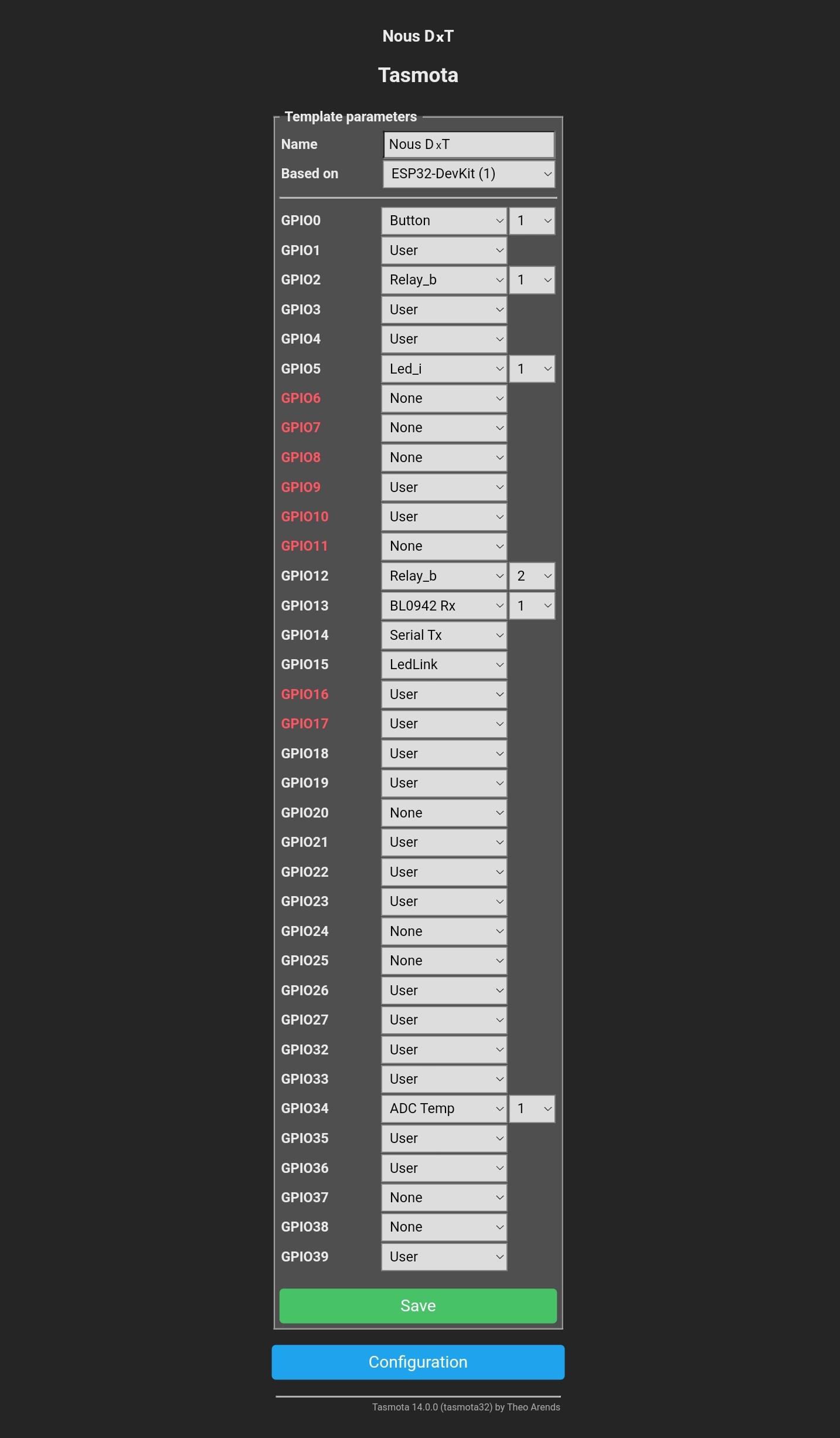
| 9 |
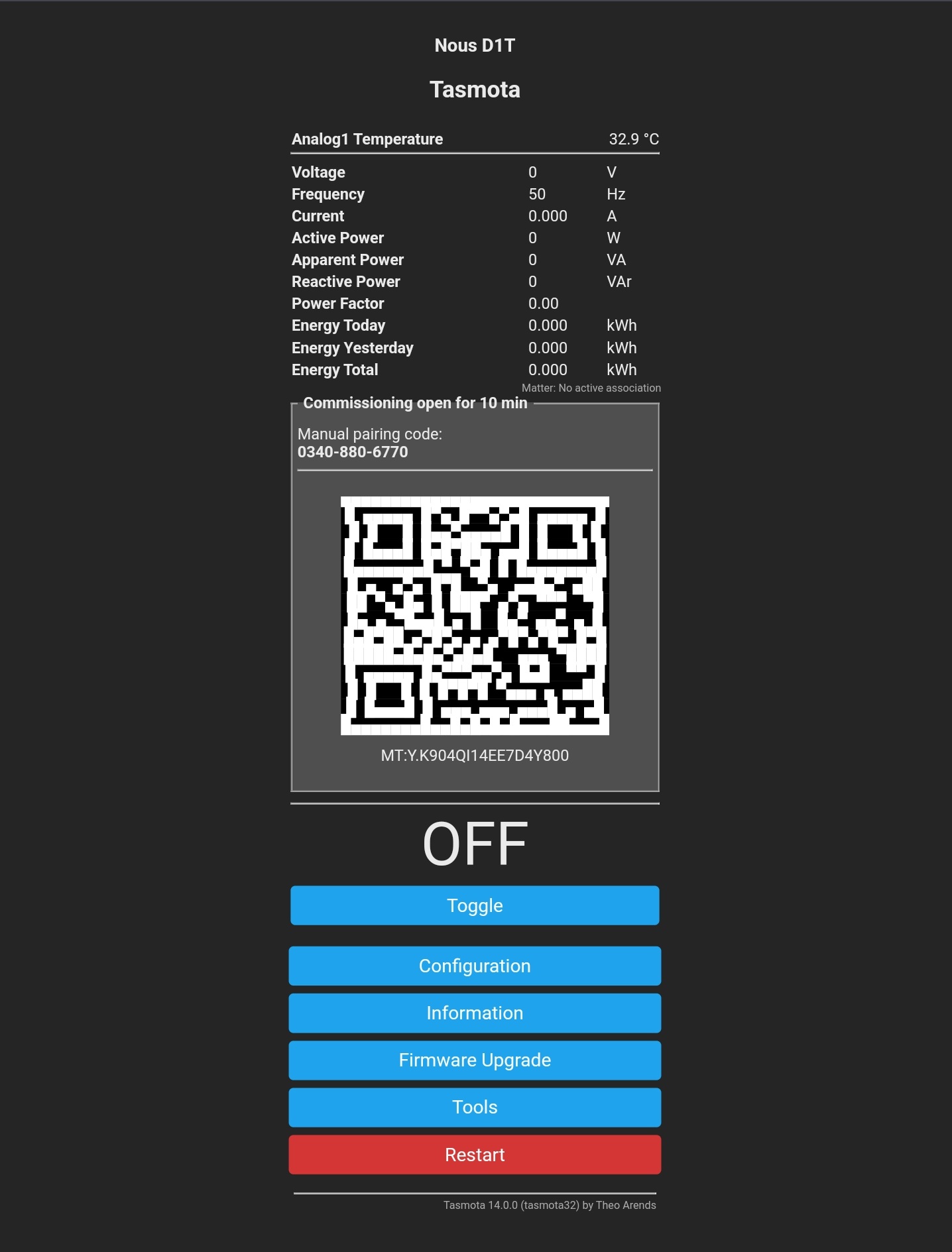
Das Gerät ist betriebsbereit. Die Vorlage und die Regeln sind bereits aktiviert. Wenn Sie sie später benötigen, finden Sie sie unten |
|
 |
 |
|
| 10 |
{"NAME":"Unser D1T","GPIO":[32,1,9312,1,1,320,1,1,9313,8160,3200,544,1,1,1,1,0,1,1,1,0,0,1,1,0,0,0,0,1,1,4736,1,1,0,0,1],"FLAG":0,"BASE":1}Die Vorlage muss im Feld „Vorlage“ eingetragen werden, „Aktivieren“ ankreuzen und die Änderungen speichern:
|
|
| 11 |
Um das Gerät auf die Werkseinstellungen zurückzusetzen, benötigen Sie: Stecken Sie das Gerät 6 Mal ein und aus und lassen Sie es das 7. Mal eingeschaltet – die LED sollte zu blinken beginnen, was bedeutet, dass es wieder verbindungsbereit ist; Wenn Zugriff auf das Webinterface besteht, geben Sie „ reset 1“ in die Konsole ein und drücken Sie die Eingabetaste. |
|
| 12 |
Um das Gerät über das Matter -Protokoll mit Smart-Home-Systemen zu verbinden, lesen Sie die folgenden Informationen: |
|
|
Tasmota ist eine hoch erweiterbare und flexible Anwendung, die integriert werden kann mit: Alexa, AWS IoT, Domoticz, Home Assistant, Homebridge, HomeSeer, IP Symcon, KNX, NodeRed, nymea, OctoPrint, openHAB, Otto, IOBroker, Mozilla WebThings Adapter, SmartThings, Tasmohab, Homematic ip und mehr. Weitere Informationen finden Sie hier: https://tasmota.github.io/docs/Integrations/ |
||


