
BEDIENUNGSANLEITUNG
 HINWEIS: Tasmota ist kein kommerzielles Produkt und der Support ist begrenzt. Sie sollten bereit sein, potenzielle Probleme selbst zu untersuchen und zu lösen.
Detaillierte Informationen zum Verbinden, Ändern von Einstellungen und Modifikationen finden Sie auf der Website " https://tasmota.github.io/docs/ "
Beschreibung
Der NOUS D2T Smart Switch mit installierter Open-Source-Software Tasmota (im Folgenden als Switch bezeichnet) dient zum automatischen und manuellen Ausschalten von Elektrogeräten im Raum per Fernzugriff über ein Wi-Fi-Netzwerk, mithilfe eines Smartphones oder von einem PC über die Weboberfläche. Die Kommunikation mit dem Switch wird über ein Wi-Fi-Netzwerk konfiguriert, wofür ein drahtloser Wi-Fi-Adapter verwendet wird. Der Switch ist mit einem mechanischen Knopf und einer Lichtanzeige für den Gerätestatus ausgestattet. Das Gerät ist mit einem elektromechanischen Relais ausgestattet und unterstützt das Matter -Protokoll .
ACHTUNG: Die Verbindung der Smart-Steckdose mit dem WLAN-Netzwerk kann nicht in allen Fällen garantiert werden, da sie von vielen Bedingungen abhängt: der Qualität des Kommunikationskanals und der zwischengeschalteten Netzwerkgeräte, der Marke und dem Modell des Mobilgeräts, der Version des Betriebssystems usw.
VORBEUGENDE MASSNAHMEN
- Lesen Sie diese Anweisungen sorgfältig durch.
- Verwenden Sie das Produkt innerhalb der im technischen Datenblatt angegebenen Temperatur- und Feuchtigkeitsgrenzen.
- Installieren Sie das Produkt nicht in der Nähe von Wärmequellen wie Heizkörpern usw.
- Lassen Sie das Gerät nicht fallen und setzen Sie es keiner mechanischen Belastung aus.
- Verwenden Sie zum Reinigen des Produkts keine chemisch aktiven oder scheuernden Reinigungsmittel. Verwenden Sie ein feuchtes Flanelltuch.
- Überlasten Sie die angegebene Kapazität nicht. Dies kann zu Kurzschlüssen und Stromschlägen führen.
- Zerlegen Sie das Produkt nicht selbst – Diagnose und Reparatur des Geräts sollten nur in einem zertifizierten Servicecenter durchgeführt werden.
- Bei Transportschäden wenden Sie sich bitte für Ersatz an den Verkäufer.
- Bitte stecken Sie den Stecker ordnungsgemäß in die Steckdose und bewahren Sie ihn außerhalb der Reichweite von Kindern auf.
- Aus Sicherheitsgründen muss der Stecker während des Gebrauchs vollständig in die Steckdose eingesteckt werden.
Design und Steuerung
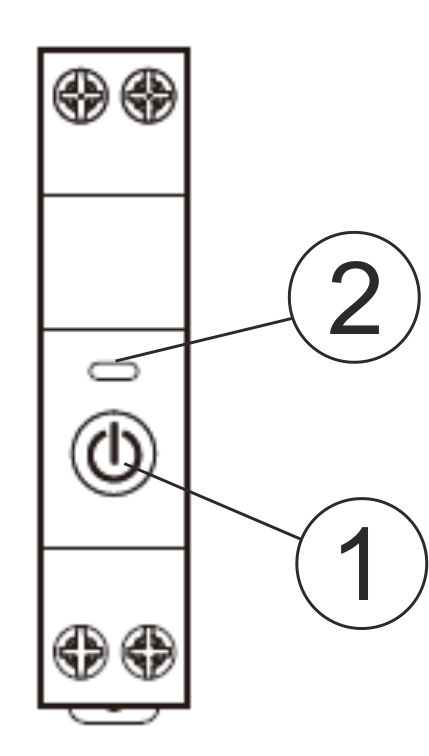
| Nr. | Name | Beschreibung |
| 1 | Taste | Durch kurzes Drücken der Taste wird das Gerät EIN bzw. AUS geschaltet. |
| 2 | Indikator | Zeigt den aktuellen Status des Gerätes an |
Installation
| Installationsverfahren: | ||
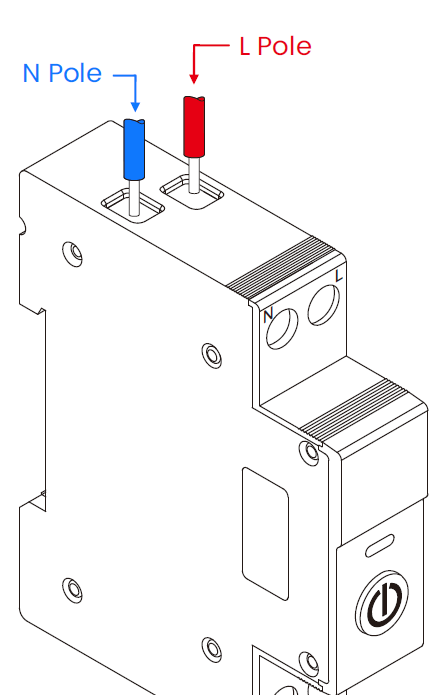
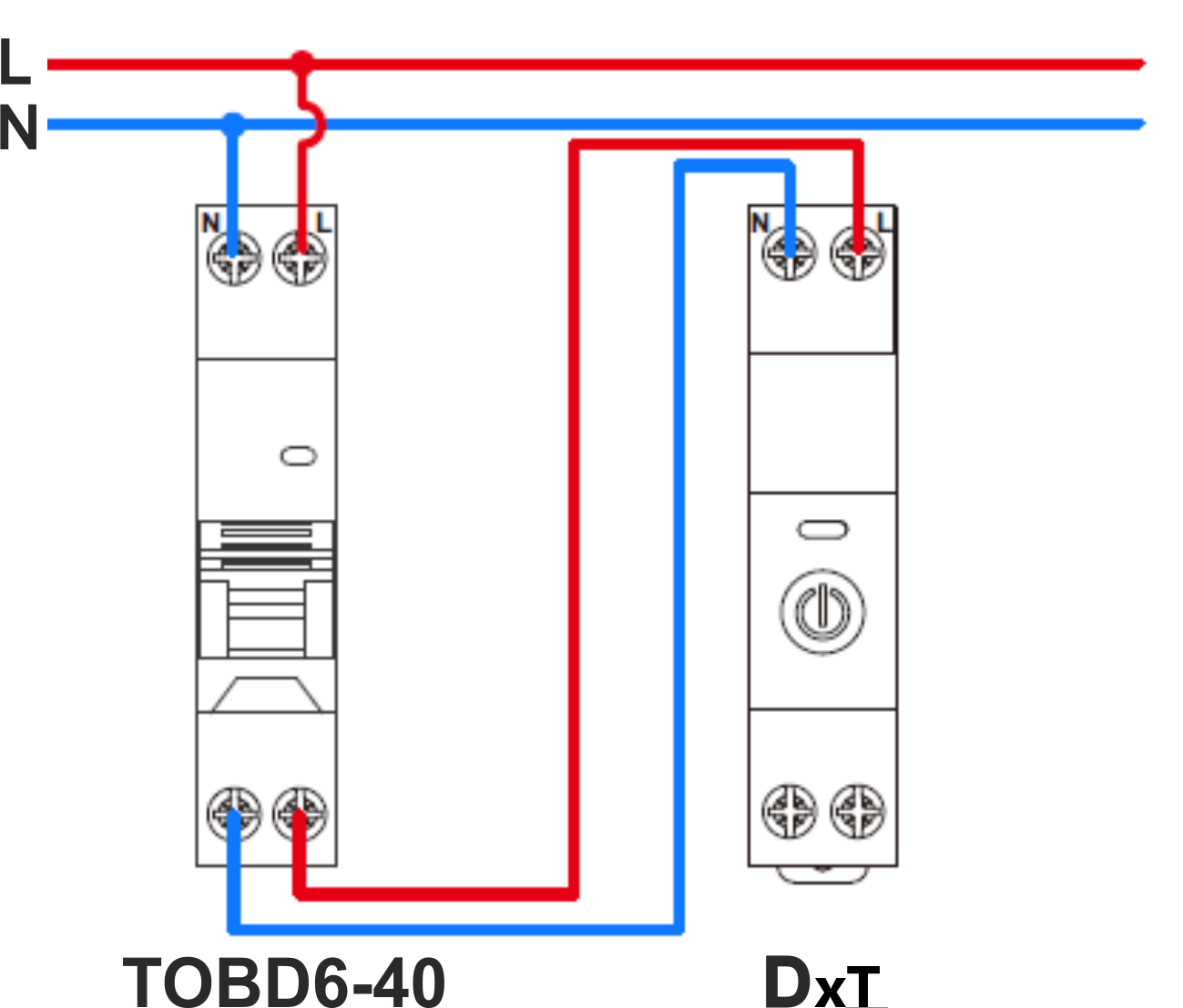
| 1 | Schließen Sie den Schalter wie in einem der Schaltpläne gezeigt an. |
|
| 2 |
Markierung:
|
|
| 3 | Wenn die Installation abgeschlossen ist, ist das Gerät einsatzbereit. | |
| Wichtig: | Stellen Sie sicher, dass das WLAN-Netzwerk am gewählten Installationsort stabil ist und über ein ausreichendes Niveau verfügt. | |
Verbindung
Zum Anschließen des Nous D2T-Switches benötigen Sie ein Smartphone oder einen PC.
So verbinden Sie den Switch mit einem WLAN-Netzwerk:
| 1 | Stellen Sie sicher, dass der Frequenzbereich des Netzwerks, an das das Gerät angeschlossen wird, 2,4 GHz beträgt. Andernfalls stellt der Switch keine Verbindung her, da das Gerät nicht für die Verwendung mit 5-GHz-WLAN-Netzwerken ausgelegt ist. | |
| 2 | Verbinden Sie das Gerät mit dem Netzwerk. Auf dem PC sollte in der Liste der Netzwerke der Access Point „tasmota-xxxxxxx“ erscheinen, wird der Access Point nicht erkannt, müssen Sie einen „RESET“ gemäß Punkt 11 durchführen | |
| 3 | Mit dem Zugangspunkt „tasmota-xxxxxxx“ verbinden | |
| 4 |
Nach dem Herstellen einer Verbindung zum Zugangspunkt öffnet sich der Browser automatisch und geht zum Link 192.168.4.1. Wenn dieser Vorgang nicht durchgeführt wurde, müssen Sie den Browser öffnen und 192.168.4.1 in das Adresseingabefeld eingeben |
|
| 5 |
Auf der geöffneten Seite müssen Sie Ihren Zugangspunkt auswählen, sein Passwort in das Feld unten eingeben und auf "Speichern" klicken. |
|
 |
|
|
| 6 | Wenn die Verbindung hergestellt ist, erscheint die Meldung „Verbindung zum WLAN erfolgreich hergestellt“ und die Adresse Ihres Geräts im Netzwerk. | |
| 7 | Verbinden Sie sich mit Ihrem WLAN-Netzwerk und gehen Sie zu der Adresse, die unter Punkt 6 angegeben wurde. | |
| 8 | Sie müssen das Gerät für die Stromquelle kalibrieren. Wie das geht, erfahren Sie hier: https://tasmota.github.io/docs/Power-Monitoring-Calibration/ | |
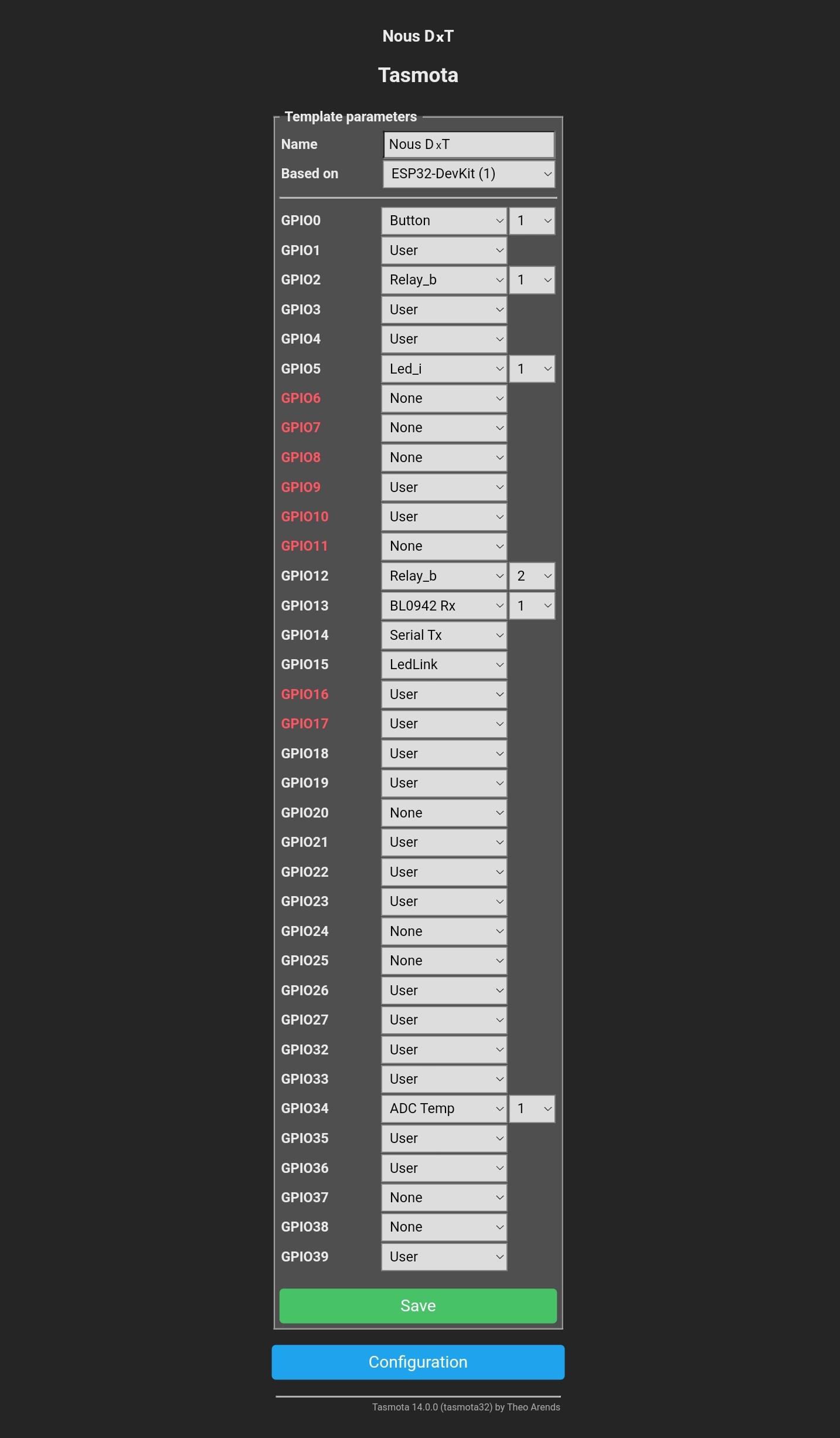
| 9 |
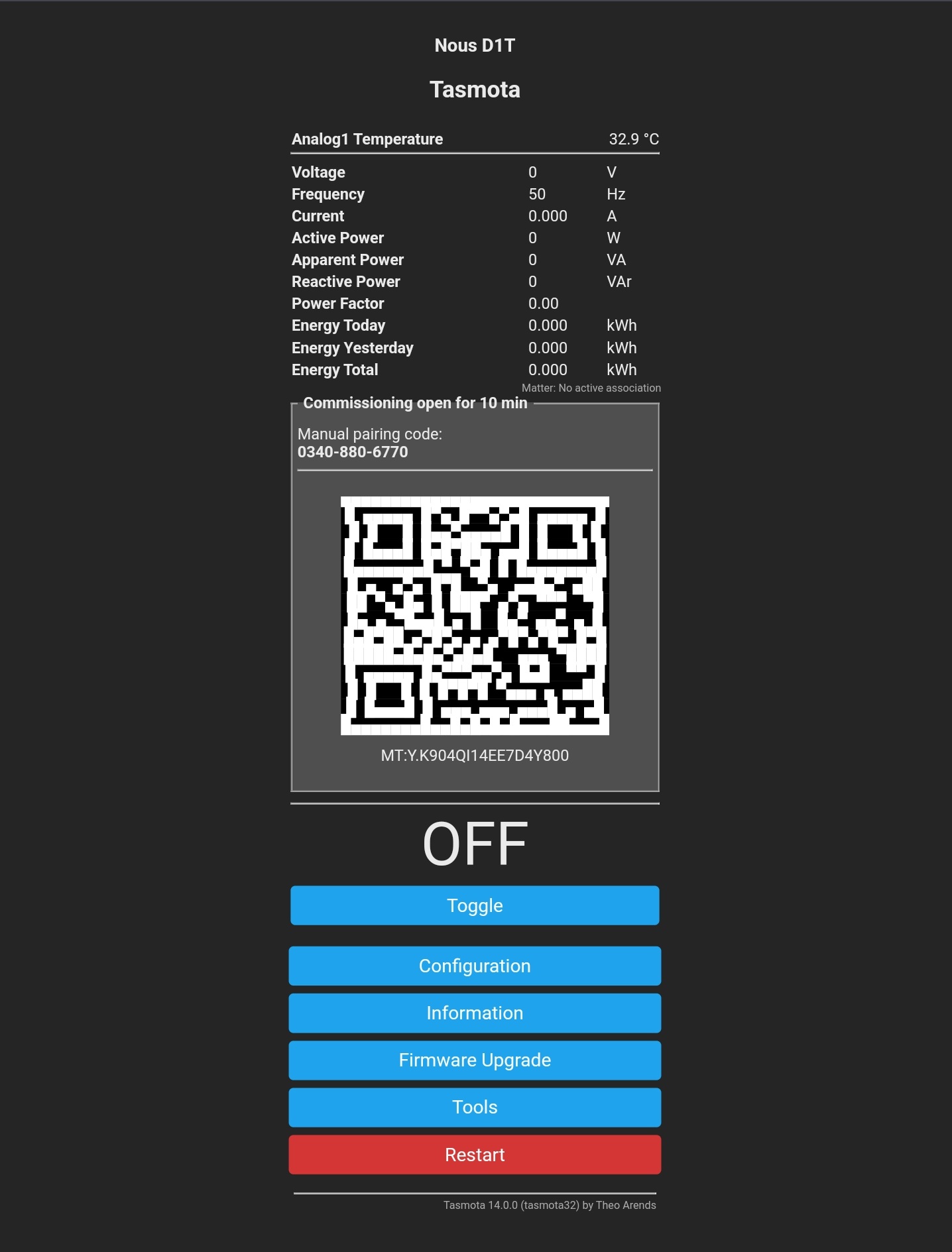
Das Gerät ist einsatzbereit. Die Vorlage und die Regeln sind bereits aktiviert, aber wenn Sie sie später benötigen, finden Sie sie unten |
|
 |
 |
|
| 10 |
{"NAME":"Unser D1T","GPIO":[32,1,9312,1,1,320,1,1,9313,8160,3200,544,1,1,1,1,0,1,1,1,0,0,1,1,0,0,0,0,1,1,4736,1,1,0,0,1],"FLAG":0,"BASE":1}Im Feld „Vorlage“ muss die Vorlage eingetragen werden, das Kontrollkästchen „Aktivieren“ aktiviert und die Änderungen gespeichert werden:
|
|
| 11 |
Um das Gerät auf die Werkseinstellungen zurückzusetzen, müssen Sie: Stecken Sie das Gerät sechsmal ein und aus und lassen Sie es beim siebten Mal eingeschaltet. Die LED sollte nun blinken, was bedeutet, dass das Gerät zum erneuten Einstecken bereit ist. Wenn Sie Zugriff auf die Weboberfläche haben, geben Sie " reset 1" in die Konsole ein und drücken Sie "Enter". |
|
| 12 |
Um das Gerät über das Matter -Protokoll mit Smart-Home-Systemen zu verbinden, lesen Sie bitte die folgenden Informationen: |
|
|
Tasmota ist ein äußerst erweiterbares und flexibles Programm, das in folgende Programme integriert werden kann: Alexa, AWS IoT, Domoticz, Home Assistant, Homebridge, HomeSeer, IP Symcon, KNX, NodeRed, nymea, OctoPrint, openHAB, Otto, IOBroker, Mozilla WebThings Adapter, SmartThings, Tasmohab, Homematic ip und mehr. Weitere Informationen finden Sie hier: https://tasmota.github.io/docs/Integrations/ |
||


