
BEDIENUNGSANLEITUNG
Beschreibung
Der multifunktionale CO2-Detektor E10Z erfasst Temperatur, Luftfeuchtigkeit und CO2-Konzentration. Erreicht die CO2-Konzentration im Raum einen bestimmten Wert, ertönt ein akustisches Warnsignal.
- Einzelquellenerkennung, geschützt vor Fehlalarmen durch Staub, Insekten oder Feuchtigkeit.
- Professionelles Labyrinthdesign, schnelle Branderkennung.
- Benachrichtigungsfunktion per App, jederzeit Akkustand und Arbeitsstatus prüfen.
- Gehäuse aus feuerfestem Kunststoff mit glänzender Oberfläche.
 HINWEIS: Zum Herstellen einer Verbindung benötigen Sie ein Nous E1, Nous E7 oder ein anderes Tuya-kompatibles ZigBee-Gateway/Hub.
Die Verbindung des Geräts mit dem Internet kann nicht in allen Fällen garantiert werden, da sie von vielen Bedingungen abhängt: der Qualität des Kommunikationskanals und der zwischengeschalteten Netzwerkausrüstung, der Marke und dem Modell des Mobilgeräts, der Version des Betriebssystems usw.
VORBEUGENDE MASSNAHMEN
- Lesen Sie diese Anweisungen sorgfältig durch.
- Verwenden Sie das Produkt innerhalb der im technischen Datenblatt angegebenen Temperatur- und Feuchtigkeitsgrenzen.
- Installieren Sie das Produkt nicht in der Nähe von Wärmequellen wie Heizkörpern usw.
- Lassen Sie das Gerät nicht fallen und setzen Sie es keiner mechanischen Belastung aus.
- Verwenden Sie zur Reinigung des Produkts keine chemisch aktiven oder scheuernden Reinigungsmittel. Verwenden Sie ein feuchtes Flanelltuch.
- Überlasten Sie die angegebene Kapazität nicht. Dies kann zu Kurzschlüssen und Stromschlägen führen.
- Zerlegen Sie das Produkt nicht selbst – Diagnose und Reparatur des Geräts sollten nur in einem zertifizierten Servicecenter durchgeführt werden.
Design und Steuerung
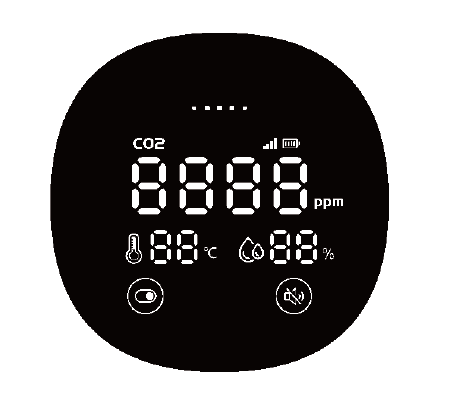
| Taste | AN | AUS | ||
|---|---|---|---|---|
| lange drücken | kurz drücken | lange drücken | kurz drücken | |
 |
Halten Sie länger als 2 Sekunden gedrückt, um das Herunterfahren zu ermöglichen. |
Helligkeit schalten | Länger als 2 Sekunden gedrückt halten, einschalten |
Kein Betrieb |
 |
Länger als 2 Sekunden gedrückt halten Lautstärke umschalten |
Stummschalten oder nicht |
Kein Betrieb | Kein Betrieb |
Verbindung
Um das Nous E8-Gerät anzuschließen, benötigen Sie ein Smartphone mit Android- oder iOS-Betriebssystem und installierter Nous Smart Home-App. Diese App ist kostenlos und kann im Play Store und App Store heruntergeladen werden. Der QR-Code für die App ist unten aufgeführt:

Damit die Anwendung nach der Installation ordnungsgemäß funktioniert, müssen Sie ihr in den entsprechenden Einstellungen Ihres Smartphones alle erforderlichen Berechtigungen erteilen. Anschließend müssen Sie einen neuen Benutzer dieser Anwendung registrieren.
So verbinden Sie eine Smart-Steckdose mit einem Zigbee-Netzwerk:
| 1 | Verbinden Sie Ihr Smartphone mit dem Access Point, über den Ihr Smartgerät verbunden wird. Stellen Sie sicher, dass die Netzwerkfrequenz 2,4 GHz beträgt, da sonst keine Verbindung hergestellt werden kann, da ZigBee-Hubs nicht für 5-GHz-WLAN-Netzwerke ausgelegt sind. (Ihr ZigBee-Hub muss bereits mit der App verbunden sein.) | |
| 2 | Nach dem Einschalten länger als 6 Sekunden gedrückt halten, ein langer Summton ertönt und die Signalanzeige blinkt, um den drahtlosen Kopplungsmodus anzuzeigen. |
|
| 3 | Öffnen Sie die Nous Smart Home-App und klicken Sie auf die Schaltfläche „Neues Gerät hinzufügen“ | |
| 4 |
Es erscheint ein automatischer Scan, der Sie auffordert, ein neues Gerät hinzuzufügen. Bestätigen Sie die Verbindung und starten Sie die Kopplung. |
|
| 5 |
Wenn der automatische Scan Ihr Gerät nicht findet, können Sie es manuell aus der Geräteliste auswählen |
|
 |
.jpg) |
|
| 6 | Wählen Sie im Reiter „Manuell hinzufügen“ die Kategorie „Smart Sensors“ und darin das Modell „E10 CO2 Detector“, wie in der Abbildung oben dargestellt; | |
| 7 | Wählen Sie im sich öffnenden Fenster „Nächster Schritt“ und klicken Sie auf die Schaltfläche „Weiter“. | |
| 8 | Verbindung mit einem Zigbee-Hub | |
 |
 |
|
| 8 | Es erscheint ein Fenster, das den Grad der Netzwerkverbindung anzeigt und den aktuellen Benutzer der Anwendung zur Geräteliste hinzufügt: | |
| 9 | Nach Abschluss des Vorgangs erscheint ein Fenster, in dem Sie dem Gerät einen Namen geben und den Raum auswählen können, in dem es sich befindet. Der Gerätename wird auch von Amazon Alexa und Google Home verwendet. | |
| Wenn das Gerät aus der Geräteliste des Benutzers in der Anwendung entfernt wird, werden die Einstellungen der Smart- Steckdose auf die Werkseinstellungen zurückgesetzt und Sie müssen die WLAN-Verbindung erneut herstellen. Wenn das Passwort für den WLAN-Zugangspunkt falsch eingegeben wurde, zeigt die Anwendung nach Ablauf des Timers das Fenster „Verbindung zum WLAN fehlgeschlagen“ an und bietet Schritt-für-Schritt-Anleitungen zur Behebung des Problems. | ||
Alarmierender Zustand
| CO2-Konzentration (ppm) |
Indikatorfarbe |
| 400~799 |
Grün |
| 800~1599 |
Gelb |
| 1600~5000 | Rot |
Batterieanzeige
| Batteriezustand |
Ladegerät anschließen |
Ladegerät nicht angeschlossen |
||
|
AN |
AUS |
AN |
AUS |
|
| volle Batterie |
Grün |
hinausgehen |
hinausgehen |
hinausgehen
|
| hohe Batterie |
Grün |
Grün |
Grün |
|
| mäßige Batterie |
grüner Blitz |
grüner Blitz |
Gelb |
|
| schwache Batterie |
grüner Blitz |
grüner Blitz |
Rot |
|
| keine Batterie | grüner Blitz | grüner Blitz | abschalten | |
Alarm bei niedrigem Batteriestand
Das Batteriesymbol wird rot: Es ertönen regelmäßig zwei Pieptöne. Bitte beachten Sie, dass das Stummschaltsymbol den Alarm bei niedrigem Batteriestand nicht stummschalten kann. Der Alarm wird nach dem Anschließen des Ladegeräts automatisch beendet.
Selbstkalibrierung
Bitte lassen Sie das Gerät nach Erhalt 48 Stunden lang ununterbrochen laufen, damit es sich selbst kalibrieren kann. Am besten lassen Sie es ununterbrochen in einem gut belüfteten Raum laufen.
Fehlerbehebung
Das Gerät zeigt 0000 an und weist auf einen CO2-Sensorfehler hin, wenn ein Sensorschaden oder keine Verbindung erkannt wird.
Das Gerät zeigt 99 °C, 99 %, wenn ein Temperatur- und Feuchtigkeitssensorschaden oder keine Verbindung erkannt wird.
'Installationsmethode
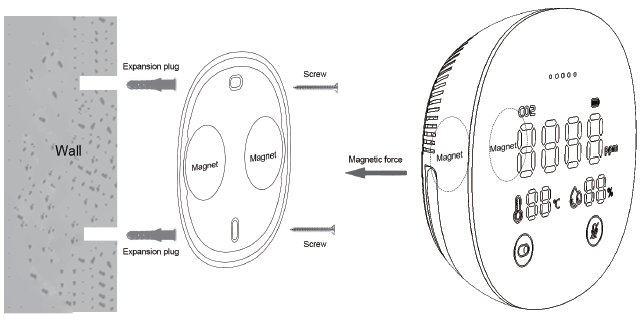
| Vorgehensweise bei der Montage mit der Montageplatte: | ||
| 1 |
Bohren Sie ein Loch in die Wand und setzen Sie den Spreizdübel ein. |
 |
| 2 |
Montieren Sie die Montageplatte und ziehen Sie die Schraube fest. Achten Sie darauf, dass die Eisenplatte |
|
| 3 |
Richten Sie das Gerät an der Montageplatte aus und passen Sie Position und |
|
|
Wichtig: |
Stellen Sie sicher, dass das Zigbee-Netzwerk am gewählten Installationsort stabil ist und über einen ausreichenden Pegel verfügt. |