
BEDIENUNGSANLEITUNG
Beschreibung
Der Nous E12 ZigBee Kohlenmonoxid-Detektor für den Hausgebrauch erkennt Kohlenmonoxid-Lecks und beugt so den dadurch verursachten Schäden vor. Er verwendet einen hochstabilen elektrochemischen Gassensor, der sich durch Stabilität und minimale Empfindlichkeitsdrift auszeichnet. Sobald ein CO-Leck erkannt wird und der eingestellte Schwellenwert erreicht ist, blinkt der Detektor rot und gibt einen akustischen Alarm aus. Dieser Sensor eignet sich für die Installation in Wohnräumen, in denen Kohlenmonoxid-Lecks auftreten können.
- Detektion aus einer einzigen Quelle, geschützt gegen Fehlalarme durch Staub, Insekten oder Feuchtigkeit.
- Professionelles Labyrinthdesign, schnelle Branderkennung.
- Benachrichtigungsfunktion über die App, jederzeit Akkustand und Betriebszustand prüfen.
- Gehäuse aus feuerfestem Kunststoff mit glänzender Oberfläche.
 HINWEIS: Sie benötigen ein Nous E1, Nous E7 oder ein anderes Tuya-kompatibles ZigBee-Gateway/einen anderen ZigBee-Hub, um eine Verbindung herzustellen.
Die Internetverbindung des Geräts kann nicht in allen Fällen garantiert werden, da sie von vielen Faktoren abhängt: der Qualität des Kommunikationskanals und der zwischengeschalteten Netzwerkgeräte, der Marke und dem Modell des Mobilgeräts, der Version des Betriebssystems usw.
PRÄVENTIVE MASSNAHMEN
- Lesen Sie diese Anweisungen sorgfältig durch.
- Das Produkt ist innerhalb der im technischen Datenblatt angegebenen Temperatur- und Feuchtigkeitsgrenzen zu verwenden.
- Installieren Sie das Produkt nicht in der Nähe von Wärmequellen wie Heizkörpern usw.
- Das Gerät darf nicht herunterfallen oder mechanischen Belastungen ausgesetzt werden.
- Verwenden Sie zur Reinigung des Produkts keine chemisch aktiven oder scheuernden Reinigungsmittel. Verwenden Sie ein feuchtes Flanelltuch.
- Die angegebene Kapazität darf nicht überschritten werden. Dies kann zu einem Kurzschluss und einem Stromschlag führen.
- Zerlegen Sie das Produkt nicht selbst – Diagnose und Reparatur des Geräts sollten nur in einem zertifizierten Servicecenter durchgeführt werden.
Konstruktion und Steuerung
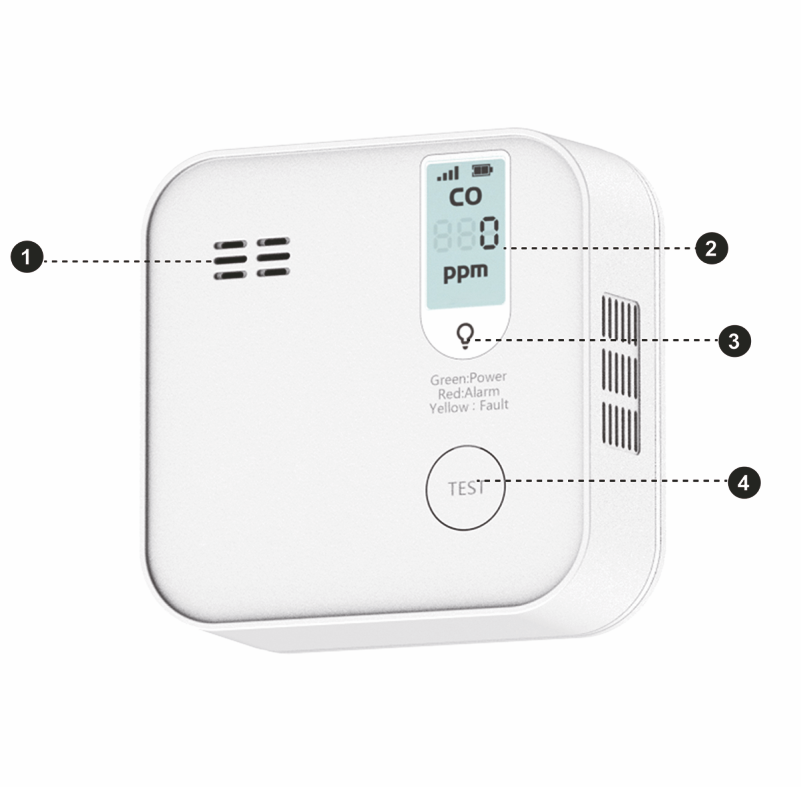
| Nr. | Name | Beschreibung |
| 1 | Piezoelektrischer Emitter | |
| 2 | LCD-Display | |
| 3 | Indikator | Zeigt den aktuellen Status des Geräts an |
| 4 | Taste | Durch langes Drücken der Taste (5-7 C) werden die Geräteeinstellungen und die Netzwerkverbindungsparameter zurückgesetzt. |
Verbindung
Um das Nous E12-Gerät zu verbinden, benötigen Sie ein Smartphone mit Android- oder iOS-Betriebssystem und der installierten Nous Smart Home-App. Diese App ist kostenlos und kann im Play Store bzw. App Store heruntergeladen werden. Den QR-Code für die App finden Sie unten.

Nach der Installation der Anwendung müssen Sie ihr in den entsprechenden Einstellungen Ihres Smartphones alle erforderlichen Berechtigungen erteilen, damit sie ordnungsgemäß funktioniert. Anschließend müssen Sie einen neuen Benutzer für diese Anwendung registrieren.
So verbinden Sie eine intelligente Steckdose mit einem Zigbee-Netzwerk:
| 1 | Verbinden Sie Ihr Smartphone mit dem Zugangspunkt, über den Ihr Smart-Gerät verbunden werden soll. Stellen Sie sicher, dass der Netzwerkfrequenzbereich 2,4 GHz beträgt, da ZigBee-Hubs nicht für die Verwendung mit 5-GHz-WLAN-Netzwerken ausgelegt sind. (Ihr ZigBee-Hub muss bereits mit der App verbunden sein.) | |
| 2 | Schalten Sie das Gerät ein. Falls die Kontrollleuchte nicht schnell blinkt, halten Sie die Taste 5-7 Sekunden lang gedrückt, um die Geräteeinstellungen auf die Werkseinstellungen zurückzusetzen. | |
| 3 | Öffnen Sie die Nous Smart Home App und klicken Sie auf die Schaltfläche „Neues Gerät hinzufügen“. | |
| 4 |
Es erscheint ein automatischer Scan, der Sie auffordert, ein neues Gerät hinzuzufügen. Bestätigen Sie die Verbindung und starten Sie den Kopplungsvorgang. |
|
| 5 |
Wenn die automatische Suche Ihr Gerät nicht erkennt, können Sie es manuell aus der Geräteliste auswählen. |
|
 |
.jpg) |
|
| 6 | Wählen Sie auf der Registerkarte „Manuell hinzufügen“ die Kategorie „Smarte Sensoren“ und darin das Modell „E12 Rauchmelder“ aus, wie in der obigen Abbildung gezeigt; | |
| 7 | Im sich öffnenden Fenster wählen Sie „nächster Schritt“ und klicken auf die Schaltfläche „Weiter“. | |
| 8 | Verbindung zu einem Zigbee-Hub | |
 |
 |
|
| 8 | Es erscheint ein Fenster, das den Grad der Netzwerkverbindung anzeigt und den aktuellen Benutzer der Anwendung zur Geräteliste hinzufügt: | |
| 9 | Nach Abschluss des Vorgangs erscheint ein Fenster, in dem Sie dem Gerät einen Namen geben und den Raum auswählen können, in dem es sich befindet. Der Gerätename wird auch von Amazon Alexa und Google Home verwendet. | |
| Wird das Gerät in der App aus der Geräteliste des Nutzers entfernt, werden die Einstellungen der intelligenten Steckdose auf die Werkseinstellungen zurückgesetzt und die WLAN-Verbindung muss erneut hergestellt werden. Bei falscher Eingabe des WLAN-Passworts zeigt die App nach Ablauf des Timers die Meldung „WLAN-Verbindung fehlgeschlagen“ an und bietet eine Schritt-für-Schritt-Anleitung zur Problembehebung. | ||
Installationsmethode
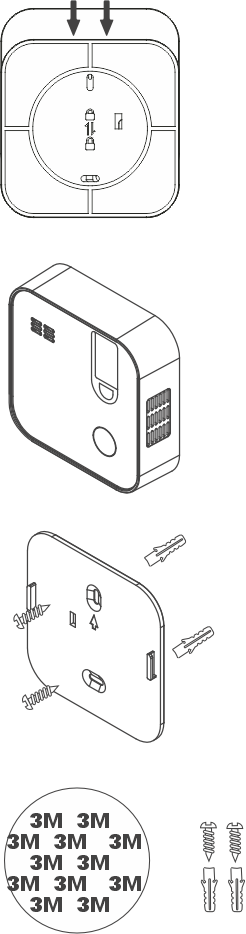
| Montageverfahren unter Verwendung der Montageplatte: | ||
| 1 |
Schieben Sie die Montageplatte nach unten. Entfernen Sie anschließend |
 |
| 2 |
Bohren Sie zwei Löcher mit 4 mm Durchmesser im Abstand von 46 mm in die Wand. Setzen Sie anschließend zwei Dübel in die Löcher ein. Richten Sie das Loch für die Aufhängeplatte in der Verpackung mit dem Loch für den Dübel aus. |
|
| 3 |
Drücken Sie die Selbsttesttaste, um zu überprüfen, ob das Gerät mit dem Ton- und Lichtsignal funktioniert. |
|
| 4 |
Richten Sie die Löcher auf der Rückseite des Geräts an der Montageplatte aus und montieren Sie es. |
|
|
Wichtig: |
Stellen Sie sicher, dass das WLAN-Netzwerk am gewählten Installationsort stabil ist und über eine ausreichende Leistung verfügt. |
Modeankündigung
| LCD-Display | Modus |
Beschreibung des Phänomens |
|
|
|
Sich warm laufen |
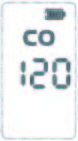
Das LCD-Display zeigt einen 120-Sekunden- Countdown an . Die grüne Anzeige blinkt einmal alle 2 Sekunden . |
|
|
|
Normal |
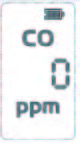
Die grüne Anzeige blinkt einmal alle 40 Sekunden. |
|
|
|
Angst |
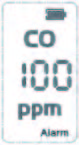
Der Summer ertönt viermal hintereinander. Das rote Licht blinkt. Das LCD-Display zeigt die aktuelle Konzentration an. |
|
|
|
Überschuss |
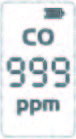
Der CO-Wert liegt außerhalb des zulässigen Bereichs über 999. |
|
|
|
Testmodus |
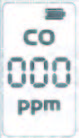
Auf dem LCD-Display erscheint „000 ppm“, die Indikatoren blinken rot, grün, gelb und rot, und ein akustisches Signal ertönt. |
|
|
|
Sensorfehlfunktion |
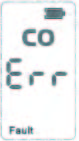
Die gelbe Kontrollleuchte blinkt zweimal für 40 Sekunden , der Summer piept zweimal. |
|
|
|
Niedriger Batteriestand |
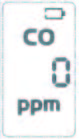
Die gelbe Kontrollleuchte blinkt alle 40 Sekunden einmal, der Summer ertönt einmal. Das LCD-Display zeigt einen leeren Batteriestand an; die Batterie muss umgehend ausgetauscht werden. |
|
|
Nutzungsende |
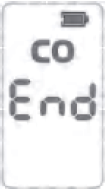
Das LCD-Display zeigt „Ende“ an. Die gelbe Kontrollleuchte leuchtet dauerhaft, der Summer ertönt dreimal alle 60 Sekunden . Das Gerät ist nicht mehr funktionsfähig und muss ausgetauscht werden. |
|
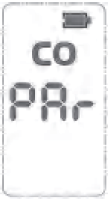 |
ZigBee-Funkverhandlungsmodus |
Um in diesen Modus zu gelangen, halten Sie die Testtaste länger als 5 Sekunden gedrückt. Die rote Kontrollleuchte blinkt dabei. |
|
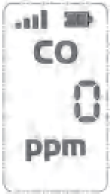 |
ZigBee-Funkkopplung erfolgreich |
Die drahtlose Verbindung des Produkts zum ZigBee-Netzwerk |
|
CO-Konzentration
|
CO-Konzentration |
Alarmauslösebedingung |
|
|
30 ppm |
Seit 120 Minuten kein Alarm. |
|
|
50 ppm |
Angstzustände für 60-90 Minuten. |
|
| 100 ppm | Alarm für 10-40 Minuten | |
| 300 ppm | Alarm für 3 Minuten | |
Empfohlener Installationsort
| Höhe: | Installieren Sie das Gerät mindestens 1,8 m über dem Boden . |
|
Nähe zum Schlafzimmer: |
Wenn Sie nur einen Melder haben, installieren Sie ihn näher am Schlafzimmer . |
|
Entfernung zu den Geräten: |
Halten Sie 1-3 m Abstand |