
BEDIENUNGSANLEITUNG
1. BESCHREIBUNG
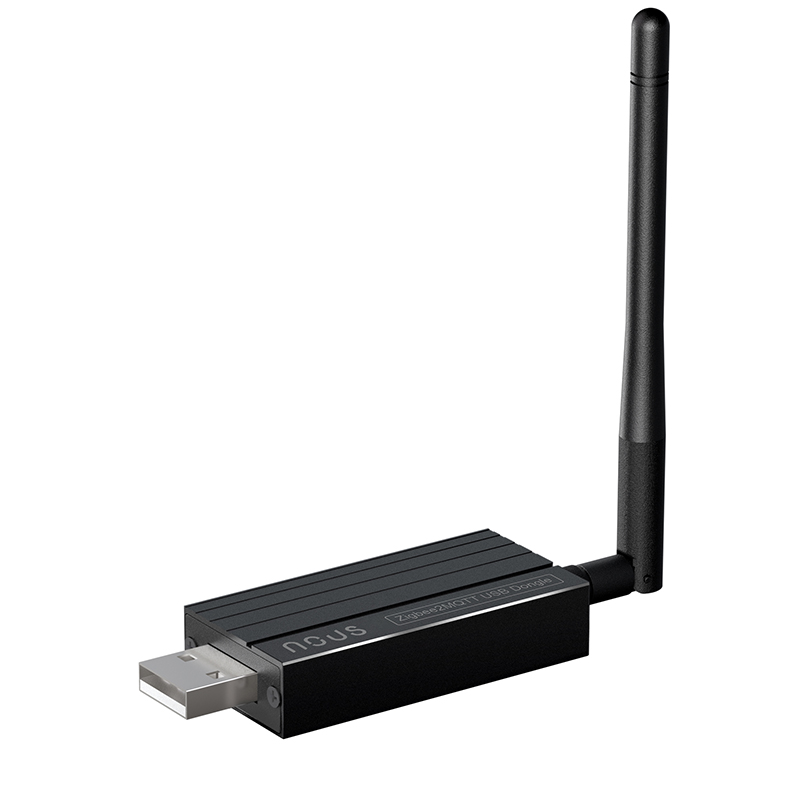
Der NOUS E16 Zigbee2MQTT USB-Dongle ist ein leistungsstarker USB-Adapter für alle, die ein zuverlässiges und skalierbares Smart-Home-System aufbauen möchten. Er wird an einen PC/Mini-PC/Server (z. B. mit Home Assistant) angeschlossen und verwandelt diesen in ein universelles Zigbee-Gateway (Koordinator). Er dient somit als zentrale Steuereinheit des Zigbee-Netzwerks, über die Sensoren, Relais, Lampen, Taster usw. verschiedener Hersteller angeschlossen werden können – ohne dass separate, herstellerspezifische Hubs benötigt werden.
Das Aluminiumgehäuse minimiert elektromagnetische Störungen durch umliegende Geräte, gewährleistet Signalintegrität und leitet Wärme auch unter hoher Last effektiv ab, um Überhitzung zu verhindern. Sofort einsatzbereit.
 |
Intelligentes „Direct-Flash“-Firmware-Update (Gehäuse muss nicht geöffnet werden). Automatischer Start im Bootloader-Modus: Sie müssen das Gerätegehäuse nicht mehr öffnen und den kleinen physischen „Flash“-Knopf drücken, um die Firmware zu aktualisieren. Die neue Schaltung ermöglicht es dem System, den Flash-Modus direkt über USB zu erkennen.
2. TECHNISCHE MERKMALE
Netzwerkprotokoll (ZigBee 3.0): IEEE 802.15.4
ZigBee-Frequenz: 2400 - 2483 GHz
Antennengewinn: 2 dBi
Maximale Sendeleistung (ZigBee): 20 dBm
Kommunikationsdistanz: 200 m Freifläche
Eingangsleistung: 5 V DC, 0,1 A
PORT-Konfiguration: /dev/ttyUSB0
ESD-Schutz: Ja
Maximale Anzahl unterstützter Geräte: Standardmäßig werden 21 direkte Untergeräte und bis zu 40 Untergeräte unterstützt.
Betriebstemperatur: -10 °C bis 40 °C
Betriebsfeuchtigkeit: 10–90 % relative Luftfeuchtigkeit
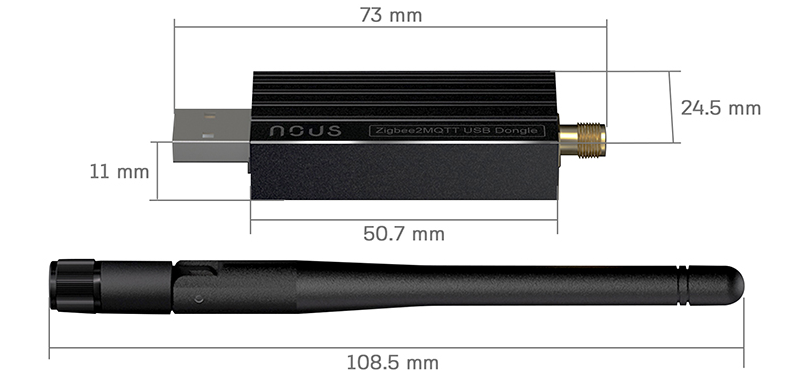
Abmessungen: 177 x 25 x 11 mm
 |
3. Sicherheits- und Vorsichtsmaßnahmen
- Bitte lesen Sie diese Bedienungsanleitung sorgfältig durch.
- Das Produkt ist innerhalb der im technischen Datenblatt angegebenen Temperatur- und Feuchtigkeitsgrenzen zu verwenden.
- Installieren Sie das Produkt nicht in der Nähe von Wärmequellen wie Heizkörpern usw.
- Das Gerät darf nicht herunterfallen oder mechanischen Belastungen ausgesetzt werden.
- Verwenden Sie zur Reinigung des Produkts keine chemisch aktiven oder scheuernden Reinigungsmittel. Verwenden Sie stattdessen ein feuchtes Flanelltuch.
- Die angegebene Nennleistung darf nicht überschritten werden. Andernfalls kann es zu einem Kurzschluss und einem Stromschlag kommen.
- Zerlegen Sie das Produkt nicht selbst – Diagnose und Reparatur des Geräts sollten nur in einem zertifizierten Servicecenter durchgeführt werden.
4. VERBINDUNG
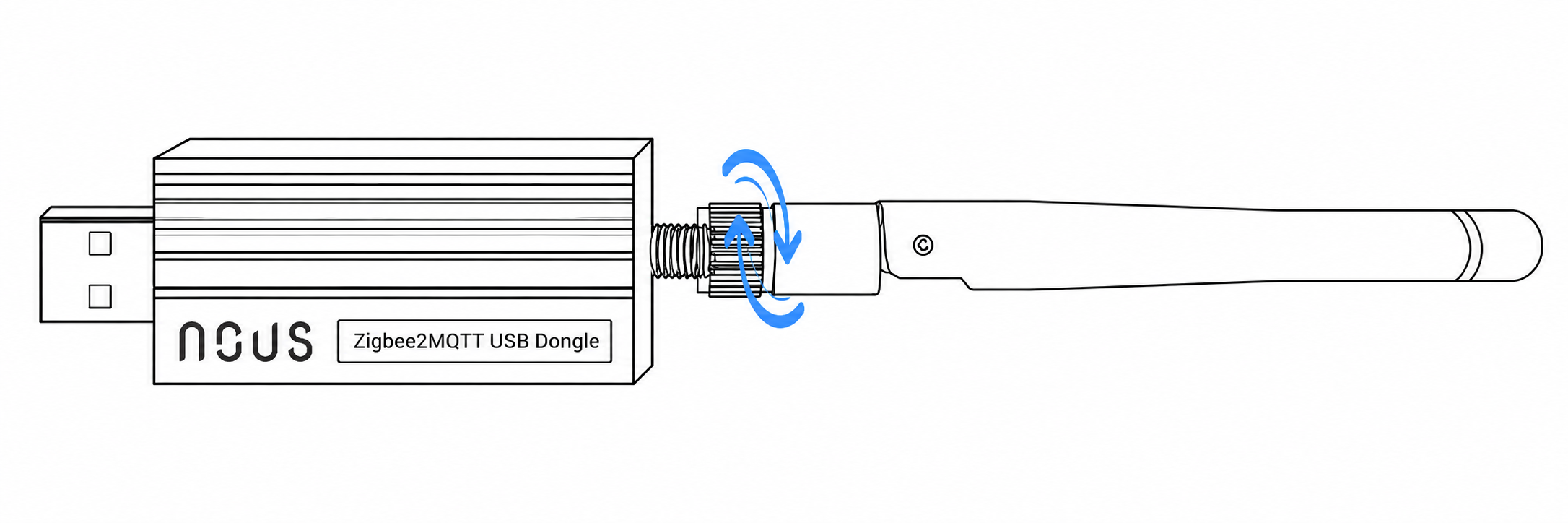
1. Öffnen Sie die Verpackung, verbinden Sie die Antenne mit dem USB-Anschluss und stecken Sie sie dann in einen Computer / Raspberry Pi / HomeAssistant Green usw. ein.
 |
2. Geben Sie den entsprechenden Systemkonfigurations-Produktport (Home Assistant/OpenHAB) ein (Port: /dev/ttyUSB0).
3. Nach Abschluss der Konfiguration kann das Gerät angeschlossen und verwendet werden. *Detaillierte Konfigurationsanweisungen finden Sie in den Anleitungen des entsprechenden Systems.
5. Firmware flashen
Nous E16 nutzt einen Texas Instruments CC2652P-Chip für die drahtlose Verbindung (zStack). Auf dem Dongle ist ab Werk die ZigBee-Koordinator-Firmware vorinstalliert .
Die Firmware kann aktualisiert oder (bei ZigBee-Routern) mit Ihrer bevorzugten Software ausgetauscht werden. Wir empfehlen:
- Flasher-Software: XZG Multi-Tool https://mt.xyzroe.cc/
- ZigBee-Firmware: Koenkk-Builds https://github.com/Koenkk/Z-Stack-firmware/releases
- Flasher-Software: XZG Multi-Tool https://mt.xyzroe.cc/
Tutorial
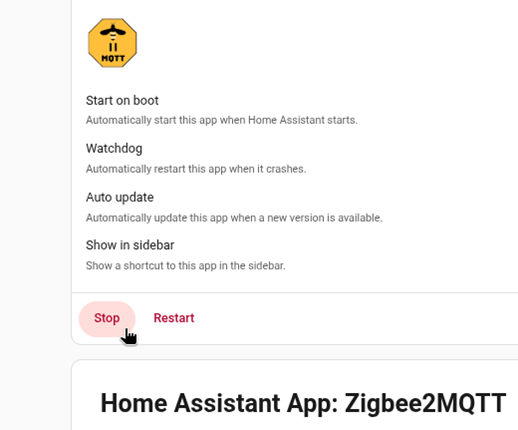
1. Beenden Sie alle Programme, die den Dongle verwenden (z. B. Zigbee2MQTT).
 |
2. Stecken Sie den Dongle in den USB-Anschluss Ihres Computers.
3. Besuchen Sie https://mt.xyzroe.cc/ mit einem Chrome- oder Edge-Browser oder einem ähnlichen Browser (Firefox und Safari unterstützen derzeit kein Flashing).
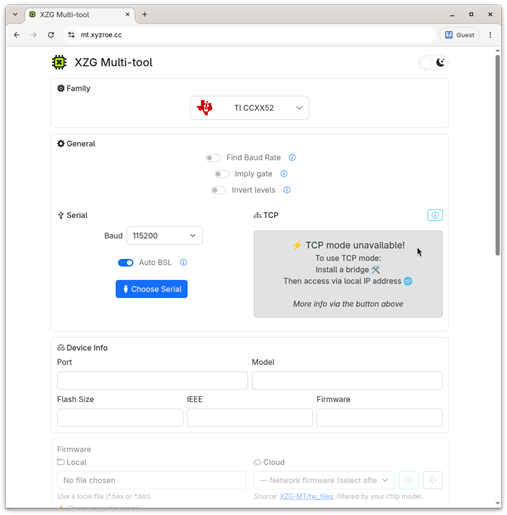 |
4. Chipfamilie auswählen: TI CCxx52
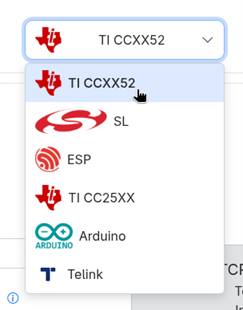 |
5. Baudrate auswählen: 115200
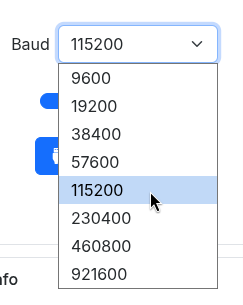 |
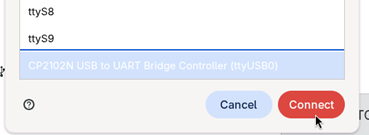
6. Seriellen Anschluss auswählen
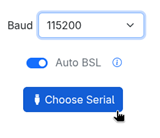  |
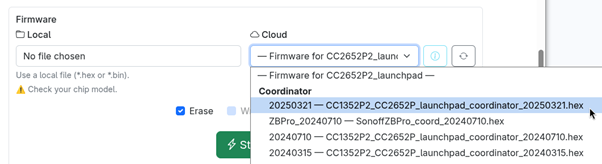
7. Wählen Sie die Firmware aus.
- Zigbee-Koordinator: CC1352P2_CC2652P_launchpad_coordinator_xxxxxxxx.hex
- Zigbee-Router: CC1352P2_CC2652P_launchpad_router_xxxxxxxx.hex
 |
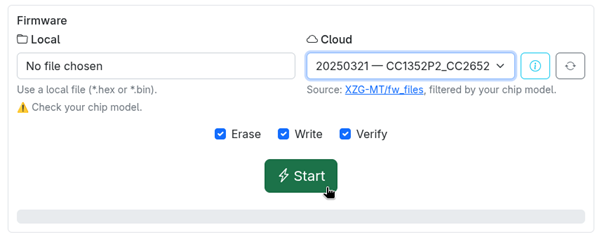
8. Klicken Sie auf Start.
 |
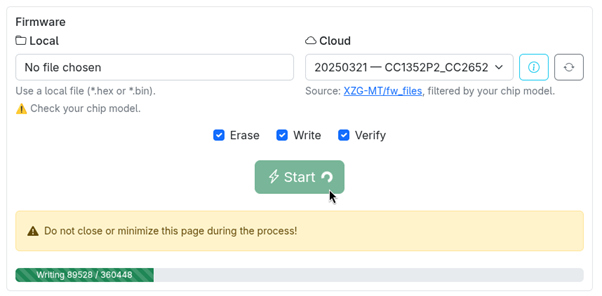
9. Warten Sie, bis der Vorgang abgeschlossen ist. Dies dauert etwa 30 Sekunden. Schließen oder minimieren Sie die Seite nicht!
 |
10. Klicken Sie auf „Trennen“ und schließen Sie den Adapter anschließend wieder an Ihren Server an.
 |