
BEDIENUNGSANLEITUNG
Beschreibung
Der fotoelektrische Rauchmelder Nous E8 home ZigBee erkennt Feuer durch Raucherkennung. Wenn der Rauch im Raum eine bestimmte Konzentration erreicht, gibt das Alarmsystem einen Ton- und Lichtalarm aus. Dieses Alarmsystem ist für Wohngebäude geeignet.
- Erkennung aus einer einzigen Quelle, geschützt vor Fehlalarmen durch Staub, Insekten oder Feuchtigkeit.
- Professionelles Labyrinthdesign, schnelle Branderkennung.
- App-Benachrichtigungsfunktion, überprüfen Sie jederzeit den Akkustand und den Betriebsstatus.
- Der Korpus besteht aus feuerfestem Kunststoff mit glänzender Oberfläche.
 HINWEIS: Zum Herstellen einer Verbindung benötigen Sie ein Nous E1, Nous E7 oder ein anderes Tuya-kompatibles ZigBee-Gateway/einen Hub.
Wenn der e8-Sensor von ZigBee2mqtt nicht erkannt wird, installieren Sie bitte die aktualisierte Firmware gemäß den Anweisungen: https://www.zigbee2mqtt.io/advanced/support-new-devices/01_support_new_devices.html
und stellen Sie eine Datei mit den Einstellungen TZE284_0zaf1cr8 bereit
Die Verbindung des Geräts mit dem Internet kann nicht in allen Fällen garantiert werden, da sie von vielen Bedingungen abhängt: der Qualität des Kommunikationskanals und der zwischengeschalteten Netzwerkausrüstung, der Marke und dem Modell des Mobilgeräts, der Version des Betriebssystems usw.
VORSICHTSMASSNAHMEN
- Lesen Sie dieses Handbuch sorgfältig durch.
- Verwenden Sie das Produkt innerhalb der im technischen Datenblatt angegebenen Temperatur- und Feuchtigkeitsgrenzen.
- Installieren Sie das Produkt nicht in der Nähe von Wärmequellen wie Heizkörpern usw.
- Lassen Sie das Gerät nicht fallen und setzen Sie es keinen mechanischen Belastungen aus.
- Verwenden Sie zum Reinigen des Produkts keine chemisch aktiven und scheuernden Reinigungsmittel. Verwenden Sie hierfür ein feuchtes Flanelltuch.
- Überlasten Sie die angegebene Kapazität nicht. Dies kann zu Kurzschlüssen und Stromschlägen führen.
- Zerlegen Sie das Produkt nicht selbst – Diagnose und Reparatur des Geräts dürfen nur in einem zertifizierten Servicecenter durchgeführt werden.
Design und Steuerung
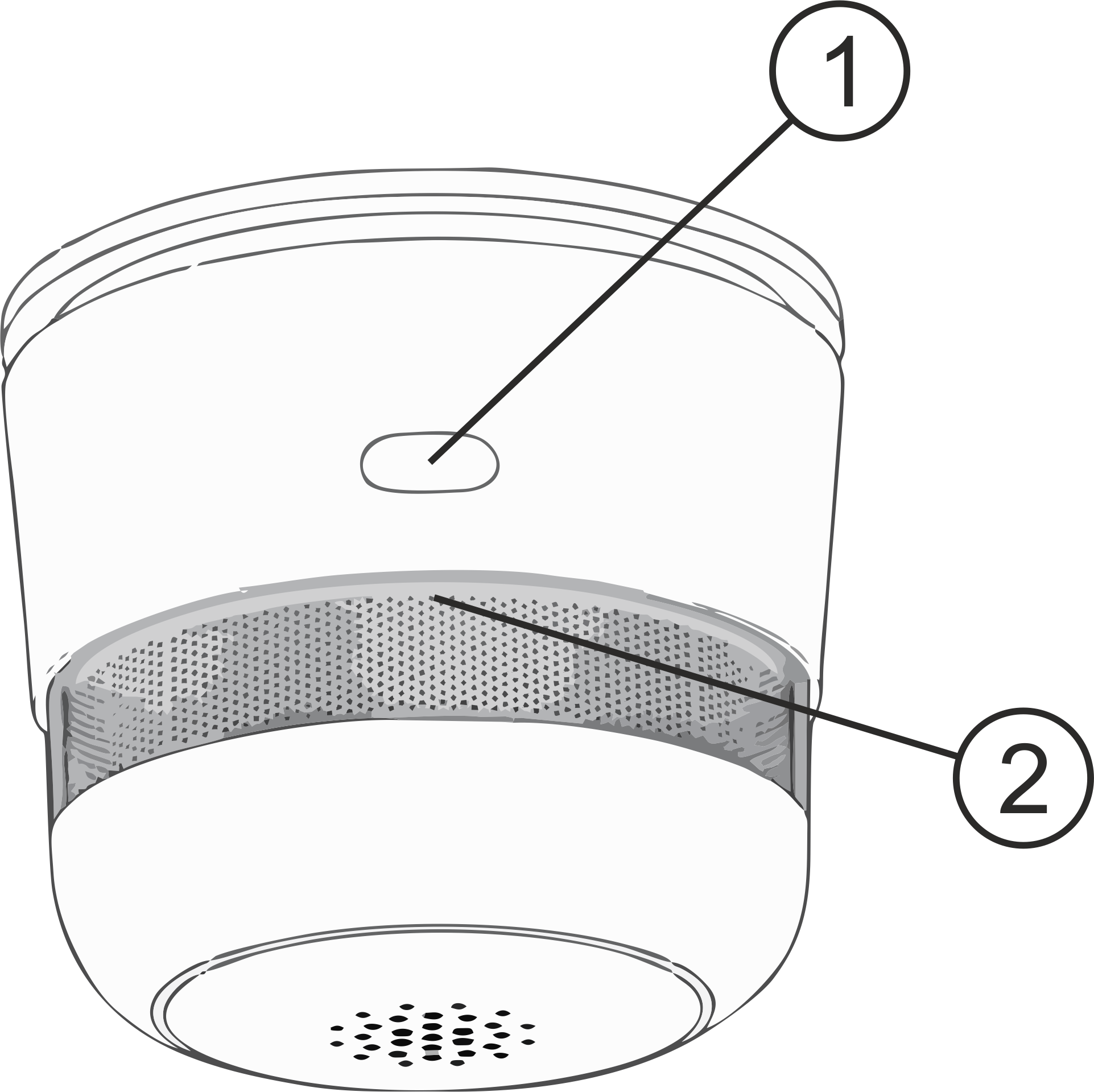
| Nr. | Name | Beschreibung |
| 1 | Taste | Durch langes Drücken der Taste (5-7 C) werden die Geräteeinstellungen und Netzwerkverbindungsparameter zurückgesetzt. |
| 2 | Indikator | Zeigt den aktuellen Zustand des Gerätes an |
Verbindung
Um das Nous E8-Gerät anzuschließen, benötigen Sie ein Smartphone mit dem mobilen Betriebssystem Android oder iOS, auf dem die Nous Smart Home-Anwendung installiert ist. Diese mobile Anwendung ist kostenlos und kann im Play Market und im App Store heruntergeladen werden. Der QR-Code für die Anwendung ist unten angegeben:

Nach der Installation des Programms ist es für seinen ordnungsgemäßen Betrieb erforderlich, ihm im entsprechenden Abschnitt der Smartphone-Einstellungen alle Berechtigungen zu erteilen. Anschließend müssen Sie einen neuen Benutzer dieses Programms registrieren.
So verbinden Sie eine Smart-Steckdose mit dem Zigbee-Netzwerk:
| 1 | Verbinden Sie das Smartphone mit dem Zugangspunkt, der zum Verbinden des Smart-Geräts verwendet wird. Stellen Sie sicher, dass der Netzwerkfrequenzbereich 2,4 GHz beträgt, da das Gerät sonst keine Verbindung herstellen kann, da Zigbee Habs nicht für die Verwendung mit 5-GHz-WLAN-Netzwerken ausgelegt sind; (Ihr ZigBee-Hub sollte bereits mit der App verbunden sein) | |
| 2 | Schalten Sie das Gerät ein. Wenn die Weltanzeige nicht schnell blinkt, drücken Sie die Taste 5-7 Sekunden lang, um die Geräteeinstellungen auf die Werkseinstellungen zurückzusetzen. | |
| 3 | Öffnen Sie die Nous Smart Home-App und klicken Sie auf die Schaltfläche, um ein neues Gerät hinzuzufügen | |
| 4 |
Es erscheint ein Autoscan, der Sie auffordert, ein neues Gerät hinzuzufügen. Bestätigen Sie die Verbindung und starten Sie die Kopplung. |
|
| 5 |
Wenn der Autoscan Ihr Gerät nicht findet, können Sie es manuell aus der Geräteliste auswählen |
|
 |
.jpg) |
|
| 6 | Wählen Sie auf der Registerkarte „Manuell hinzufügen“ die Kategorie „Intelligente Sensoren“ und darin das Modell „E8-Rauchsensor“, wie in der Abbildung oben gezeigt; | |
| 7 | Wählen Sie im sich öffnenden Fenster „Nächster Schritt“ und klicken Sie auf die Schaltfläche „Weiter“. | |
| 8 | Verbindung zum Zigbee-Hub | |
 |
 |
|
| 8 | Es erscheint ein Fenster, das den Grad der Netzwerkverbindung anzeigt und den aktuellen Benutzer des Programms zur Geräteliste hinzufügt: | |
| 9 | Nach dem Vorgang erscheint ein Fenster, in dem Sie den Namen des Geräts festlegen und den Raum auswählen können, in dem es sich befindet. Der Gerätename wird auch von Amazon Alexa und Google Home verwendet. | |
| Wenn das Gerät aus der Geräteliste des Anwendungsbenutzers entfernt wird, werden die Einstellungen der Smart -Steckdose auf die Werkseinstellungen zurückgesetzt und der Verbindungsvorgang mit dem Wi-Fi-Netzwerk muss erneut verkürzt werden. Wenn das Kennwort für den Wi-Fi-Zugangspunkt falsch eingegeben wurde, wird nach Ablauf des Timers in der Anwendung ein Fenster „Verbindung mit Wi-Fi fehlgeschlagen“ mit schrittweisen Anweisungen zur Behebung des Problems angezeigt. | ||
Batteriewechsel
| 1 |
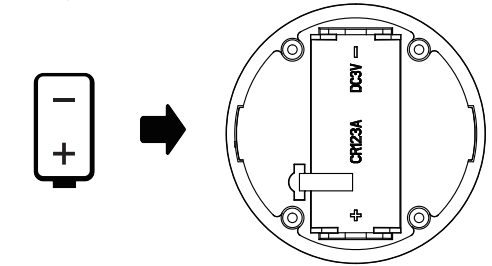
Zum Auswechseln der Batterie trennen Sie den Rauchmelder durch Drehen gegen den Uhrzeigersinn von der Halterung. |
 |
| 2 |
Entnehmen Sie die Batterie und setzen Sie anschließend eine neue ein. Beachten Sie dabei die richtige Polarität. |
|
| 3 |
Drücken Sie die Taste, um den Alarm zu testen, und installieren Sie den Alarm dann an der Montagehalterung, indem Sie ihn im Uhrzeigersinn drehen, um ihn zu verriegeln. |
Installationsmethode
| Vorgehensweise bei der Montage mit einer Montageplatte: | ||
| 1 |
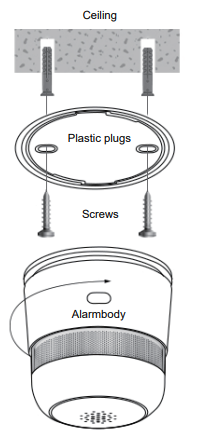
Platzieren Sie die Montageplatte am gewünschten Montageort und markieren Sie die Stellen, an denen die Löcher gebohrt werden sollen. |
 |
| 2 |
Bohren Sie zwei Löcher mit einem Durchmesser von 4 Millimetern (der Abstand zwischen ihnen beträgt 32 Millimeter). |
|
| 3 |
Stecken Sie die Kunststoffstopfen in die Löcher. |
|
| 4 |
Stecken Sie die Schrauben in die Montageplatte und drehen Sie diese in den Dübeln fest. |
|
| 5 |
Setzen Sie den Rauchmelder auf die Montagehalterung und drehen Sie ihn im Uhrzeigersinn, um ihn zu befestigen. |
|
| 6 |
Der Rauchmelder ist befestigt, wenn die Löcher zwischen Montageplatte und Rauchmelder übereinstimmen. |
|
| 7 |
Durch Drücken der Testtaste können Sie die Funktion des Rauchmelders prüfen. Wenn kein Ton zu hören ist, ist der Melder defekt und kann nicht verwendet werden. |
|
|
Wichtig: |
Stellen Sie sicher, dass das WLAN-Netzwerk am gewählten Installationsort stabil ist und über einen ausreichenden Pegel verfügt. |
So verbinden Sie Ihr Gerät mit Alexa
| 1 |
Melden Sie sich mit Ihrem Alexa-Konto und Passwort an (wenn Sie noch nicht angemeldet sind, melden Sie sich zuerst an); Klicken Sie nach der Anmeldung auf das Menü in der oberen linken Ecke, dann auf „Einstellungen“ und wählen Sie „Neues Gerät einrichten“; |
|
| 2 |
Wählen Sie „Skills“ in der Optionsleiste und suchen Sie dann |
|
| 3 |
Geben Sie den Benutzernamen und das Passwort ein, mit denen Sie sich zuvor registriert haben (das Konto wird nur in den USA unterstützt). Wenn Sie die richtige Seite sehen, bedeutet dies, dass Ihr Alexa-Konto mit Ihrem NOUS Smart Home-Konto verknüpft ist. |
|
 |
 |
|
| 4 |
Geräteerkennung: Benutzer müssen Echo sagen: |
|
| 5 |
Liste der Support-Skills |
|