
BENUTZERHANDBUCH
Intelligente Glühbirne ZigBee P3Z
VORSICHTSMASSNAHMEN
- Lesen Sie dieses Handbuch sorgfältig durch.
- Verwenden Sie das Produkt innerhalb der im technischen Datenblatt angegebenen Temperatur- und Feuchtigkeitsgrenzen.
- Installieren Sie das Produkt nicht in der Nähe von Wärmequellen wie Heizkörpern usw.
- Lassen Sie das Gerät nicht fallen und setzen Sie es keinen mechanischen Belastungen aus.
- Verwenden Sie zum Reinigen des Produkts keine chemisch aktiven und scheuernden Reinigungsmittel. Verwenden Sie hierfür ein feuchtes Flanelltuch.
- Zerlegen Sie das Produkt nicht selbst – Diagnose und Reparatur des Geräts dürfen nur in einem zertifizierten Servicecenter durchgeführt werden.
Sie benötigen die Nous Smart Home App. Scannen Sie den QR-Code oder laden Sie ihn direkt herunter

Registrieren Sie sich mit Ihrer Handynummer/E-Mail und melden Sie sich dann an
*und Sie benötigen ein Nous E1, Nous E7 oder ein anderes Tuya-kompatibles ZigBee-Gateway/Hub
- Schalten Sie das Gerät ein (Ihr ZigBee-Hub sollte bereits mit der App verbunden sein)
- Stellen Sie sicher, dass das Licht schnell blinkt (wenn nicht, schalten Sie aus - an - aus - an - aus - an und warten Sie, bis es anfängt, schnell zu blinken).
- Schalten Sie Bluetooth und Standort auf Ihrem Telefon ein (vorübergehend)
- Öffnen Sie die Nose Smart App
- Klicken Sie auf + und fügen Sie das Gerät hinzu
- Es erscheint ein Autoscan, der Sie auffordert, ein neues Gerät hinzuzufügen.
- Bestätigen Sie die Verbindung und starten Sie die Kopplung
- Nach der Kopplung können Sie Ihr Gerät bei Bedarf umbenennen und es ist einsatzbereit.
- Wenn Autoscan Ihr Gerät nicht findet, können Sie es manuell aus der Geräteliste auswählen und die Verbindung ab Schritt 7 fortsetzen.
automatische Scanverbindung oder manuelle Verbindung

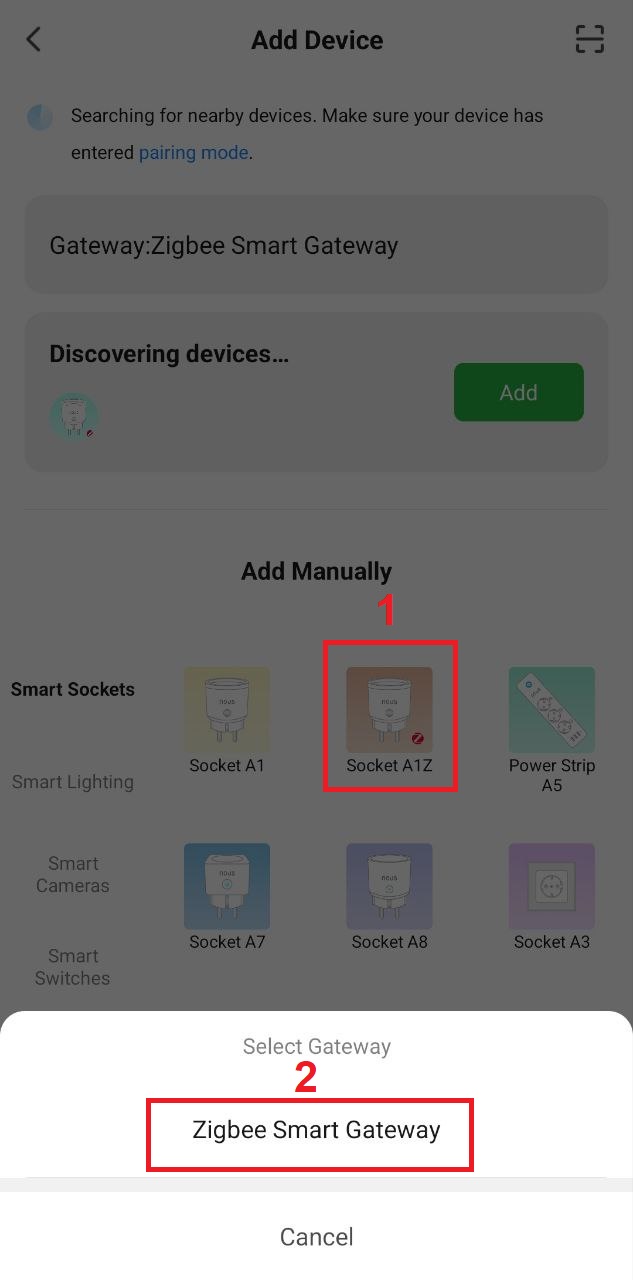
Verbindung mit einem Zigbee-Hub

Hinweis: Der Gerätename wird auch von Amazon Alexa und Google Home verwendet.
Erstellen Sie eine Gruppe
Gehen Sie dazu einfach zu den Einstellungen einer der Glühbirnen, klicken Sie auf „Gruppe erstellen“ und wählen Sie dann die Glühbirnen aus, die Sie in diese Gruppe aufnehmen möchten.
Geben Sie dieser Gruppe einen beliebigen Namen und danach wird sie auf Ihrem Panel als neues Gerät angezeigt.
Jetzt können Sie zu dieser neuen Gruppe gehen und diese Glühbirnen als ein Gerät steuern und die Musik funktioniert auch für alle ;)
Verwenden der Amazon Echo-Kurzanleitung
Was Sie brauchen ...
Amazon Alexa-PROGRAMM und -Konto
NOUS Smart Home-Programm und -Konto (Benutzer müssen ihr eigenes Konto registrieren, indem sie ihre US-Region auswählen)
Echo, Echo Dot, Tap oder andere Amazon-Sprachgeräte.
Tipp: Benennen Sie das Gerät nach erfolgreicher Einrichtung um. Es wird empfohlen, im Namen des Geräts eine einfache Aussprache englischer Wörter zu verwenden.
(Amazon Echo unterstützt vorübergehend nur Englisch)
Richten Sie die Freisprecheinrichtung mit der Alexa-App ein
- Melden Sie sich mit Ihrem Alexa-Konto und Passwort an (wenn Sie noch nicht angemeldet sind,
melden Sie sich zuerst an); Klicken Sie nach der Anmeldung auf das Menü in der oberen linken Ecke, dann
auf „Einstellungen“ und wählen Sie „Neues Gerät einrichten“; - Wählen Sie ein Gerät aus (z. B. Echo). Wenn die gewünschte
Seite angezeigt wird, halten Sie den kleinen Punkt auf der Echo-Leiste gedrückt,
bis die Anzeige gelb wird.
Klicken Sie dann im Programm auf "Weiter". - Wählen Sie dediziertes WLAN und warten Sie einige Minuten.
- Klicken Sie nach dem Einführungsvideo auf „Nächster Schritt“ und Sie gelangen automatisch
zur „Home“-Seite. Der Echo ist nun erfolgreich
über WLAN mit der Alexa-App verbunden.
Aktivieren Sie unseren Skill in der Alexa-App
- Wählen Sie „Skills“ in der Optionsleiste und suchen Sie dann
in der Suchleiste nach „NOUS Smart Home“. Wählen Sie in den Suchergebnissen NOUS Smart Home aus und klicken Sie dann auf „Aktivieren“. - Geben Sie den Benutzernamen und das Passwort ein, mit denen Sie sich zuvor registriert haben (das Konto wird nur in den USA unterstützt). Wenn Sie die richtige Seite sehen, bedeutet dies, dass Ihr Alexa-Konto mit Ihrem NOUS Smart Home-Konto verknüpft ist.
Steuern Sie Ihr Gerät mit Ihrer Stimme
Nach dem vorherigen Vorgang können Sie das Gerät über Echo steuern.
- Geräteerkennung: Zuerst müssen Benutzer Echo sagen:
„Echo (oder Alexa), öffne meine Geräte.“
Echo beginnt, die in der NOUS Smart Home-App hinzugefügten Geräte zu finden. Es dauert etwa 20 Sekunden, bis das Ergebnis angezeigt wird. Oder Sie können in der Alexa-App auf „Geräte öffnen“ klicken. Daraufhin werden dieerfolgreich gefundenen Geräte angezeigt.
Hinweis: „Echo“ ist einer der Aktivierungsnamen, der
einer dieser drei Namen sein kann (Einstellungen): Alexa/Echo/Amazon. - Liste der Support-Skills
Der Benutzer kann Geräte mit folgenden Anweisungen steuern:
Alexa, schalte [Gerät] ein.
Alexa, schalte [Gerät] aus.
Achtung: der Name des Gerätes muss mit der NOUS Smart Home APP übereinstimmen.
* Diese Übersetzung kann Ungenauigkeiten enthalten, da sie mit Google Translate erstellt wurde