
BENUTZERHANDBUCH
Intelligente ZigBee-Glühbirne P3Z
Sie benötigen die Nous Smart Home App. Scannen Sie den QR-Code oder laden Sie ihn direkt herunter

Registrieren Sie sich mit Ihrer Handynummer/E-Mail-Adresse und melden Sie sich dann an
*und Sie benötigen Nous E1, Nous E7 oder ein anderes Tuya-kompatibles ZigBee-Gateway/Hub
- Schalten Sie das Gerät ein (Ihr ZigBee-Hub sollte bereits mit der App verbunden sein)
- Stellen Sie sicher, dass das Licht schnell blinkt (wenn nicht, schalten Sie das Gerät aus – einschalten – ausschalten – einschalten – ausschalten – einschalten und warten Sie, bis es schnell zu blinken beginnt).
- Schalten Sie Bluetooth und Standort auf Ihrem Telefon (vorübergehend) ein.
- Öffnen Sie die Nose Smart-App
- Klicken Sie auf + und fügen Sie ein Gerät hinzu
- Es erscheint ein automatischer Scan, der Sie auffordert, ein neues Gerät hinzuzufügen.
- Bestätigen Sie die Verbindung und starten Sie die Kopplung
- Sobald die Kopplung abgeschlossen ist, können Sie Ihr Gerät bei Bedarf umbenennen und es ist einsatzbereit.
- Wenn der Autoscan Ihr Gerät nicht erkennt, können Sie es manuell aus der Geräteliste auswählen und mit der Verbindung ab Schritt 7 fortfahren.
Autoscan-Verbindung oder manuelle Verbindung

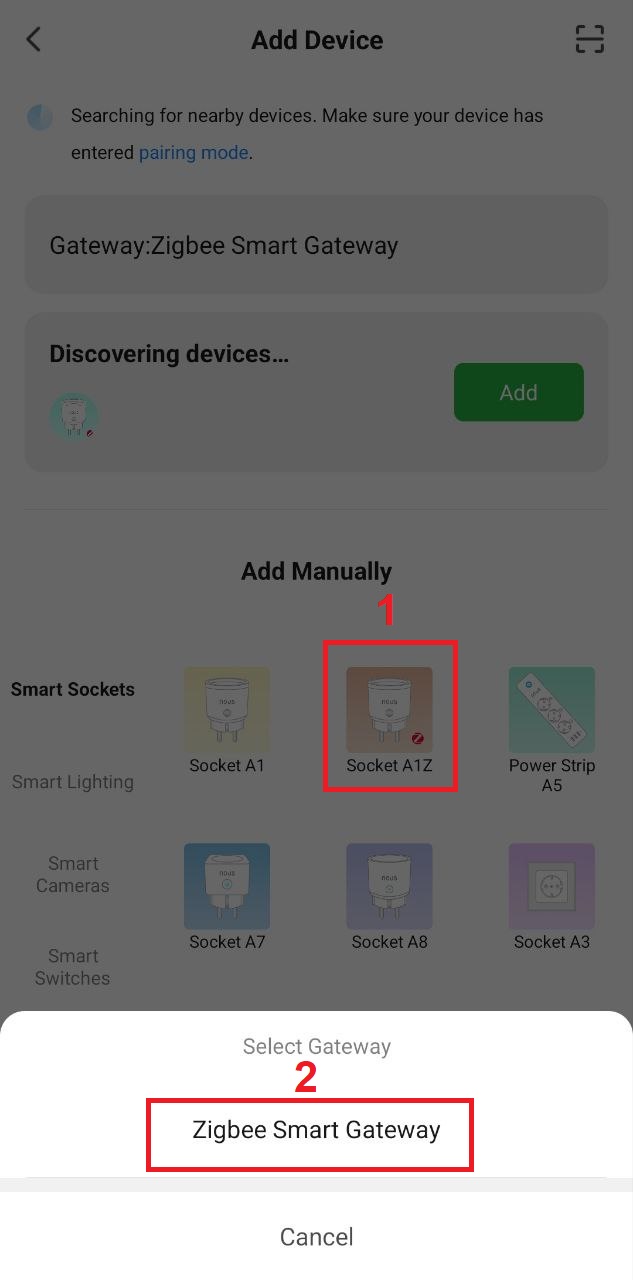
Verbindung mit Zigbee-Hub

Notiz. Der Gerätename wird auch von Amazon Alexa und Google Home verwendet.
Erstellen Sie eine Gruppe
Sie müssen lediglich zu den Einstellungen einer der Glühbirnen gehen, auf „Gruppe erstellen“ klicken und dann die Glühbirnen auswählen, die Sie in diese Gruppe aufnehmen möchten.
Geben Sie dieser Gruppe einen Namen, der Ihnen gefällt. Anschließend wird sie in Ihrem Panel als neues Gerät angezeigt.
Jetzt können Sie zu dieser neuen Gruppe gehen und diese Glühbirnen als ein Gerät steuern und die Musik funktioniert auch für alle ;)
Verwenden der Amazon Echo-Schnellstartanleitung
Was Sie benötigen...
Amazon Alexa APP und Konto
NOUS Smart Home APP und Konto (Benutzer müssen ihr eigenes Konto registrieren, indem sie die US-Region auswählen)
Echo, Echo Dot, Tap oder andere Amazon-Sprachgeräte.
Tipp: Benennen Sie das Gerät nach erfolgreicher Einrichtung um. Im Namen des Geräts wird empfohlen, eine einfache Aussprache englischer Wörter zu verwenden.
(Amazon Echo unterstützt vorübergehend nur Englisch)
Richten Sie Ihren Echo-Lautsprecher mit der Alexa-App ein
- Melden Sie sich mit Ihrem Alexa-Konto und Passwort an (falls Sie noch nicht registriert sind,
registrieren Sie sich bitte zuerst); Klicken Sie nach der Anmeldung auf das Menü in der oberen linken Ecke, dann
auf „Einstellungen“ und wählen Sie „Neues Gerät einrichten“; - Wählen Sie ein Gerät aus (z. B. Echo). Wenn die gewünschte
Seite angezeigt wird, halten Sie den kleinen Punkt auf
dem Echo gedrückt, bis die Anzeige gelb wird.
Klicken Sie anschließend in der App auf „Weiter“. - Wählen Sie benutzerdefiniertes WLAN und warten Sie einige Minuten.
- Klicken Sie nach dem Einführungsvideo auf „Nächster Schritt“ und Sie gelangen automatisch zur
„Home“-Seite. Der Echo ist nun erfolgreich
über WLAN mit der Alexa-App verbunden.
Schalten Sie unseren Skill in der Alexa-App ein
- Wählen Sie in der Optionsleiste „Fähigkeiten“ aus und suchen Sie dann
in der Suchleiste nach „NOUS Smart Home“. Wählen Sie in den Suchergebnissen NOUS Smart Home aus und klicken Sie dann auf Aktivieren. - Geben Sie den Benutzernamen und das Passwort ein, die Sie zuvor registriert haben (unterstützt nur das Konto in den Vereinigten Staaten); Wenn Sie die rechte Seite sehen, bedeutet dies, dass das Alexa-Konto mit dem NOUS Smart Home-Konto verknüpft ist.
Steuern Sie das Gerät per Sprache
Nach der vorherigen Bedienung können Sie das Gerät über Echo steuern.
- Geräte erkennen: Zunächst müssen Benutzer zu Echo sagen:
„Echo (oder Alexa), entdecke meine Geräte.“
Echo beginnt mit der Suche nach den in der NOUS Smart Home APP hinzugefügten Geräten. Es dauert etwa 20 Sekunden, bis das Ergebnis angezeigt wird. Oder Sie können in der Alexa-App auf „Geräte entdecken“ klicken. Daraufhin werden die erfolgreichgefundenen Geräte angezeigt
Hinweis: „Echo“ ist einer der Wecknamen, der
einer dieser drei Namen (Einstellungen) sein kann: Alexa/Echo/Amazon. - Support-Skills-Liste
Der Benutzer kann Geräte mit den folgenden Anweisungen steuern:
Alexa, schalte [Gerät] ein
Alexa, schalte [Gerät] aus
Achtung: Der Name des Geräts muss mit dem Zusatz NOUS Smart Home APP übereinstimmen.
*Diese Übersetzung kann Ungenauigkeiten enthalten, da sie mit Google Translate erstellt wurde