
KASUTUSJUHEND
kirjeldus
NOUS A10Z nutikas Zigbee pistikupesa (edaspidi nutikas pistikupesa) on loodud ruumis asuvate elektriseadmete automaatseks ja käsitsi väljalülitamiseks kaugjuurdepääsu abil interneti kaudu, kasutades nutitelefoni või tahvelarvutit, millele on installitud Nous Smart Home rakendus. Suhtlus nutika pistikupesaga toimub pilveserveri kaudu P2P protokolli abil, milleks kasutatakse traadita Zigbee adapterit. Nutikas pistikupesa on varustatud mehaanilise nupu ja seadme oleku valgusindikaatoriga. Nutikas pistikupesa on varustatud elektromehaanilise releega. Seadmel on energiatarbimise jälgimise ja elektritarbimise salvestamise funktsioon.
 MÄRKUS: Ühendamiseks on vaja Nous E1, Nous E7 või muud Tuya-ühilduvat ZigBee lüüsi/jaoturit.
Nutika pistikupesa ühendust internetiga ei saa kõigil juhtudel garanteerida, kuna see sõltub paljudest tingimustest: sidekanali ja vahepealse võrguseadme kvaliteedist, mobiilseadme margist ja mudelist, operatsioonisüsteemi versioonist jne.
ENNETUSMEETMED
- Lugege need juhised hoolikalt läbi.
- Kasutage toodet tehnilises andmelehel täpsustatud temperatuuri ja niiskuse piires.
- Ärge paigaldage toodet soojusallikate, näiteks radiaatorite jms lähedale.
- Ärge laske seadmel maha kukkuda ega mehaanilise surve alla sattuda.
- Ärge kasutage toote puhastamiseks keemiliselt aktiivseid ega abrasiivseid puhastusvahendeid. Kasutage niisket flanelllappi.
- Ärge ületage ettenähtud mahtuvust. See võib põhjustada lühise ja elektrilöögi.
- Ärge võtke toodet ise lahti – seadme diagnostikat ja remonti tohib teha ainult sertifitseeritud teeninduskeskuses.
Kujundus ja juhtimine
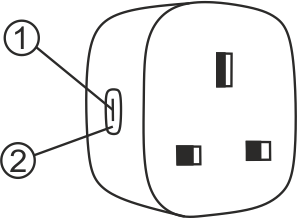
| № | Nimi | kirjeldus |
| 1 | Indikaator | Näitab seadme praegust olekut |
| 2 | Nupp | Nupu lühike vajutus lülitab seadme sisse või välja. Nupu pikk vajutus (5–7 °C) lähtestab nutika pistikupesa sätted ja WiFi-võrgu ühenduse parameetrid. |
Ühendus
Nous A10Z nutika pistikupesa ühendamiseks vajate Androidi või iOS-i mobiilse operatsioonisüsteemiga nutitelefoni, millele on installitud Nous Smart Home rakendus. See mobiilirakendus on tasuta ja allalaadimiseks saadaval Play Marketist ja App Store'ist. Rakenduse QR-kood on toodud allpool:

Pärast rakenduse installimist peate selle korrektseks toimimiseks andma sellele nutitelefoni seadete vastavas jaotises kõik õigused. Seejärel peate registreerima selle rakenduse uue kasutaja.
Kuidas ühendada nutikas pistikupesa Zigbee võrguga:
| 1 | Ühenda oma nutitelefon pääsupunktiga, mida kasutatakse nutipistiku ühendamiseks. Veendu, et võrgu sagedusala on 2,4 GHz, vastasel juhul nutipistik ei ühendu, kuna ZigBee jaoturid ei ole loodud töötama 5 GHz WiFi-võrkudega ( sinu ZigBee jaotur peab olema juba rakendusega ühendatud). | |
| 2 | Ühenda nutikas pistikupesa võrku. Kui märgutuli ei vilgu kiiresti, vajuta nuppu 5–7 sekundit, et lähtestada nutika pistikupesa tehaseseaded. | |
| 3 | Ava Nous Smart Home rakendus ja klõpsa nupul „Lisa uus seade“. | |
| 4 |
Ilmub automaatne skannimine, mis palub teil lisada uue seadme. Kinnitage ühendus ja alustage sidumist. |
|
| 5 |
Kui automaatne skannimine teie seadet ei leia, saate selle seadmete loendist käsitsi valida. |
|
 |
.jpg) |
|
| 6 | Valige vahekaardil "Lisa käsitsi" kategooria "Nutikad pistikupesad" ja selles mudel "A10Z pistikupesa", nagu on näidatud ülaltoodud joonisel; | |
| 7 | Avanevas aknas valige "järgmine samm" ja klõpsake nuppu "Edasi"; | |
| 8 | Zigbee jaoturiga ühendamine | |
 |
 |
|
| 8 | Ilmub aken, mis näitab võrguühenduse astet ja lisab rakenduse praeguse kasutaja seadmete loendisse: | |
| 9 | Kui protseduur on lõpule viidud, ilmub aken, kus saate seadmele nime panna ja valida ruumi, kus see asub. Seadme nime kasutavad ka Amazon Alexa ja Google Home. | |
| 10 | Nutipistikust kõigi andmete kustutamiseks peate seadme menüüs valima "Kustuta seade", "Lülita välja ja kustuta kõik andmed". | |
| Kui seade rakenduses kasutaja seadmete loendist eemaldatakse, lähtestatakse nutika pistikupesa seaded tehaseseadetele ja peate uuesti läbima WiFi-ühenduse loomise protseduuri. Kui WiFi-pääsupunkti parool sisestati valesti, kuvab rakendus pärast taimeri aegumist akna „Wi-Fi-ühenduse loomine ebaõnnestus”, pakkudes samm-sammult juhiseid probleemi lahendamiseks. | ||
Kuidas oma seadet Alexaga ühendada
| 1 |
Logi sisse oma Alexa konto ja parooliga (kui sa pole veel registreerunud, registreeru kõigepealt); Kui oled sisse loginud, klõpsa vasakus ülanurgas oleval menüül, seejärel klõpsa "Seaded" ja vali "Seadista uus seade"; |
|
| 2 |
Valige seadete ribalt „Oskused“ ja seejärel otsige |
|
| 3 |
Sisestage eelnevalt registreeritud kasutajanimi ja parool (kontot toetatakse ainult Ameerika Ühendriikides); kui näete õiget lehte, tähendab see, et Alexa konto on lingitud NOUS Smart Home'i kontoga. |
|
 |
 |
|
| 4 |
Seadme avastamine: Kasutajad peavad Echole ütlema: |
|
| 5 |
Tugioskuste loend |
|
| Tähelepanu: seadme nimi peab ühtima NOUS Smart Home rakenduse omaga. | ||