
KASUTUSJUHEND
kirjeldus
Nutikas Wi-Fi Matter pistikupesa NOUS A8M (edaspidi nutipesa ) on mõeldud elektriseadmete automaatse ja käsitsi väljalülitamise korraldamiseks ruumis, kaugjuurdepääsu kaudu Interneti kaudu, kasutades nutitelefoni või tahvelarvutit, kuhu on installitud Nous Smart Home rakendus. Nutipesaga suhtlemine toimub P2P-protokolli abil pilveserveri kaudu, mis kasutab juhtmevaba Wi-Fi adapterit. Nutipesa on varustatud mehaanilise nupu ja seadme oleku valgusindikaatoriga. Nutipesa on varustatud elektromehaanilise releega võimsusega 16A . Seadmel on energia jälgimise ja elektritarbimise registreerimise funktsioon.
 HOIATUS:
Matteri kaudu ühendamiseks vajalikud jaoturid
1. Google Home/Google Nesti jaoks
Teil on vaja ühte järgmistest seadmetest:
Google Nest Hub (2. põlvkond või uuem)
Google Nest Hub Max
Google Nest Mini/Google Home Mini (värskendatud püsivaraga)
Google Nest Audio
Google Nest Wifi Pro (Matter-toega ruuter)
2. Apple HomeKiti jaoks
Teil on vaja ühte järgmistest seadmetest:
Apple HomePod (iga põlvkond)
Apple HomePod mini
Apple TV 4K (2022 või uuem koos lõime toega)
3. Amazon Alexa jaoks
Teil on vaja ühte järgmistest seadmetest:
Amazon Echo (4. põlvkond)
Amazon Echo Dot (5. põlvkond)
Amazon Echo Show 10 (3. põlvkond)
Amazon Echo Studio
eero Pro 6 (Matter-toega ruuter)
4. Samsung SmartThingsi jaoks
Vajad:
SmartThings Hub (v3)
SmartThingsi jaam
ENNETAVAD MEETMED
- Lugege need juhised hoolikalt läbi.
- Kasutage toodet tehnilistel andmetelehel märgitud temperatuuri ja niiskuse piirides.
- Ärge paigaldage toodet soojusallikate, näiteks radiaatorite jms lähedusse.
- Ärge laske seadmel alla kukkuda ega mehaanilise koormuse alla.
- Ärge kasutage toote puhastamiseks keemiliselt aktiivseid ega abrasiivseid puhastusvahendeid. Kasutage selleks niisket flanelllappi.
- Ärge koormake määratud võimsust üle. See võib põhjustada lühise ja elektrilöögi.
- Ärge võtke toodet ise lahti – seadme diagnostika ja remont tuleks läbi viia ainult sertifitseeritud teeninduskeskuses.
Disain ja juhtnupud

| № | Nimi | kirjeldus |
| 1 | Indikaator | Näitab seadme praegust olekut |
| 2 | Nupp | Lühike nupuvajutus lülitab seadme "SEES" ja "VÄLJAS". Pika nupuvajutusega (5-7 C) lähtestatakse nutipesa seaded ja Wi-Fi võrguühenduse parameetrid. |
Ühendus
Lambipirni ühendamiseks on vaja Android- või iOS-i mobiilioperatsioonisüsteemil põhinevat nutitelefoni, kuhu on installitud rakendus Nous Smart Home. See mobiilirakendus on tasuta ja allalaadimiseks saadaval Play Marketist ja App Store'ist. Rakenduse QR-kood on allpool:

Pärast rakenduse installimist, et see korralikult töötaks, peate andma sellele nutitelefoni seadete vastavas jaotises kõik load. Seejärel peate registreerima selle programmi uue kasutaja.
Seadme ühendamiseks Wi-Fi-võrguga tehke järgmist.
| 1 | Ühendage nutitelefon pääsupunktiga, mida kasutatakse seadme ühendamiseks. Veenduge, et võrgu sagedusvahemik oleks 2,4 GHz, vastasel juhul ei saa seade ühendust, kuna see ei ole mõeldud töötama 5 GHz Wi-Fi võrkudega. | |
| 2 | Lülitage seade sisse. | |
| 3 | Avage rakendus Nous Smart Home ja klõpsake nuppu Lisa uus seade. | |
| 4 |
Ilmub automaatne skannimine, mis palub teil lisada uue seadme. Kinnitage ühendus ja alustage sidumist. |
|
| 5 |
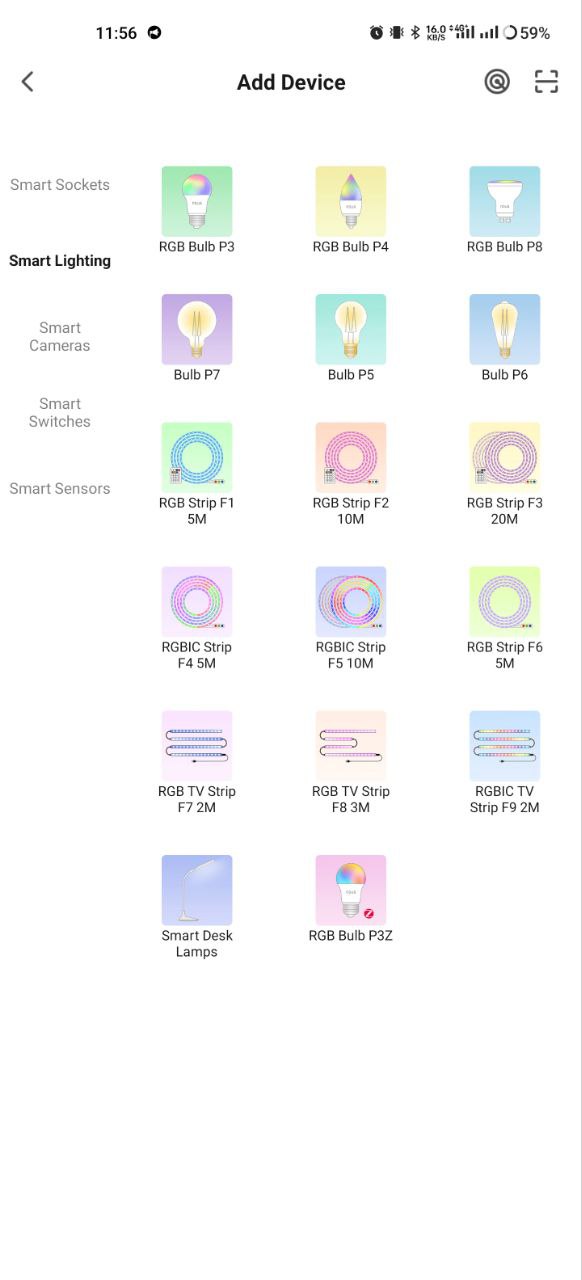
Kui automaatne skannimine teie seadet ei näe, saate selle seadmete loendist käsitsi valida. |
|
 |
 |
|
| 6 | Valige vahekaardil "Lisa käsitsi" kategooria "Nutikad pistikupesad" ja selles mudel "A8M pesa", nagu on näidatud ülaltoodud joonisel; | |
| 7 | Avanevas aknas valige "järgmine samm" ja klõpsake nuppu "Järgmine". | |
| 8 | Järgmises aknas veenduge, et pääsupunkti nimi vastaks nõutavale, seejärel sisestage allolevale reale selle parool ja klõpsake nuppu "Järgmine". | |
 |
 |
|
| 9 | Ilmub aken, mis näitab võrguühenduse taset ja lisab rakenduse praeguse kasutaja seadmete loendisse. | |
| 10 | Pärast protseduuri lõpetamist ilmub aken, kus saate määrata seadme nime ja valida ruumi, kus see asub. Seadme nime hakkavad kasutama ka Amazon Alexa ja Google Home. | |
| 11 | Seadme lisamine rakendusse Nous Smart Home QR-koodi abil. | |
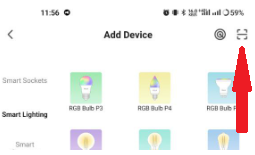
| 12 | Vahekaardil "Lisa käsitsi" valige "Skanni", nagu on näidatud alloleval joonisel. | |
 |
||
| 13 | Järgmisena skannige QR-kood ja oodake, kuni seade rakendusse ilmub. | |
| 14 | Kõigi andmete seadmest kustutamiseks peate seadme menüüs käsku "Kustuta seade", "Lülita välja ja kustuta kõik andmed". | |
| Kui seade eemaldatakse rakenduses kasutaja seadmete loendist, lähtestatakse pirni seaded tehaseseadetele ja peate uuesti läbima WiFi-ühenduse protseduuri. Kui Wi-Fi-pääsupunkti parool sisestati valesti, kuvab rakendus pärast taimeri aegumist akna "Wi-Fi-ga ühenduse loomine ebaõnnestus", pakkudes samm-sammult juhiseid probleemi lahendamiseks. | ||
Ühendus Matteri protokolli kaudu (Google Home, Apple HomeKit, Alexa)
1. Google'i avaleht
-
Avage Google Home → "+" → "Lisa seade" .
-
Valige "Matter Protocol Devices" .
-
Skaneerige lambipirnil olev QR-kood või sisestage kood käsitsi.
-
Määra ruum → tehtud!
2. Apple HomeKit
-
Avage rakendus Home → "+" → "Lisa seade" .
-
Suunake kaamera lambipirnil olevale QR-koodile .
-
Kinnitage lisamine → määra ruum.
3. Amazon Alexa (Matteri kaudu)
-
Avage Alexa rakendus → "Seadmed" → "+" → "Lisa seade" .
-
Valige "Mater" → "Otsi seadmeid" .
-
Alexa leiab lambipirni → kinnita lisamine.
-
Määrake nimi ja rühm (näiteks "Elutuba").
Kui Alexa lambipirni ei näe:
✔️ Veenduge, et tuli oleks ühendusrežiimis (vilgub).
✔️ Lülitage pirn uuesti sisse (välja/sisse).
✔️ Värskendage Alexa rakendust.
Tähtis!
-
Matteriga töötamiseks peab teie jaotur olema seadmega samas kohalikus võrgus.
-
Mõned funktsioonid (nt täpsemad stsenaariumid) võivad olla saadaval ainult kohaliku rakenduse Nous Smart Home kaudu
-
Kui teil on ühendusega probleeme, proovige:
-
Taaskäivitage jaotur
-
Värskendage jaoturi püsivara
-
Lähtestage seade
-
Täiendava abi saamiseks võtke ühendust NOUSi toega.