
INSTRUCCIONES DE FUNCIONAMIENTO
descripción
El enchufe inteligente Wi-Fi NOUS A9 (en adelante, el enchufe inteligente) está diseñado para encender y apagar automáticamente y manualmente los electrodomésticos de la habitación. Se puede controlar de forma remota a través de internet mediante un smartphone o tableta con la aplicación Nous Smart Home instalada . La comunicación con el enchufe se configura a través de un servidor en la nube mediante el protocolo P2P mediante el adaptador Wi-Fi integrado. El enchufe inteligente cuenta con un botón mecánico y un indicador de estado. Está equipado con un relé electromecánico y permite la monitorización de la energía y el control del consumo eléctrico.
 ATENCIÓN: La conexión de un enchufe inteligente a Internet no se puede garantizar en todos los casos, ya que depende de muchas condiciones: la calidad del canal de comunicación y del equipo de red intermedio, la marca y el modelo del dispositivo móvil, la versión del sistema operativo, etc.
MEDIDAS PREVENTIVAS
- Lea este manual atentamente.
- Utilice el producto dentro de los límites de temperatura y humedad especificados en la ficha técnica.
- No instale el producto cerca de fuentes de calor como radiadores, etc.
- No deje caer el dispositivo ni lo someta a esfuerzos mecánicos.
- No utilice detergentes químicamente activos ni abrasivos para limpiar el producto. Utilice un paño de franela húmedo.
- No sobrecargue la capacidad especificada. Podría provocar un cortocircuito y una descarga eléctrica.
- No desmonte el producto usted mismo: los diagnósticos y las reparaciones del dispositivo solo deben realizarse en un centro de servicio certificado.
Diseño y controles
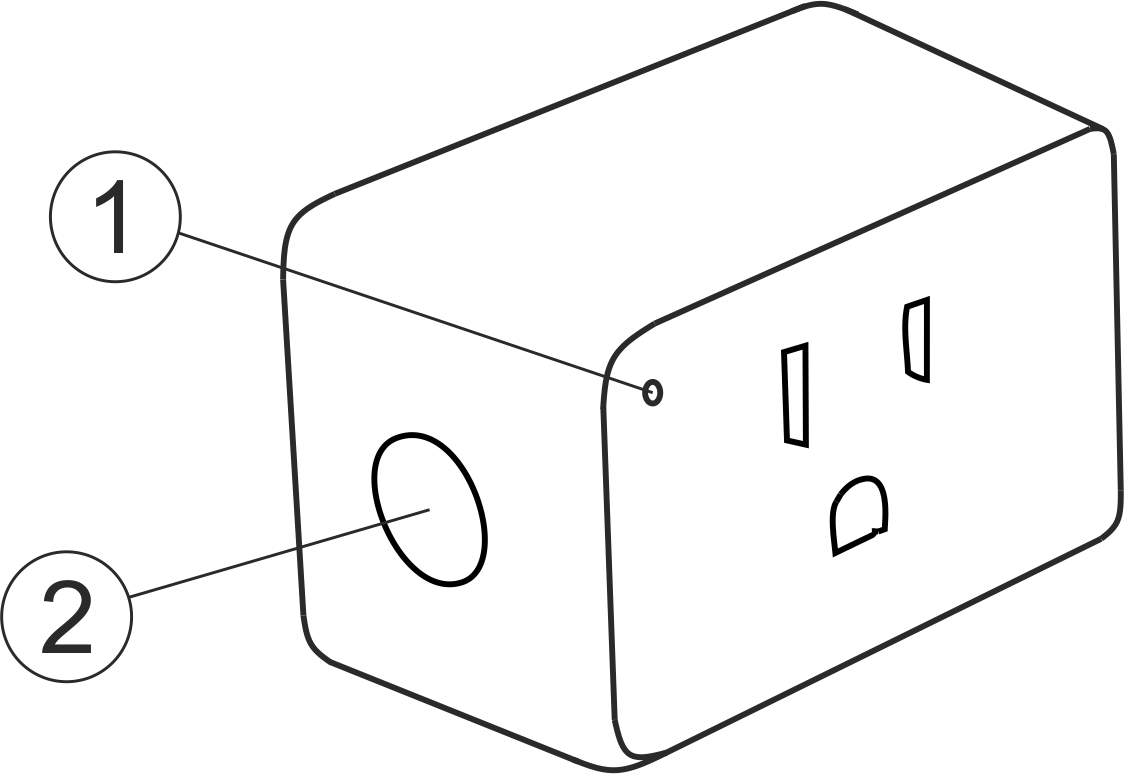
| No. | Nombre | descripción |
| 1 | Indicador | Muestra el estado actual del dispositivo. |
| 2 | Botón | Una pulsación breve del botón enciende y apaga el dispositivo. Una pulsación prolongada (5-7 °C) restablece la configuración del enchufe inteligente y la conexión wifi. |
Conexión
Para conectar el enchufe inteligente Nous A9, necesita un smartphone con sistema operativo Android o iOS y la aplicación Nous Smart Home instalada. Esta aplicación es gratuita y está disponible para descargar desde Play Store y App Store. El código QR de la aplicación se muestra a continuación:

Después de instalar la aplicación, para que funcione correctamente, debe otorgarle todos los permisos en la sección correspondiente de la configuración de su smartphone. A continuación, deberá registrar un nuevo usuario.
Para conectar un enchufe inteligente a una red Wi-Fi:
| 1 | Conecte su smartphone a la red Wi-Fi que se usará para el enchufe. El dispositivo funciona en redes de 2,4 GHz y 5 GHz . | |
| 2 | Conecte el cable de alimentación a la toma de corriente. Si la luz indicadora no parpadea rápidamente, presione el botón durante 5 a 7 segundos para restablecer la configuración de fábrica. | |
| 3 | Abra la aplicación Nous Smart Home y presione el botón para agregar un nuevo dispositivo. | |
| 4 |
El escaneo automático encontrará el nuevo dispositivo. Confirme la conexión e inicie el emparejamiento. |
|
| 5 |
Si el dispositivo no se encuentra automáticamente, puede agregarlo manualmente desde la lista de dispositivos. |
|
 |
 |
|
| 6 |
En la pestaña “Agregar manualmente” , seleccione la categoría “Smart Sockets” y luego el modelo “A9 Socket” . |
|
| 7 |
En la nueva ventana, haga clic en “Siguiente paso” y luego en “Siguiente” . |
|
| 8 | Asegúrese de que el nombre de la red Wi-Fi sea correcto, ingrese la contraseña y haga clic en Siguiente . | |
 |
 |
|
| 8 |
Aparecerá una ventana mostrando el grado de conexión de red. |
|
| 9 |
Una vez completado el proceso, podrás nombrar el dispositivo y seleccionar la habitación en la que se encuentra. Este nombre también se utilizará en Amazon Alexa y Google Home . |
|
| 10 |
Para eliminar todos los datos del tomacorriente, seleccione “Eliminar dispositivo” en el menú del dispositivo , luego “Apagar y eliminar todos los datos” . |
|
| Al eliminar el dispositivo de la lista de dispositivos del usuario en la aplicación, la configuración del enchufe inteligente se restablecerá a los valores predeterminados de fábrica y deberá volver a conectarlo al Wi-Fi. Si la contraseña del punto de acceso Wi-Fi se ingresó incorrectamente, la aplicación mostrará la ventana "Error al conectar al Wi-Fi" después de que expire el temporizador, con instrucciones paso a paso para solucionar el problema. | ||
Cómo conectar tu dispositivo a Alexa
| 1 |
Inicie sesión con su cuenta y contraseña de Alexa (si aún no ha iniciado sesión, regístrese primero); Una vez que haya iniciado sesión, haga clic en el menú en la esquina superior izquierda, luego haga clic en “Configuración” y seleccione “Configurar un nuevo dispositivo”; |
|
| 2 |
Seleccione “Habilidades” en la barra de configuración, luego busque |
|
| 3 |
Ingrese el nombre de usuario y la contraseña que registró previamente (cuenta compatible solo en Estados Unidos); cuando vea la página correcta, significa que su cuenta de Alexa está vinculada a su cuenta de NOUS Smart Home. |
|
 |
 |
|
| 4 |
Detección de dispositivos: Los usuarios deben decirle a Echo: |
|
| 5 |
Lista de habilidades de soporte |
|
| Atención: el nombre del dispositivo debe coincidir con el nombre de la aplicación NOUS Smart Home. | ||