
OPERACIÓN MANUAL
descripción
El interruptor Zigbee NOUS В2Z (en adelante, el interruptor) está diseñado para organizar el apagado automático y manual de los aparatos eléctricos de la habitación, mediante acceso remoto a través de Internet, utilizando un teléfono inteligente o tableta con la aplicación Nous Smart Home instalada. La comunicación con el switch se configura a través de un servidor remoto mediante el protocolo P2P, para lo cual se utiliza un adaptador zigbee inalámbrico. El interruptor está equipado con un botón mecánico y una indicación global del estado del dispositivo. El dispositivo está equipado con un relé electromecánico y control de electricidad.
 NOTA: Necesitará un Nous E1, Nous E7 u otro gateway/hub ZigBee compatible con Tuya para conectarse.
La conexión de un enchufe inteligente a Internet no se puede garantizar en todos los casos, ya que depende de muchas condiciones: la calidad del canal de comunicación y del equipo de red intermedio, la marca y modelo del dispositivo móvil, la versión del sistema operativo, etc.
PRECAUCIONES
- Lea atentamente este manual.
- Utilice el producto dentro de los límites de temperatura y humedad especificados en la ficha técnica.
- No instale el producto cerca de fuentes de calor como radiadores, etc.
- No permita que el dispositivo se caiga y esté sujeto a cargas mecánicas.
- No utilice detergentes químicamente activos y abrasivos para limpiar el producto. Utilice para ello un paño de franela húmedo.
- No sobrecargue la capacidad especificada. Esto podría provocar un cortocircuito y una descarga eléctrica.
- No desmonte el producto usted mismo: el diagnóstico y la reparación del dispositivo deben realizarse únicamente en un centro de servicio certificado.
Diseño y controles
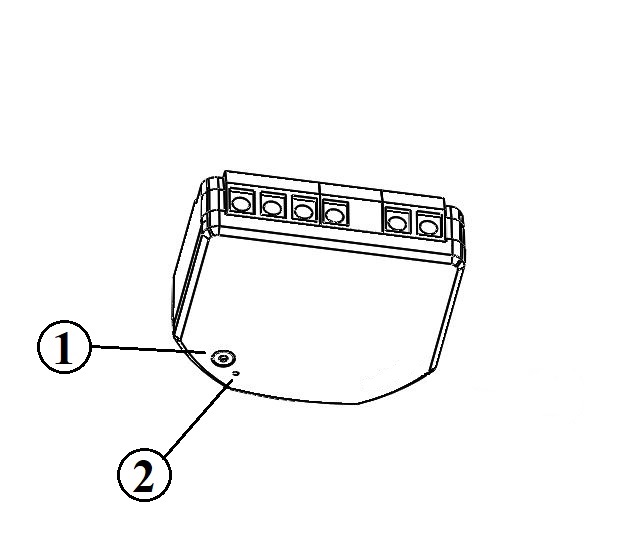
| № | Nombre | descripción |
| 1 | Botón | Una pulsación breve del botón enciende el dispositivo y lo apaga. Una pulsación larga del botón (5-7 C) restablece la configuración del enchufe inteligente y los parámetros de conexión de la red Wi-Fi. |
| 2 | Indicador | Muestra el estado actual del dispositivo. |
Asamblea
| Procedimiento de instalación: | ||
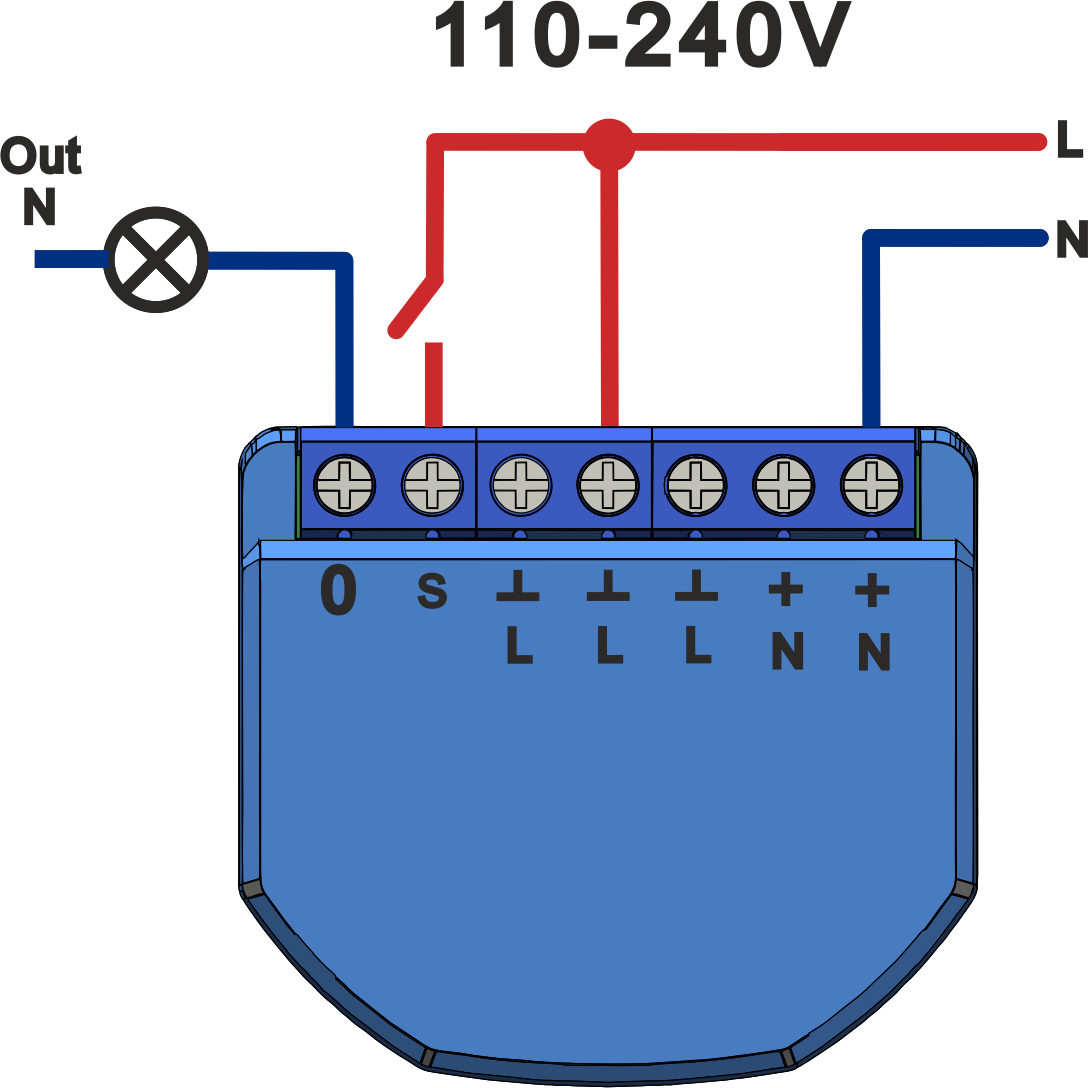
| 1 | Conecte el interruptor como se muestra en uno de los diagramas eléctricos. |
|
| 2 |
Calificación:
|
|
| 3 | Cuando se completa la instalación, el dispositivo está listo para usar. | |
| En tono rimbombante: | Asegúrate de que la red Wi-Fi sea estable y tenga un nivel suficiente en el lugar de instalación elegido. | |

Conexión
Para conectar el dispositivo Nous B2Z es necesario un smartphone basado en el sistema operativo móvil Android o iOS con la aplicación Nous Smart Home instalada. Esta aplicación móvil es gratuita y está disponible para descargar desde Play Market y App Store. El código QR de la aplicación se proporciona a continuación:

Tras instalar el programa, para su correcto funcionamiento, es necesario concederle todos los permisos en el apartado correspondiente de los ajustes del smartphone. Entonces necesitas registrar un nuevo usuario de este programa.
El procedimiento para conectar el dispositivo a la red Zigbee:
| 1 | Conecte el teléfono inteligente al punto de acceso que se utilizará para conectar el dispositivo. Asegúrese de que el rango de frecuencia de la red sea de 2,4 GHz; de lo contrario, el dispositivo no se conectará, ya que los Zigbee Habs no están diseñados para funcionar con redes Wi-Fi de 5 GHz; (tu concentrador ZigBee ya debería estar conectado a la aplicación) | |
| 2 | Conecte el dispositivo a la red. Si la indicación global no parpadea rápidamente, presione el botón durante 5 a 7 segundos para restablecer la configuración del tomacorriente inteligente a los valores de fábrica. | |
| 3 | Abre la aplicación Nous Smart Home y haz clic en el botón para añadir un nuevo dispositivo | |
| 4 |
Aparecerá un escaneo automático que le pedirá que agregue un nuevo dispositivo. Confirme la conexión y comience el emparejamiento. |
|
| 5 |
Si el escaneo automático no ve su dispositivo, puede seleccionarlo manualmente de la lista de dispositivos |
|
 |
.jpg) |
|
| 6 | En la pestaña "Agregar manualmente", seleccione la categoría "Smart Switches", y en ella el modelo "B2Z Smart Switch", como se muestra en la figura anterior; | |
| 7 | En la ventana que se abre, seleccione "siguiente paso" y haga clic en el botón "Siguiente"; | |
| 8 | conexión al concentrador Zigbee | |
 |
 |
|
| 8 | Aparecerá una ventana indicando el grado de conexión a la red y agregando el usuario actual del programa a la lista de dispositivos: | |
| 9 | Finalizado el procedimiento, aparecerá una ventana en la que podrás configurar el nombre del dispositivo y elegir la habitación en la que se encuentra. El nombre del dispositivo también será utilizado por Amazon Alexa y Google Home. | |
| 10 | Para eliminar todos los datos del enchufe inteligente, en el menú del dispositivo, necesita "Eliminar dispositivo", "deshabilitar y eliminar todos los datos". | |
| Cuando el dispositivo se elimina de la lista de dispositivos del usuario de la aplicación, la configuración del enchufe inteligente se restablecerá a los valores de fábrica y será necesario acortar el procedimiento de conexión a la red Wi-Fi nuevamente. Si la contraseña del punto de acceso Wi-Fi se ingresó incorrectamente, una vez que expire el temporizador, aparecerá una ventana "Error al conectarse a Wi-Fi" en la aplicación con instrucciones paso a paso para solucionar el problema. | ||
Cómo conectar tu dispositivo a Alexa
| 1 |
Inicie sesión con su cuenta y contraseña de Alexa (si aún no ha iniciado sesión, regístrese primero); Después de iniciar sesión, haga clic en el menú en la esquina superior izquierda, luego haga clic en "Configuración" y seleccione "Configurar un nuevo dispositivo"; |
|
| 2 |
Seleccione "Habilidades" en la barra de opciones, luego busque |
|
| 3 |
Ingrese el nombre de usuario y la contraseña que registró anteriormente (la cuenta solo se admite en los Estados Unidos); Cuando veas la página correcta, significa que tu cuenta de Alexa está vinculada a tu cuenta de NOUS Smart Home. |
|
 |
 |
|
| 4 |
Descubrimiento de dispositivos: los usuarios deben decirle a Echo: |
|
| 5 |
Lista de habilidades de soporte |
|
| Atención: el nombre del dispositivo debe coincidir con el de la APP NOUS Smart Home. | ||