
MANUAL DE INSTRUCCIONES
1. DESCRIPCIÓN
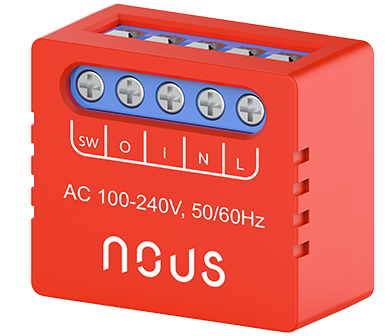
El módulo interruptor inteligente mini ZigBee NOUS B6Z (en adelante, el interruptor) está diseñado para organizar el apagado automático y manual de los electrodomésticos de la habitación, mediante acceso remoto a través de Internet, utilizando un smartphone o tablet con la aplicación Nous Smart Home instalada. La comunicación con el interruptor se configura a través de un servidor remoto mediante el protocolo P2P, para lo cual se utiliza un adaptador inalámbrico ZigBee.
El interruptor está equipado con un botón mecánico y una indicación global del estado del dispositivo. El dispositivo está equipado con un relé electromecánico.
Está diseñado para su instalación detrás de un interruptor de pared o dentro de una caja de conexiones donde el espacio es limitado, lo que permite convertir prácticamente cualquier interruptor o enchufe en inteligente e integrarlo en un ecosistema Zigbee. Zigbee 3.0 proporciona comunicación inalámbrica fiable, bajo consumo de energía (hasta 1 W) y compatibilidad con redes de malla.
IMPORTANTE: Necesitará un Nous E1, Nous E7, Nous E15 u otro concentrador/puerta de enlace ZigBee compatible con Tuya para conectarse.
La conexión de un conmutador a Internet no se puede garantizar en todos los casos, ya que depende de muchas condiciones: la calidad del canal de comunicación y del equipo de red intermedio, la marca y el modelo del dispositivo móvil, la versión del sistema operativo, etc. (y no siempre depende del correcto funcionamiento del conmutador o del gateway/hub ZigBee).
CARACTERÍSTICAS DEL DISPOSITIVO:
- Canal único (1 canal, sin PM)
- Control por Bluetooth. Tras emparejar correctamente la aplicación con el interruptor, incluso si el teléfono y el interruptor están sin conexión, podrá encender o apagar el interruptor inteligente a través de la aplicación a una distancia de hasta 10 metros.
- Control manual del módulo. El módulo se puede encender y apagar pulsando el botón situado en la carcasa. Esto permite comprobar el funcionamiento del sistema inmediatamente después de la instalación.
- Control de grupo. Se pueden configurar varios módulos para el control de grupo, lo que permite controlar varios dispositivos con un solo toque.
- Función de memoria de apagado. Permite que el dispositivo guarde y restaure la configuración anterior tras un corte de energía o una pérdida repentina de luz. Puede configurar esta función en DESACTIVADO, ACTIVADO o Restaurar en la aplicación.
2. ESPECIFICACIONES
|
Modelo |
NOUS B6Z |
|
Canal |
1 |
|
Medidor de potencia |
No |
|
Red |
Zigbee 3.0, 802.15.4 |
|
Rango de frecuencia |
2400-2483 MHz |
|
Potencia máxima de transmisión |
10 dBm |
|
Potencia de salida |
Máx.: 8 A, 2000 W, 100-240 V |
|
Potencia de entrada |
100-240 V CA, 50/60 Hz |
|
Consumo de energía en modo de espera |
<1W |
|
Protección contra sobrecarga |
No |
|
Seguridad |
WAP/WAP2, WEP/TKIP/AES |
|
Cifrado |
WEP/TKIP/AES |
|
Temperatura de funcionamiento |
-20°C ~ 40°C |
|
Tamaño y peso del producto |
29*34*17 mm, 21 g |
3. DIAGRAMA DE CONEXIÓN Y FUNCIONAMIENTO DEL DISPOSITIVO
|
|
SW |
Terminal de entrada del interruptor (que controla "O") |
|
O |
Terminal de salida del circuito de carga |
|
|
I |
Terminal de entrada del circuito de carga |
|
|
N |
Terminal neutro |
|
|
L |
Terminal de fase (110-240 V) |
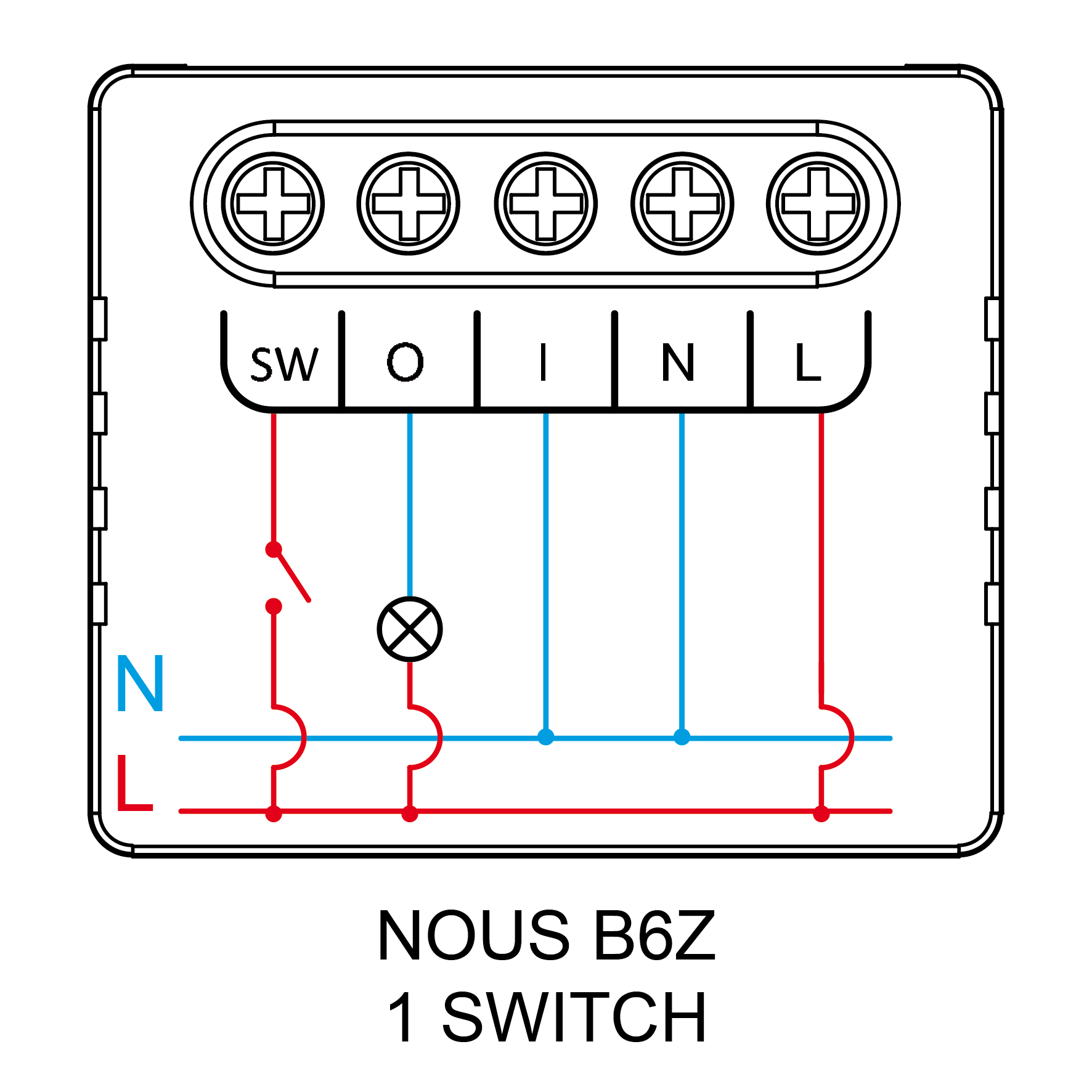
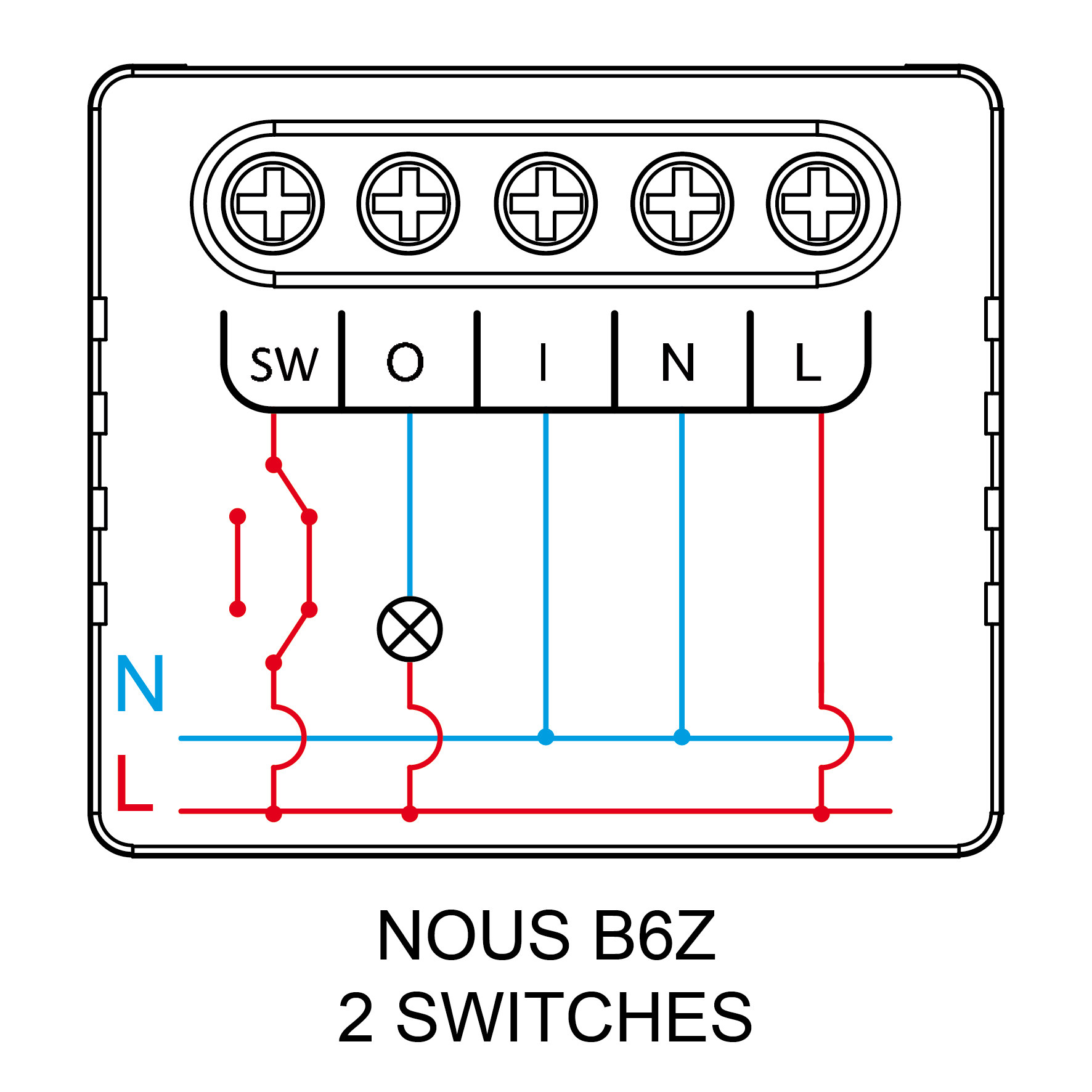
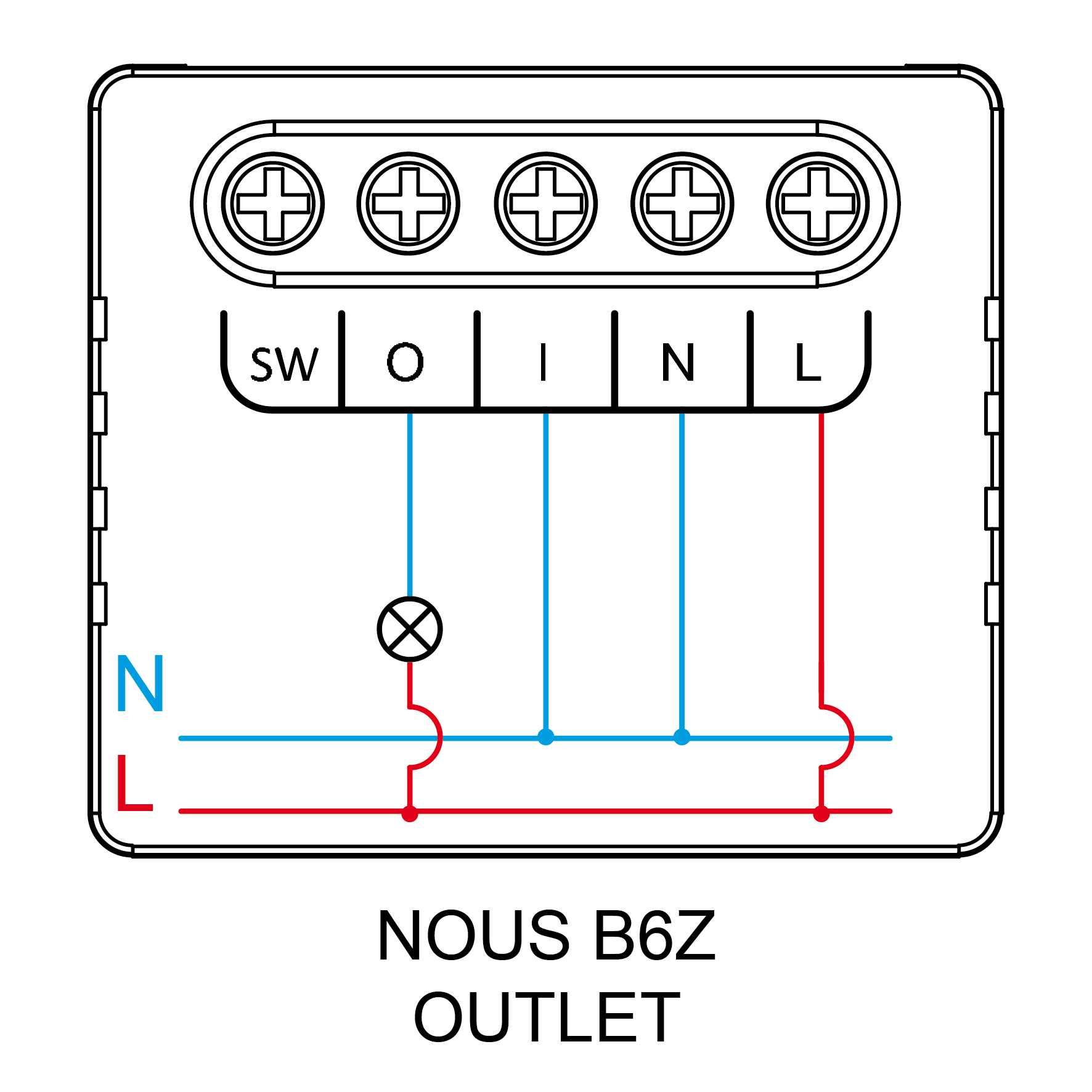
Tipos de conexión
|
|
1. Con un interruptor (luz normal) |
|
|
2. Con dos interruptores (circuito de iluminación de la escalera) |
|
|
3. Sin interruptor (enchufe) |
Tipos de conexión – conexión analógica, interrupción del conductor de fase
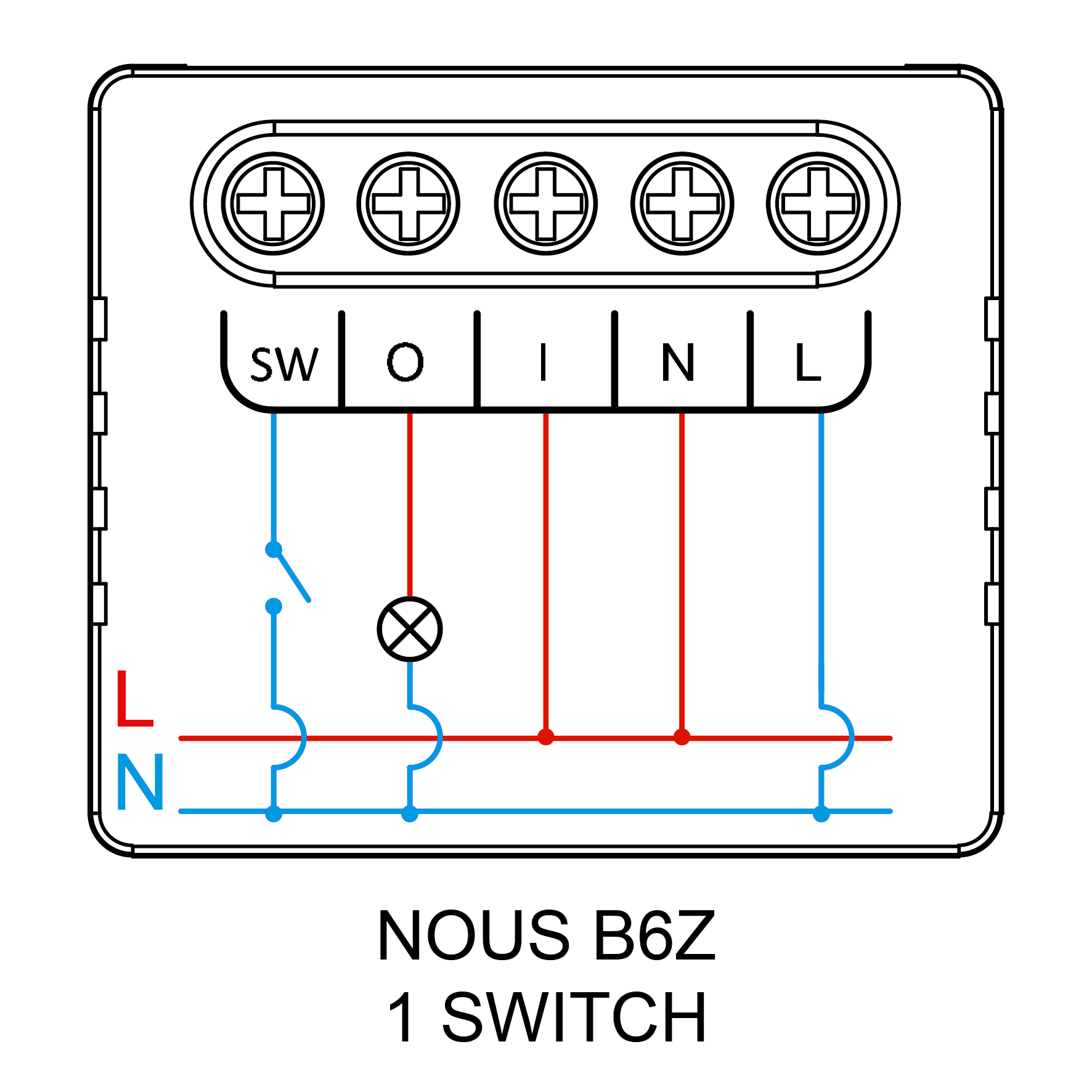 |
1. Con un interruptor (iluminación normal) |
|
|
2. Con dos interruptores (circuito de iluminación de escalera) |
|
|
3. Sin interruptor (toma de corriente) |
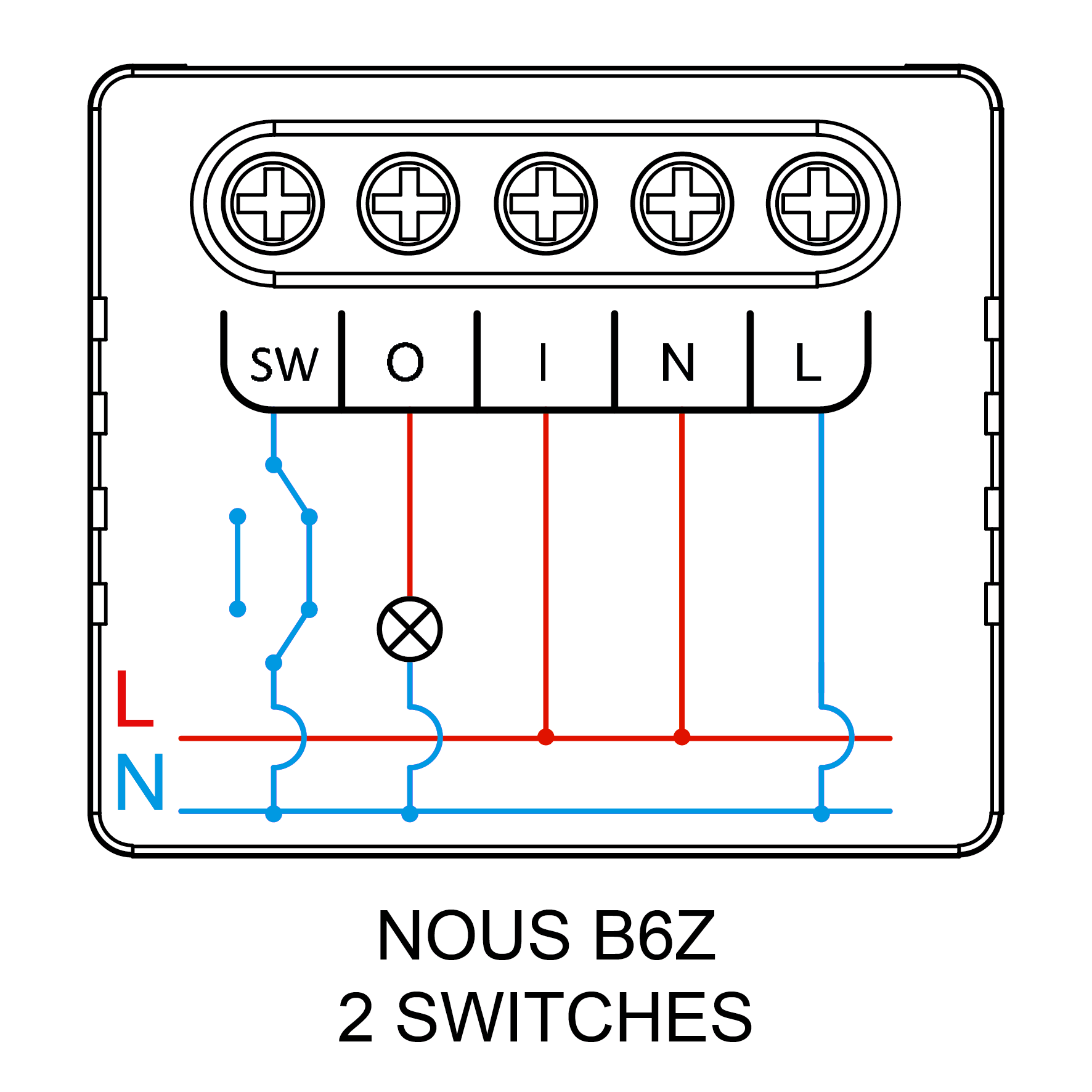
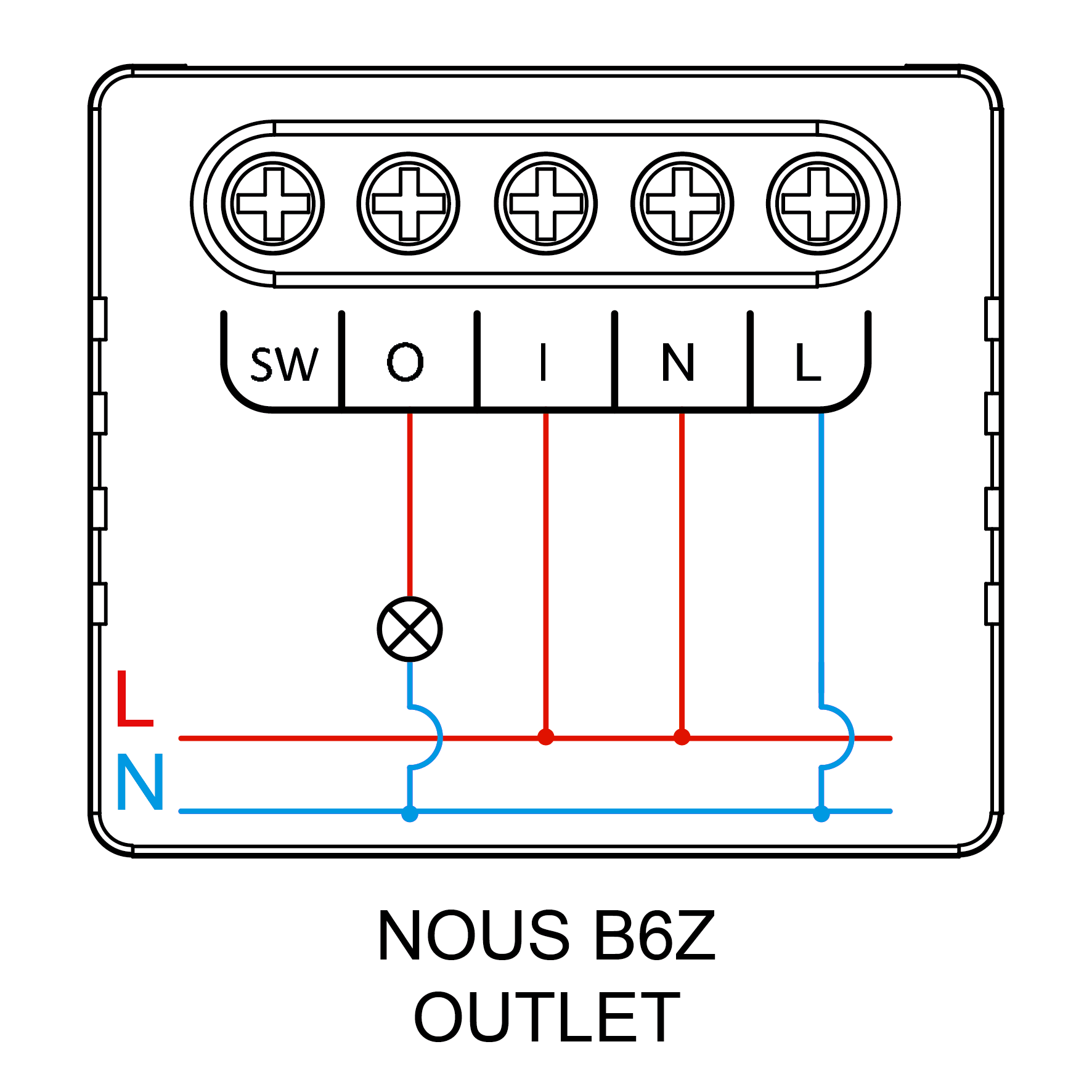
4. SEGURIDAD Y PRECAUCIONES
- Lea este manual detenidamente.
- Utilice el producto dentro de los límites de temperatura y humedad especificados en la ficha técnica.
- No instale el producto cerca de fuentes de calor como radiadores, etc.
- No permita que el dispositivo se caiga ni que quede sometido a cargas mecánicas.
- No utilice detergentes químicamente activos ni abrasivos para limpiar el producto. Para ello, utilice un paño de franela húmedo.
- No sobrecargue la capacidad especificada. Esto puede provocar un cortocircuito y una descarga eléctrica.
- No desmonte usted mismo el producto; el diagnóstico y la reparación del dispositivo deben realizarse únicamente en un centro de servicio certificado.
5. CONEXIÓN
Para conectar el dispositivo Nous, necesita un smartphone con sistema operativo Android o iOS y la aplicación Nous Smart Home instalada. Esta aplicación es gratuita y se puede descargar desde Google Play y la App Store. El código QR de la aplicación se muestra a continuación:

Tras instalar el programa, para su correcto funcionamiento, es necesario otorgarle todos los permisos en la sección correspondiente de la configuración del smartphone. A continuación, deberá registrar un nuevo usuario de este programa.
El procedimiento para conectar el dispositivo a la red Zigbee:
| 1 | Conecta el smartphone al punto de acceso que se utilizará para conectar el dispositivo (tu hub ZigBee ya debería estar conectado a la aplicación) . Asegúrate de que la frecuencia de la red sea de 2,4 GHz; de lo contrario, el dispositivo no se conectará, ya que los hubs Zigbee no están diseñados para funcionar con redes Wi-Fi de 5 GHz (el hub ZigBee Nous E15 es universal y funciona a 2,4/5 GHz). | |
| 2 | Conecte el dispositivo a la red. Si el indicador global no parpadea rápidamente, mantenga presionado el botón durante 5 a 7 segundos para restablecer la configuración del enchufe inteligente a los valores de fábrica. | |
| 3 | Abre la aplicación Nous Smart Home y haz clic en el botón para añadir un nuevo dispositivo. | |
| 4 |
Aparecerá un escaneo automático que le pedirá que agregue un nuevo dispositivo. Confirme la conexión e inicie el emparejamiento. |
|
| 5 |
Si el escaneo automático no detecta su dispositivo, puede seleccionarlo manualmente de la lista de dispositivos. |
|
 |
.jpg) |
|
| 6 | En la pestaña "Agregar manualmente", seleccione la categoría "Interruptores inteligentes" y, dentro de ella, el modelo "Nous B6Z", como se muestra en la figura anterior; | |
| 7 | En la ventana que se abre, seleccione "siguiente paso" y haga clic en el botón "Siguiente"; | |
| 8 | Conectando con el hub Zigbee | |
 |
 |
|
| 8 | Aparecerá una ventana que indicará el grado de conexión de red y añadirá al usuario actual del programa a la lista de dispositivos: | |
| 9 | Tras el procedimiento, aparecerá una ventana donde podrá establecer el nombre del dispositivo y seleccionar la habitación donde se encuentra. El nombre del dispositivo también será utilizado por Amazon Alexa y Google Home. | |
| 10 | Para eliminar todos los datos del enchufe inteligente, en el menú del dispositivo, debe seleccionar "Eliminar dispositivo", "deshabilitar y eliminar todos los datos". | |
| Cuando se elimina el dispositivo de la lista de dispositivos del usuario de la aplicación, la configuración del enchufe inteligente se restablecerá a los valores de fábrica y será necesario volver a conectarlo a la red Wi-Fi. Si la contraseña del punto de acceso Wi-Fi se introdujo incorrectamente, una vez transcurrido el tiempo de espera, aparecerá una ventana en la aplicación con el mensaje "Error al conectar con Wi-Fi" e instrucciones paso a paso para solucionar el problema. | ||
Cómo conectar tu dispositivo a Alexa:
| 1 |
Inicia sesión con tu cuenta y contraseña de Alexa (si aún no has iniciado sesión, regístrate primero); Después de iniciar sesión, haz clic en el menú de la esquina superior izquierda, luego haz clic en "Configuración" y selecciona "Configurar un nuevo dispositivo"; |
|
| 2 |
Seleccione "Habilidades" en la barra de opciones y, a continuación, busque |
|
| 3 |
Introduce el nombre de usuario y la contraseña que registraste previamente (la cuenta solo es compatible en Estados Unidos); cuando veas la página correcta, significa que tu cuenta de Alexa está vinculada a tu cuenta de NOUS Smart Home. |
|
 |
 |
|
| 4 |
Detección de dispositivos: Los usuarios deben decirle a Echo: |
|
| 5 |
Lista de habilidades de soporte |
|
| Atención: el nombre del dispositivo debe coincidir con el de la aplicación NOUS Smart Home. | ||