
MANUAL DE OPERACIÓN
 NOTA: Tasmota no es un producto comercial y el soporte es limitado. Debe estar preparado para investigar y resolver los posibles problemas por su cuenta.
La información detallada sobre la conexión, el cambio de configuraciones y las modificaciones se presenta en el sitio web " https://tasmota.github.io/docs/ "
descripción
El interruptor inteligente NOUS D2T con software de código abierto Tasmota instalado (en adelante, el interruptor) está diseñado para organizar el apagado automático y manual de los aparatos eléctricos en la habitación, mediante acceso remoto a través de una red Wi-Fi, utilizando un teléfono inteligente o desde un ordenador personal a través de la interfaz web. La comunicación con el interruptor se configura a través de una red Wi-Fi, para lo cual se utiliza un adaptador Wi-Fi inalámbrico. El interruptor está equipado con un botón mecánico y un indicador luminoso del estado del dispositivo. El dispositivo está equipado con un relé electromecánico y es compatible con el protocolo Matter .
ATENCIÓN: La conexión del enchufe inteligente a la red Wi-Fi no se puede garantizar en todos los casos, ya que depende de muchas condiciones: la calidad del canal de comunicación y del equipo de red intermedio, la marca y el modelo del dispositivo móvil, la versión del sistema operativo, etc.
MEDIDAS PREVENTIVAS
- Lea atentamente estas instrucciones.
- Utilice el producto dentro de los límites de temperatura y humedad especificados en la hoja de datos técnicos.
- No instale el producto cerca de fuentes de calor, como radiadores, etc.
- No permita que el dispositivo se caiga ni se someta a esfuerzos mecánicos.
- No utilice agentes de limpieza abrasivos ni químicamente activos para limpiar el producto. Utilice un paño de franela húmedo.
- No sobrecargue la capacidad especificada. Esto puede provocar un cortocircuito y una descarga eléctrica.
- No desmonte el producto usted mismo: el diagnóstico y la reparación del dispositivo solo deben realizarse en un centro de servicio certificado.
- Comuníquese con el vendedor para obtener un reemplazo si hay daños causados por el transporte.
- Inserte el enchufe en la toma de corriente en condiciones adecuadas y manténgalo fuera del alcance de los niños.
- Por razones de seguridad, inserte completamente el enchufe en la toma durante el uso.
Diseño y controles
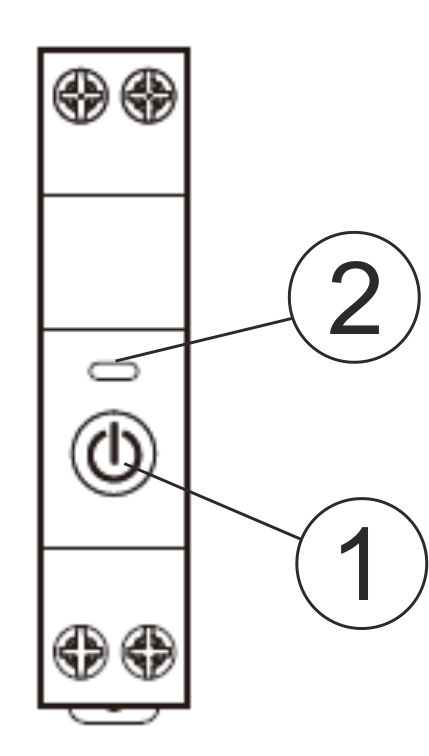
| No. | Nombre | descripción |
| 1 | Botón | Al presionar brevemente el botón, el dispositivo se enciende o se apaga. |
| 2 | Indicador | Muestra el estado actual del dispositivo. |
Instalación
| Procedimiento de instalación: | ||
| 1 | Conecte el interruptor como se muestra en uno de los diagramas eléctricos. |
|
| 2 |
Calificación:
|
|
| 3 | Una vez finalizada la instalación, el dispositivo estará listo para usarse. | |
| En tono rimbombante: | Asegúrese de que la red Wi-Fi en la ubicación de instalación seleccionada sea estable y tenga un nivel suficiente. | |
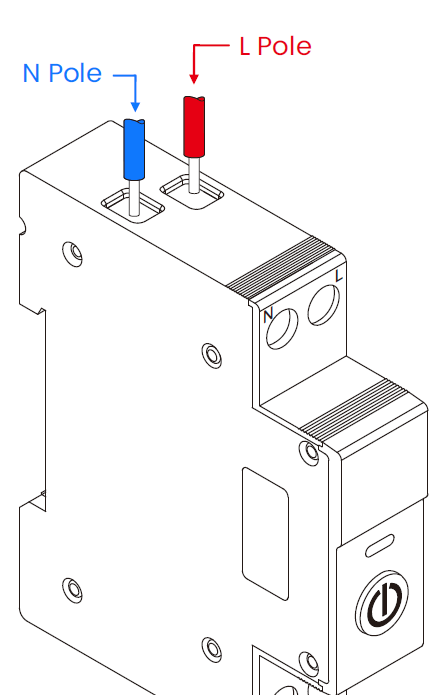
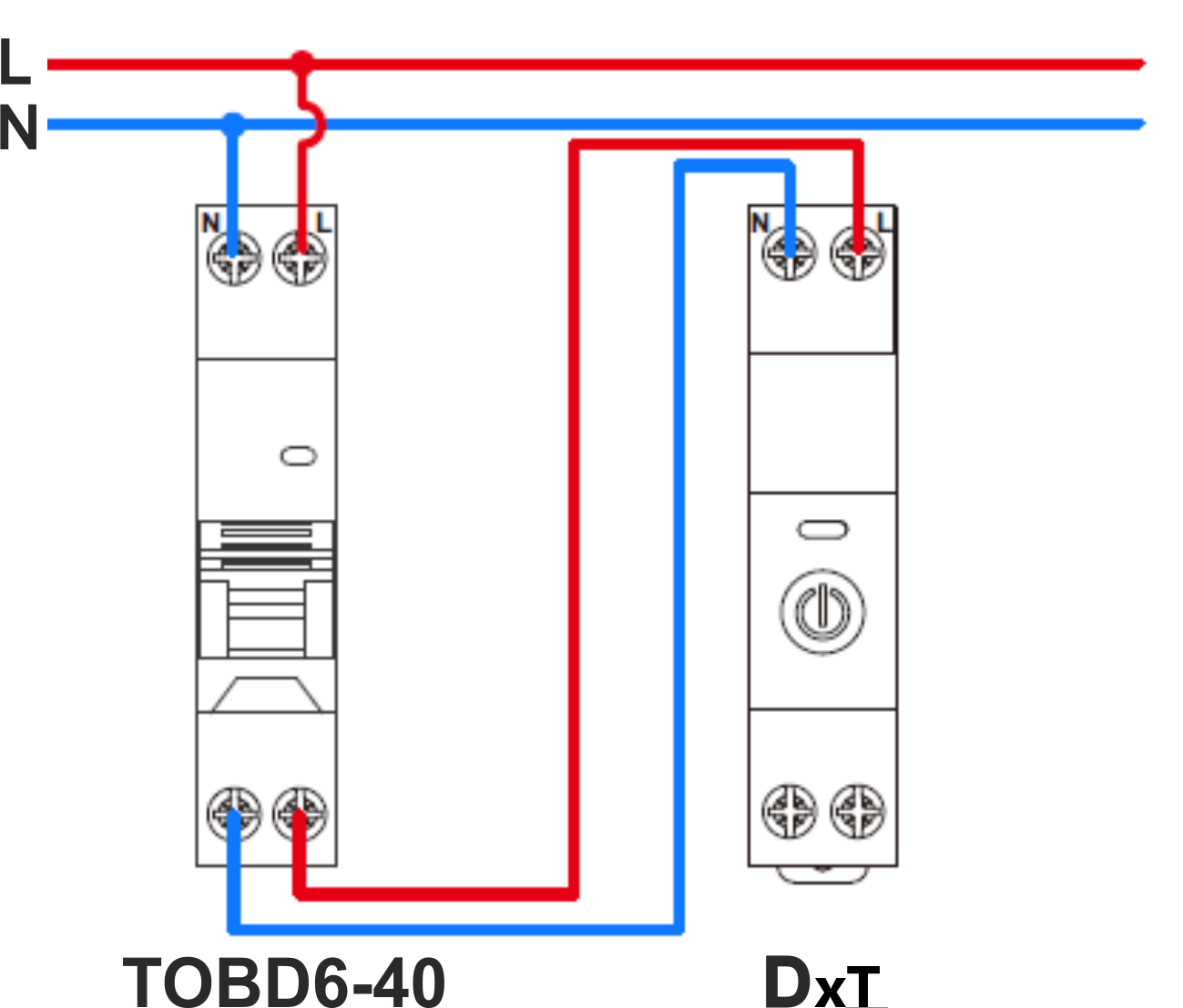
Conexión
Para conectar el interruptor Nous D2T, necesitará un teléfono inteligente o una PC personal.
Cómo conectar el conmutador a una red Wi-Fi:
| 1 | Asegúrese de que el rango de frecuencia de la red a la que se conectará el dispositivo sea de 2,4 GHz, de lo contrario, el conmutador no se conectará, ya que el dispositivo no está diseñado para funcionar con redes Wi-Fi de 5 GHz; | |
| 2 | Conecte el dispositivo a la red. En la PC debería aparecer en la lista de redes el punto de acceso “tasmota-xxxxxxx”, si no se detecta el punto de acceso, deberá realizar un “RESET” según el punto 11 | |
| 3 | Conectarse al punto de acceso "tasmota-xxxxxxx" | |
| 4 |
Después de conectarse al punto de acceso, el navegador se abrirá automáticamente y accederá al enlace 192.168.4.1. Si no se realizó esta operación, deberá abrir el navegador e ingresar 192.168.4.1 en el campo de entrada de dirección. |
|
| 5 |
En la página que se abre, debe seleccionar su punto de acceso e ingresar su contraseña en el campo a continuación y hacer clic en "Guardar". |
|
 |
|
|
| 6 | Cuando se complete la conexión, aparecerá una inscripción que indicará "Conexión exitosa a Wi-Fi" y la dirección de su dispositivo en la red. | |
| 7 | Conéctese a su red WiFi y vaya a la dirección que se especificó en el punto 6. | |
| 8 | Necesitará calibrar el dispositivo para la fuente de alimentación. Puede encontrar cómo hacerlo aquí: https://tasmota.github.io/docs/Power-Monitoring-Calibration/ | |
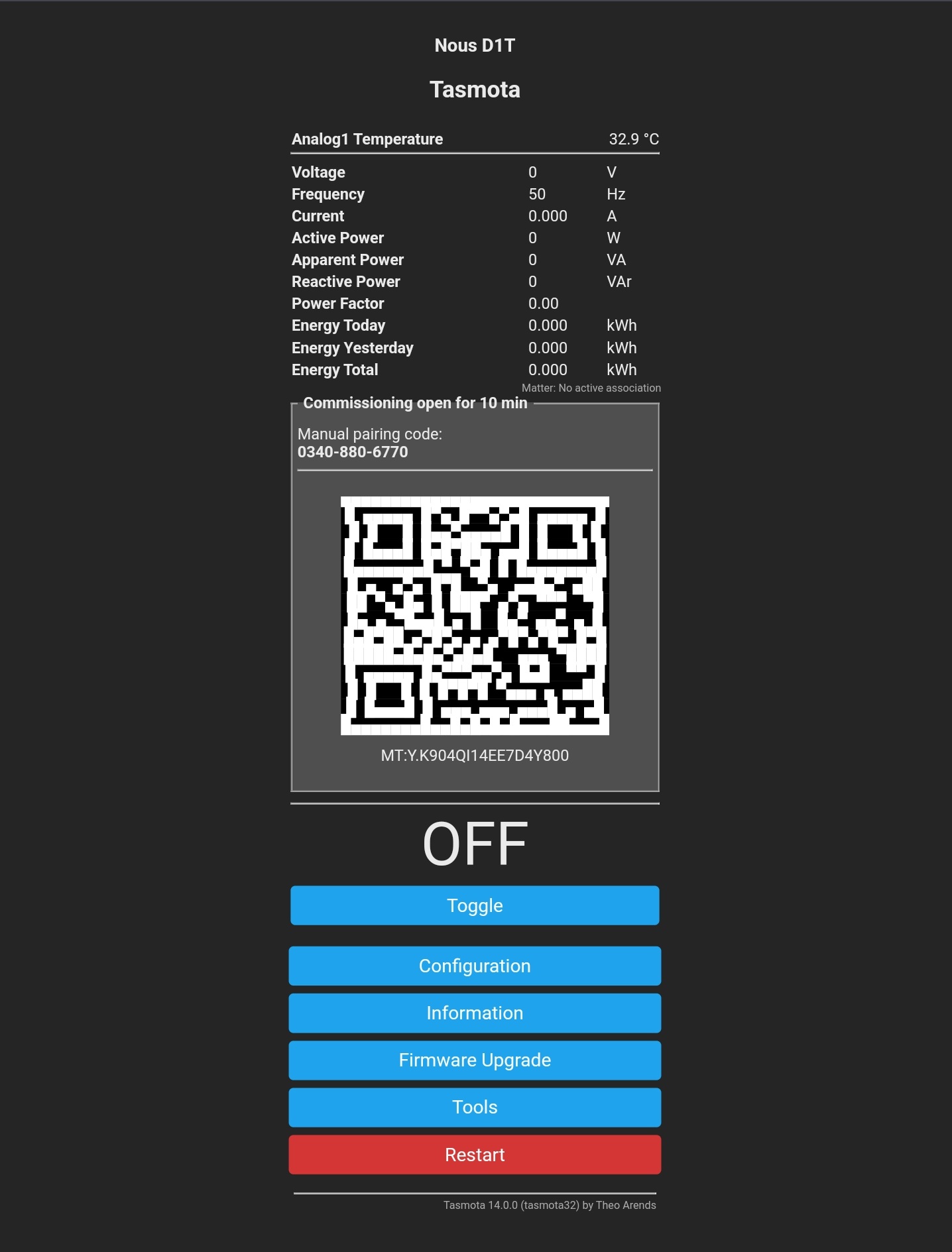
| 9 |
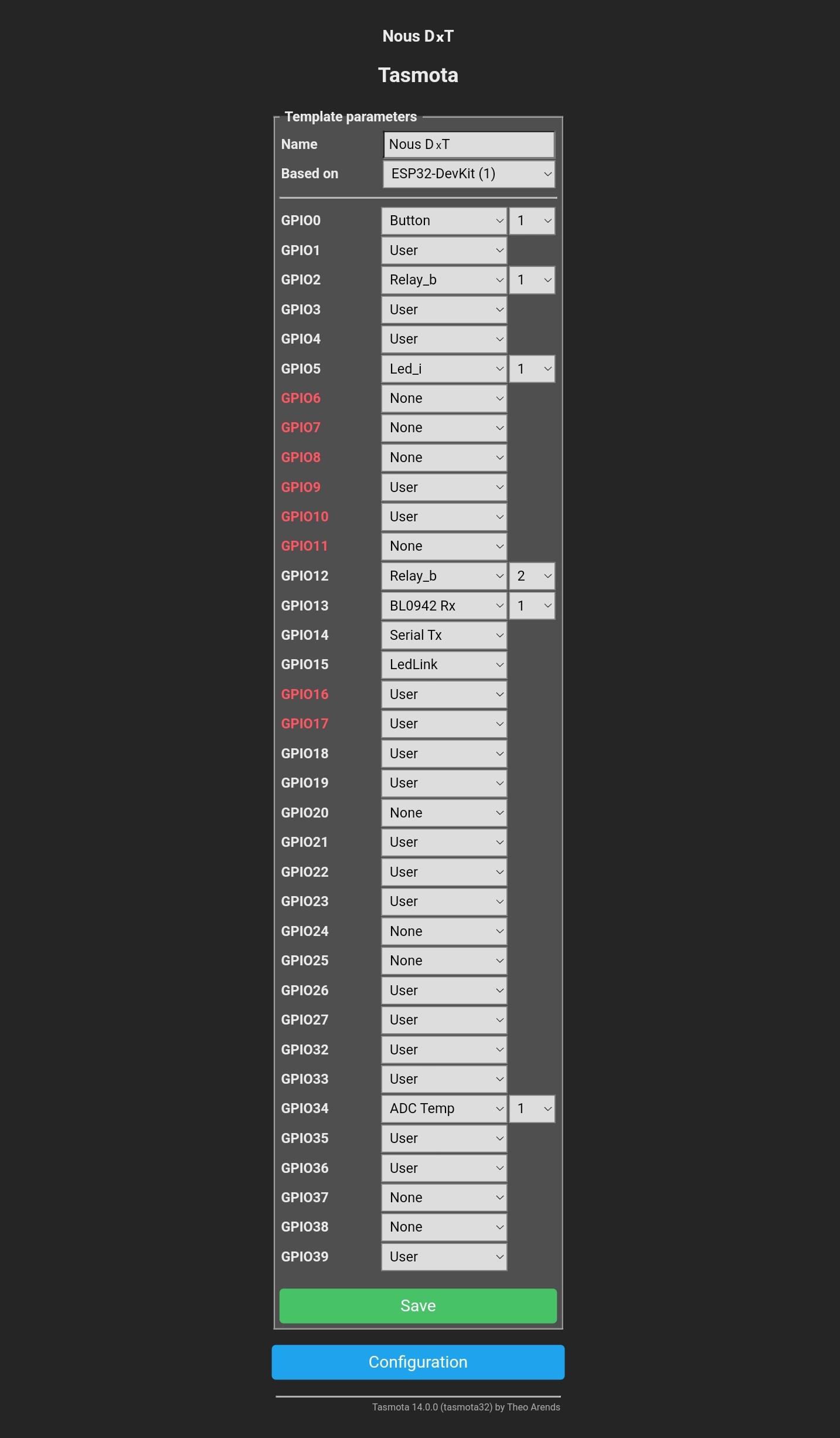
El dispositivo está listo para usar. La plantilla y las reglas ya están activadas, pero si las necesita más adelante, puede encontrarlas a continuación. |
|
 |
 |
|
| 10 |
{"NOMBRE": "Somos D1T", "GPIO": [32, 1, 9312, 1, 1, 320, 1, 1, 9313, 8160, 3200, 544, 1, 1, 1, 1, 0, 1, 1, 0, 0, 1, 1, 0, 0, 0, 1, 1, 4736, 1, 1, 0, 0, 1],"BANDERA": 0,"BASE": 1}La plantilla debe ingresarse en el campo “Plantilla”, marcar la casilla “Activar” y guardar los cambios:
|
|
| 11 |
Para restablecer el dispositivo a la configuración de fábrica es necesario: Conecte y desconecte el dispositivo 6 veces y déjelo encendido por séptima vez: el LED debería comenzar a parpadear, lo que significa que está listo para ser enchufado nuevamente; Si tienes acceso a la interfaz web, escribe " reset 1" en la consola y presiona "enter" |
|
| 12 |
Para conectar el dispositivo a sistemas domésticos inteligentes mediante el protocolo Matter , lea la siguiente información: |
|
|
Tasmota es un programa altamente extensible y flexible que se puede integrar con: Alexa, AWS IoT, Domoticz, Home Assistant, Homebridge, HomeSeer, IP Symcon, KNX, NodeRed, nymea, OctoPrint, openHAB, Otto, IOBroker, Mozilla WebThings Adapter, SmartThings, Tasmohab, Homematic ip también. Para obtener más información, consulte aquí: https://tasmota.github.io/docs/Integrations/ |
||


