
MANUAL DE OPERACIÓN
descripción
Detector de fugas o falta de agua Nous E13. El dispositivo puede funcionar como alarma sonora y también enviar notificaciones a través de una aplicación móvil .
- Detección de fuente única, protegida contra falsas alarmas debidas a polvo, insectos o humedad.
- Diseño profesional de laberintos, detección rápida de incendios.
- Función de notificación a través de la aplicación: compruebe el nivel de batería y el estado de funcionamiento en cualquier momento.
- Carcasa fabricada en plástico ignífugo con superficie brillante.
 NOTA: Necesitará un Nous E1, Nous E7 u otro gateway/hub ZigBee compatible con Tuya para conectarse.
La conexión del dispositivo a Internet no puede garantizarse en todos los casos, ya que depende de muchas condiciones: la calidad del canal de comunicación y del equipo de red intermedio, la marca y el modelo del dispositivo móvil, la versión del sistema operativo, etc.
MEDIDAS PREVENTIVAS
- Lea atentamente estas instrucciones.
- Utilice el producto dentro de los límites de temperatura y humedad especificados en la ficha técnica.
- No instale el producto cerca de fuentes de calor, como radiadores, etc.
- No permita que el dispositivo se caiga ni que sea sometido a estrés mecánico.
- No utilice productos de limpieza químicamente activos ni abrasivos para limpiar el producto. Utilice un paño de franela húmedo.
- No sobrecargue la capacidad especificada. Esto podría provocar un cortocircuito y una descarga eléctrica.
- No desmonte el producto usted mismo; el diagnóstico y la reparación del dispositivo solo deben realizarse en un centro de servicio certificado.
Diseño y controles
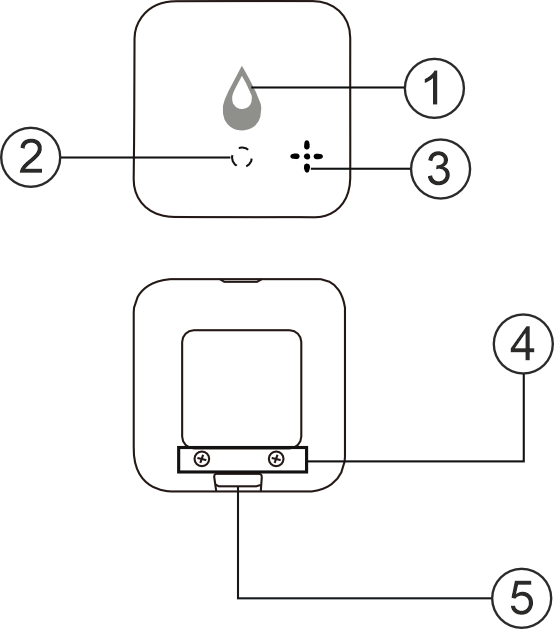
| Nº | Nombre | descripción |
| 1 | Botón | Una pulsación prolongada del botón (5-7 C) restablece la configuración del dispositivo y los parámetros de conexión de red. |
| 2 | Indicador | Muestra el estado actual del dispositivo |
| 3 | Dinámica | alarma sonora |
| 4 | puntos de contacto de detección | Capacidad para añadir tornillos para acelerar la detección de fugas de agua |
| 5 | Interfaz para cable de detección | Para conectar un cable de extensión |
Conexión
Para conectar el dispositivo Nous E13, necesita un smartphone con sistema operativo Android o iOS y la aplicación Nous Smart Home instalada. Esta aplicación es gratuita y se puede descargar desde Play Store y App Store. El código QR de la aplicación se muestra a continuación:

Tras instalar la aplicación, para que funcione correctamente, debes otorgarle todos los permisos en la sección correspondiente de los ajustes de tu smartphone. A continuación, debes registrar un nuevo usuario de esta aplicación.
Cómo conectar un enchufe inteligente a una red Zigbee:
| 1 | Conecta tu smartphone al punto de acceso que usarás para conectar tu dispositivo inteligente. Asegúrate de que la frecuencia de la red sea de 2.4 GHz; de lo contrario, el dispositivo no se conectará, ya que los hubs Zigbee no están diseñados para funcionar con redes Wi-Fi de 5 GHz. (Tu hub Zigbee ya debe estar conectado a la aplicación). | |
| 2 | Encienda el dispositivo. Si el indicador luminoso no parpadea rápidamente, mantenga pulsado el botón durante 5-7 segundos para restablecer la configuración del dispositivo a los valores predeterminados de fábrica. | |
| 3 | Abre la aplicación Nous Smart Home y haz clic en el botón "Añadir nuevo dispositivo". | |
| 4 |
Aparecerá un escaneo automático que le pedirá que añada un nuevo dispositivo. Confirme la conexión e inicie el emparejamiento. |
|
| 5 |
Si el escaneo automático no detecta tu dispositivo, puedes seleccionarlo manualmente de la lista de dispositivos. |
|
 |
.jpg) |
|
| 6 | En la pestaña "Agregar manualmente", seleccione la categoría "Sensores inteligentes" y, dentro de ella, el modelo "Sensor de humo E13", como se muestra en la figura anterior; | |
| 7 | En la ventana que se abre, seleccione "siguiente paso" y haga clic en el botón "Siguiente"; | |
| 8 | Conexión a un hub Zigbee | |
 |
 |
|
| 8 | Aparecerá una ventana que indicará el grado de conexión de red y añadirá al usuario actual de la aplicación a la lista de dispositivos: | |
| 9 | Una vez finalizado el proceso, aparecerá una ventana donde podrá nombrar el dispositivo y seleccionar la habitación en la que se encuentra. El nombre del dispositivo también será utilizado por Amazon Alexa y Google Home. | |
| Cuando se elimina el dispositivo de la lista de dispositivos del usuario en la aplicación, la configuración del enchufe inteligente se restablece a los valores de fábrica y deberá repetir el proceso de conexión Wi-Fi. Si la contraseña del punto de acceso Wi-Fi se introdujo incorrectamente, la aplicación mostrará una ventana de "Error al conectar con Wi-Fi" una vez transcurrido el tiempo, con instrucciones paso a paso para solucionar el problema. | ||
Reemplazo de batería
| 1 |
Abra la carcasa del dispositivo como se muestra en la imagen. |
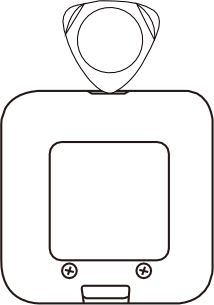 |
| 2 |
Retire las pilas y luego instale dos pilas AAA nuevas, respetando las marcas de polaridad correctas. |
|
| 3 |
Pulse el botón para probar la alarma y, a continuación, instálela en el lugar de trabajo. |
Cómo conectar tu dispositivo a Alexa
| 1 |
Inicia sesión con tu cuenta y contraseña de Alexa (si aún no estás registrado, regístrate primero); una vez que hayas iniciado sesión, haz clic en el menú de la esquina superior izquierda, luego haz clic en "Configuración" y selecciona "Configurar un nuevo dispositivo"; |
|
| 2 |
Seleccione "Habilidades" en la barra de configuración, luego busque |
|
| 3 |
Ingrese el nombre de usuario y la contraseña que registró previamente (cuenta admitida solo en los Estados Unidos); Cuando vea la página correcta, significa que la cuenta de Alexa está vinculada a la cuenta de NOUS Smart Home. |
|
 |
 |
|
| 4 |
Detección de dispositivos: Los usuarios deben decir a Echo: |
|
| 5 |
Lista de habilidades compatibles |
|
| Atención: el nombre del dispositivo debe coincidir con el de la aplicación NOUS Smart Home. | ||