
MANUEL D'UTILISATION
description
La prise intelligente Wi-Fi Matter NOUS A8M (ci-après dénommée la prise intelligente) est conçue pour organiser l'extinction automatique et manuelle des appareils électriques de la pièce, via un accès à distance via Internet, à l'aide d'un smartphone ou d'une tablette avec l'application Nous Smart Home installée. La communication avec la prise intelligente est configurée via un serveur cloud utilisant le protocole P2P, qui utilise un adaptateur Wi-Fi sans fil. La prise intelligente est équipée d'un bouton mécanique et d'une indication lumineuse de l'état de l'appareil. La prise intelligente est équipée d'un relais électromécanique d'une capacité de 16A . L'appareil a pour fonction de surveiller l'énergie et d'enregistrer la consommation d'électricité.
 AVERTISSEMENT:
Hubs requis pour la connexion via Matter
1. Pour Google Home/Google Nest
Vous avez besoin d’un de ces appareils :
Google Nest Hub (2e génération ou ultérieure)
Google Nest Hub Max
Google Nest Mini/Google Home Mini (avec micrologiciel mis à jour)
Google Nest Audio
Google Nest Wifi Pro (routeur compatible Matter)
2. Pour Apple HomeKit
Vous avez besoin d’un de ces appareils :
Apple HomePod (toute génération)
Apple HomePod mini
Apple TV 4K (2022 ou version ultérieure avec prise en charge Thread)
3. Pour Amazon Alexa
Vous avez besoin d’un de ces appareils :
Amazon Echo (4e génération)
Amazon Echo Dot (5e génération)
Amazon Echo Show 10 (3e génération)
Amazon Echo Studio
eero Pro 6 (routeur compatible Matter)
4. Pour Samsung SmartThings
Besoin:
SmartThings Hub (v3)
Station SmartThings
MESURES PRÉVENTIVES
- Lisez attentivement ces instructions.
- Utiliser le produit dans les limites de température et d'humidité spécifiées dans la fiche technique.
- N'installez pas le produit à proximité de sources de chaleur, telles que des radiateurs, etc.
- Ne laissez pas l'appareil tomber ou être soumis à des contraintes mécaniques.
- N'utilisez pas de produits de nettoyage chimiquement actifs ou abrasifs pour nettoyer le produit. Utilisez pour cela un chiffon en flanelle humide.
- Ne pas surcharger la capacité spécifiée. Cela peut provoquer un court-circuit et un choc électrique.
- Ne démontez pas le produit vous-même - le diagnostic et la réparation de l'appareil ne doivent être effectués que dans un centre de service agréé.
Conception et contrôles

| N° | Nom | description |
| 1 | Indicateur | Affiche l'état actuel de l'appareil |
| 2 | Bouton | Une courte pression sur le bouton permet d'allumer et d'éteindre l'appareil. Un appui long sur le bouton (5-7 C) réinitialise les paramètres de la prise intelligente et les paramètres de connexion au réseau Wi-Fi. |
Connexion
Pour connecter l'ampoule, vous avez besoin d'un smartphone basé sur le système d'exploitation mobile Android ou iOS avec l'application Nous Smart Home installée. Cette application mobile est gratuite et disponible en téléchargement sur le Play Market et l'App Store. Le code QR de l'application est ci-dessous :

Après avoir installé l'application, pour qu'elle fonctionne correctement, vous devez lui accorder toutes les autorisations dans la section appropriée des paramètres de votre smartphone. Vous devez ensuite enregistrer un nouvel utilisateur de ce programme.
Pour connecter votre appareil à un réseau Wi-Fi :
| 1 | Connectez votre smartphone au point d'accès qui sera utilisé pour connecter l'appareil. Assurez-vous que la plage de fréquences du réseau est de 2,4 GHz, sinon l'appareil ne se connectera pas car il n'est pas conçu pour fonctionner avec les réseaux Wi-Fi 5 GHz. | |
| 2 | Allumez l'appareil. | |
| 3 | Ouvrez l'application Nous Smart Home et cliquez sur le bouton Ajouter un nouvel appareil. | |
| 4 |
Une analyse automatique apparaîtra, vous invitant à ajouter un nouvel appareil. Confirmez la connexion et démarrez l'appairage. |
|
| 5 |
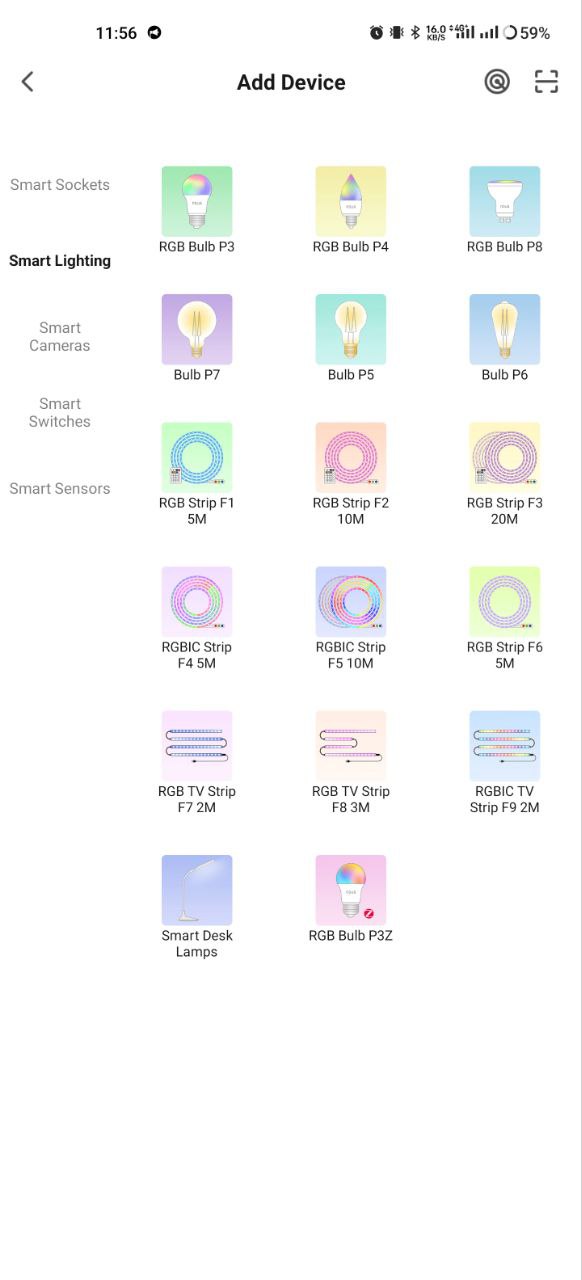
Si l'analyse automatique ne détecte pas votre appareil, vous pouvez le sélectionner manuellement dans la liste des appareils. |
|
 |
 |
|
| 6 | Dans l'onglet « Ajouter manuellement », sélectionnez la catégorie « Prises intelligentes » et dans celle-ci le modèle « Prise A8M », comme indiqué dans la figure ci-dessus ; | |
| 7 | Dans la fenêtre qui s'ouvre, sélectionnez « étape suivante » et cliquez sur le bouton « Suivant ». | |
| 8 | Dans la fenêtre suivante, assurez-vous que le nom du point d'accès correspond à celui requis, puis entrez le mot de passe correspondant dans la ligne ci-dessous et cliquez sur le bouton « Suivant ». | |
 |
 |
|
| 9 | Une fenêtre apparaîtra indiquant le degré de connexion réseau et ajoutant l'utilisateur actuel de l'application à la liste des appareils. | |
| 10 | Une fois la procédure terminée, une fenêtre apparaîtra dans laquelle vous pourrez définir le nom de l'appareil et sélectionner la pièce dans laquelle il se trouve. Le nom de l'appareil sera également utilisé par Amazon Alexa et Google Home. | |
| 11 | Ajout d'un appareil à l'application Nous Smart Home à l'aide d'un code QR. | |
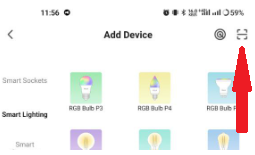
| 12 | Dans l'onglet « Ajouter manuellement », sélectionnez « Scanner » comme indiqué dans la figure ci-dessous. | |
 |
||
| 13 | Ensuite, scannez le code QR et attendez que l’appareil apparaisse dans l’application. | |
| 14 | Pour supprimer toutes les données de l'appareil, vous devez « Supprimer l'appareil », « éteindre et supprimer toutes les données » dans le menu de l'appareil. | |
| Lorsqu'un appareil est supprimé de la liste des appareils de l'utilisateur dans l'application, les paramètres de l'ampoule seront réinitialisés aux paramètres d'usine et vous devrez à nouveau suivre la procédure de connexion Wi-Fi. Si le mot de passe du point d'accès Wi-Fi a été saisi de manière incorrecte, l'application affichera une fenêtre « Échec de la connexion au Wi-Fi » après l'expiration du délai, proposant des étapes étape par étape pour résoudre le problème. | ||
Connexion via le protocole Matter (Google Home, Apple HomeKit, Alexa)
1. Google Home
-
Ouvrez Google Home → « + » → « Ajouter un appareil » .
-
Sélectionnez « Périphériques de protocole Matter » .
-
Scannez le code QR sur l'ampoule ou saisissez le code manuellement.
-
Attribuer une salle → terminé !
2. Apple HomeKit
-
Ouvrez l'application Accueil → « + » → « Ajouter un appareil » .
-
Dirigez l’appareil photo vers le code QR sur l’ampoule.
-
Confirmer l'ajout → attribuer la salle.
3. Amazon Alexa (via Matter)
-
Ouvrez l'application Alexa → « Appareils » → « + » → « Ajouter un appareil » .
-
Sélectionnez « Matter » → « Rechercher des appareils » .
-
Alexa trouvera l'ampoule → confirmera l'ajout.
-
Attribuez un nom et un groupe (par exemple, « Salon »).
Si Alexa ne voit pas l’ampoule :
✔️ Assurez-vous que le voyant est en mode connexion (clignotant).
✔️ Redémarrez l'ampoule (éteignez-la/allumez-la).
✔️ Mettez à jour l'application Alexa.
C'est important !
-
Pour fonctionner avec Matter, votre hub doit être sur le même réseau local que l'appareil.
-
Certaines fonctionnalités (par exemple, les scénarios avancés) peuvent n'être disponibles que via l'application native Nous Smart Home
-
Si vous rencontrez des problèmes de connexion, essayez :
-
Redémarrer le hub
-
Mettre à jour le micrologiciel du hub
-
Réinitialiser l'appareil
-
Pour obtenir de l'aide, veuillez contacter le support NOUS.