
MANUEL D'UTILISATION
description
La prise intelligente Zigbee NOUS A9Z (ci-après dénommée la prise intelligente) est conçue pour organiser l'extinction automatique et manuelle des appareils électriques de la pièce, via un accès à distance via Internet, à l'aide d'un smartphone ou d'une tablette avec l'application Nous Smart Home installée. La communication avec la prise intelligente est configurée via un serveur cloud utilisant le protocole P2P, qui utilise un adaptateur zigbee sans fil. La prise intelligente est équipée d'un bouton mécanique et d'une indication lumineuse de l'état de l'appareil. La prise intelligente est équipée d'un relais électromécanique. L'appareil a pour fonction de surveiller l'énergie et d'enregistrer la consommation d'électricité.
 REMARQUE : vous aurez besoin d'une passerelle/d'un hub ZigBee Nous E1, Nous E7 ou autre compatible Tuya pour vous connecter.
La connexion d'une prise intelligente à Internet ne peut pas être garantie dans tous les cas, car elle dépend de nombreuses conditions : la qualité du canal de communication et des équipements réseau intermédiaires, la marque et le modèle de l'appareil mobile, la version du système d'exploitation, etc.
MESURES PRÉVENTIVES
- Lisez attentivement ces instructions.
- Utiliser le produit dans les limites de température et d'humidité spécifiées dans la fiche technique.
- N'installez pas le produit à proximité de sources de chaleur, telles que des radiateurs, etc.
- Ne laissez pas l'appareil tomber ou être soumis à des contraintes mécaniques.
- N'utilisez pas de produits de nettoyage chimiquement actifs ou abrasifs pour nettoyer le produit. Utilisez pour cela un chiffon en flanelle humide.
- Ne pas surcharger la capacité spécifiée. Cela peut provoquer un court-circuit et un choc électrique.
- Ne démontez pas le produit vous-même - le diagnostic et la réparation de l'appareil ne doivent être effectués que dans un centre de service agréé.
Conception et contrôles
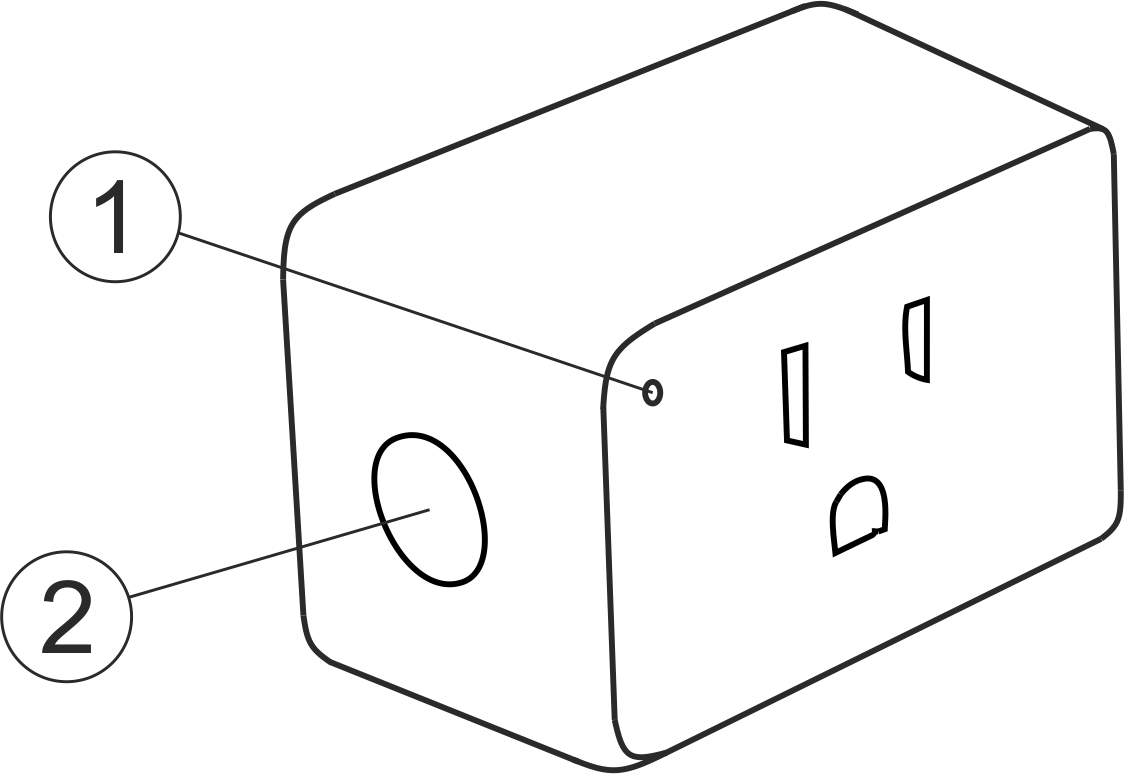
| N° | Nom | description |
| 1 | Indicateur | Affiche l'état actuel de l'appareil |
| 2 | Bouton | Un appui court sur le bouton permet d'allumer et d'éteindre l'appareil. Un appui long (5 à 7 °C) réinitialise les paramètres de la prise connectée et de connexion au réseau Wi-Fi. |
Connexion
Pour connecter la prise intelligente Nous A9Z, vous avez besoin d'un smartphone basé sur le système d'exploitation mobile Android ou iOS avec l'application Nous Smart Home installée. Cette application mobile est gratuite et disponible en téléchargement sur le Play Market et l'App Store. Le code QR de l'application est ci-dessous :

Après avoir installé l'application, pour qu'elle fonctionne correctement, vous devez lui accorder toutes les autorisations dans la section appropriée des paramètres de votre smartphone. Vous devez ensuite enregistrer un nouvel utilisateur de ce programme.
Comment connecter une prise intelligente à un réseau Zigbee :
| 1 | Connectez votre smartphone au point d'accès qui sera utilisé pour connecter la prise intelligente. Assurez-vous que la plage de fréquence du réseau est de 2,4 GHz, sinon la prise intelligente ne se connectera pas, car les Zigbee Habs ne sont pas conçus pour fonctionner avec les réseaux Wi-Fi 5 GHz ; (votre hub ZigBee doit déjà être connecté à l'application) | |
| 2 | Branchez la prise intelligente au réseau. Si le voyant lumineux ne clignote pas rapidement, appuyez sur le bouton pendant 5 à 7 secondes pour réinitialiser les paramètres de la prise intelligente aux valeurs par défaut d'usine. | |
| 3 | Ouvrez l'application Nous Smart Home et cliquez sur le bouton Ajouter un nouvel appareil | |
| 4 |
Une recherche automatique s'affichera, vous invitant à ajouter un nouvel appareil. Confirmez la connexion et lancez l'appairage. |
|
| 5 |
Si l'analyse automatique ne détecte pas votre appareil, vous pouvez le sélectionner manuellement dans la liste des appareils. |
|
 |
.jpg) |
|
| 6 | Dans l'onglet « Ajouter manuellement », sélectionnez la catégorie « Prises intelligentes » et dans celle-ci le modèle « Prise A9Z », comme indiqué dans la figure ci-dessus ; | |
| 7 | Dans la fenêtre qui s'ouvre, sélectionnez « étape suivante » et cliquez sur le bouton « Suivant » ; | |
| 8 | connexion à un hub Zigbee | |
 |
 |
|
| 8 | Une fenêtre apparaîtra indiquant le degré de connexion réseau et ajoutant l'utilisateur actuel de l'application à la liste des appareils : | |
| 9 | Une fois la procédure terminée, une fenêtre apparaîtra dans laquelle vous pourrez spécifier le nom de l'appareil et sélectionner la pièce dans laquelle il se trouve. Le nom de l'appareil sera également utilisé par Amazon Alexa et Google Home. | |
| 10 | Pour supprimer toutes les données de la prise intelligente, vous devez « Supprimer l'appareil », « éteindre et supprimer toutes les données » dans le menu de l'appareil | |
| Lorsqu'un appareil est supprimé de la liste des appareils de l'utilisateur dans l'application, les paramètres de la prise intelligente sont réinitialisés aux paramètres d'usine et vous devrez à nouveau suivre la procédure de connexion Wi-Fi. Si le mot de passe du point d'accès Wi-Fi a été saisi de manière incorrecte, l'application affichera une fenêtre « Échec de la connexion au Wi-Fi » après l'expiration du délai, proposant des étapes étape par étape pour résoudre le problème. | ||
Comment connecter votre appareil à Alexa
| 1 |
Connectez-vous en utilisant votre compte Alexa et votre mot de passe (si vous n'êtes pas déjà inscrit, inscrivez-vous d'abord) ; Après vous être connecté, cliquez sur le menu dans le coin supérieur gauche, puis cliquez sur « Paramètres » et sélectionnez « Configurer un nouvel appareil » ; |
|
| 2 |
Sélectionnez « Compétences » dans la barre d’options, puis recherchez |
|
| 3 |
Saisissez le nom d'utilisateur et le mot de passe que vous avez précédemment enregistrés (compte pris en charge uniquement aux États-Unis) ; Lorsque vous voyez la bonne page, cela signifie que le compte Alexa est lié au compte NOUS Smart Home. |
|
 |
 |
|
| 4 |
Découverte d'appareils : les utilisateurs doivent dire à Echo : |
|
| 5 |
Liste des compétences prises en charge |
|
| Attention : le nom de l'appareil doit correspondre à l'application NOUS Smart Home. | ||