
MANUEL D'UTILISATION
1. DESCRIPTION
L'interrupteur sans fil intelligent Nous C1 ZigBee (4 boutons) est un interrupteur polyvalent à quatre boutons pour le contrôle sans fil de votre maison connectée. Il vous permet de contrôler facilement vos appareils et de déclencher des scénarios domotiques via le protocole Zigbee 3.0. Ce modèle est doté de quatre boutons indépendants, chacun pouvant déclencher des actions ou des scénarios spécifiques. Il est conçu pour contrôler des groupes d'éclairage et des variateurs, déclencher des scénarios domotiques séquentiels et créer des commandes rapides pour les stores, la climatisation, les prises et autres appareils. Alternative aux interrupteurs traditionnels, il ne nécessite aucune fixation murale ; grâce à son adhésif, il peut être installé sur n'importe quelle surface.
Chacun des 4 boutons peut être configuré pour un contrôle flexible :
- une seule pression – marche/arrêt classique ou lancement du premier scénario ;
- double pression – activation d'une scène alternative ;
- Appui long – activation d'une fonction ou d'une scène supplémentaire.
Cela permet jusqu'à 12 actions/scènes.
IMPORTANT : Vous aurez besoin d'une passerelle/d'un concentrateur ZigBee compatible Tuya, Nous E1, Nous E7, Nous E15 ou autre.
|
|
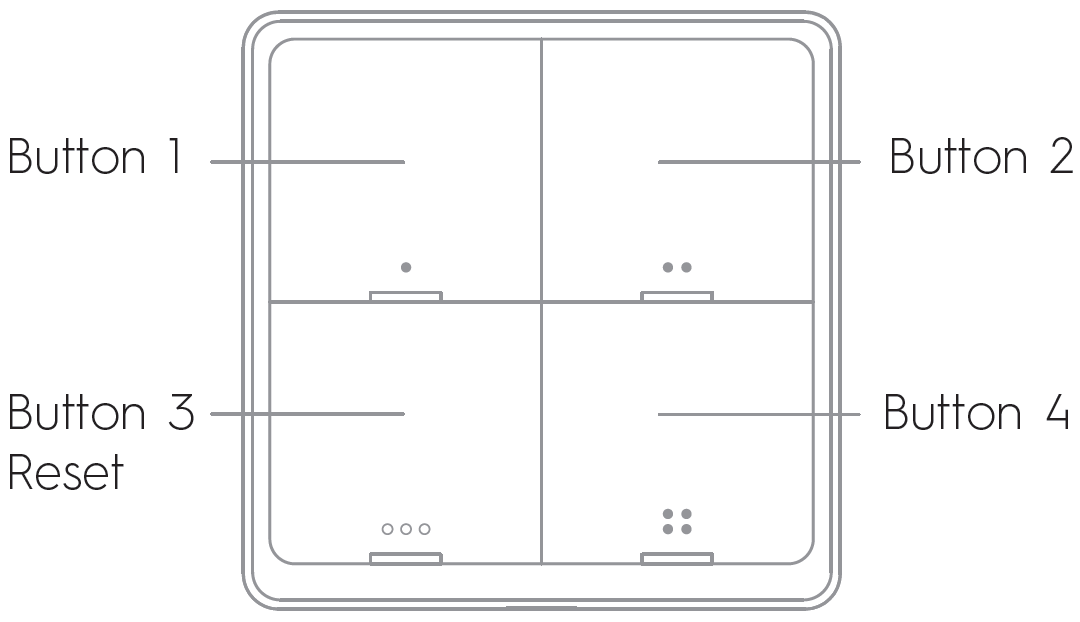
Maintenez le bouton « 3 » enfoncé pendant 10 secondes jusqu’à ce que le voyant LED clignote. Le commutateur passera alors en mode de configuration rapide (nécessaire pour la connexion à une passerelle/un concentrateur).
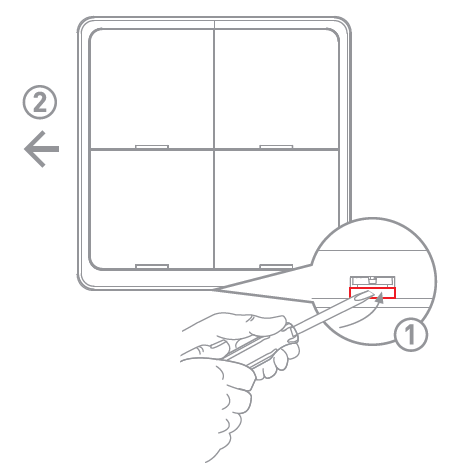 |
2. Retirez la pile usagée lorsqu'elle est épuisée, puis insérez une nouvelle pile CR2430 dans l'emplacement.
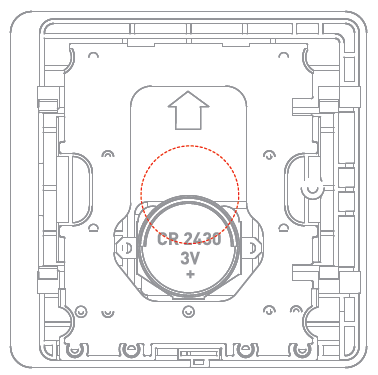 |
2. CARACTÉRISTIQUES TECHNIQUES
Réseau : ZigBee 3.0
Protocole réseau : IEEE 802.15.4
Gamme de fréquences : 2,400-2,483 GHz
Portée : 25 m en champ libre
Pile : CR2430 3V CC
Autonomie de la batterie : > 50 000 fois
Température de fonctionnement : -10 °C à 45 °C
Humidité de fonctionnement : < 90 % HR
Dimensions : 86 x 86 x 13 mm
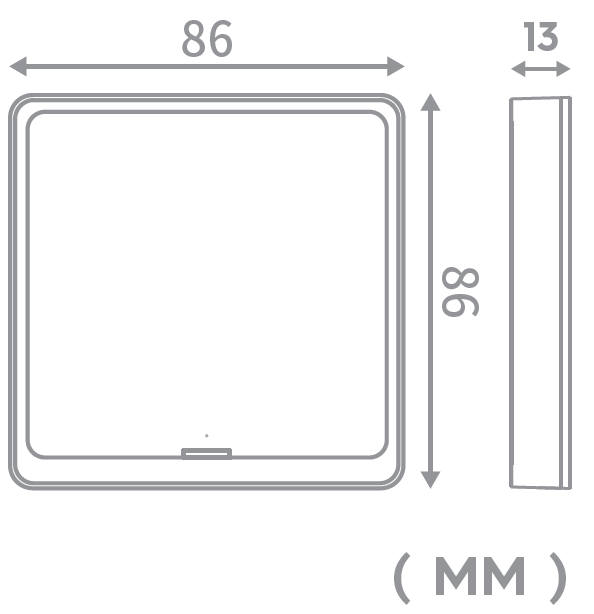 |
3. MESURES DE SÉCURITÉ ET DE PRÉCAUTION
- Veuillez lire attentivement ce manuel.
- Utilisez le produit dans les limites de température et d'humidité spécifiées dans la fiche technique.
- Ne pas installer le produit à proximité de sources de chaleur telles que des radiateurs, etc.
- Ne laissez pas l'appareil tomber ou être soumis à des contraintes mécaniques.
- N’utilisez pas de détergents chimiques ou abrasifs pour nettoyer le produit. Utilisez plutôt un chiffon de flanelle humide.
- Ne dépassez pas la puissance nominale spécifiée. Cela pourrait provoquer un court-circuit et une électrocution.
- Ne démontez pas vous-même le produit ; les diagnostics et les réparations de l’appareil doivent être effectués uniquement dans un centre de service agréé.
4. CONNEXION
Pour connecter l'appareil Nous, vous avez besoin d'un smartphone Android ou iOS sur lequel l'application Nous Smart Home est installée. Cette application mobile est gratuite et disponible au téléchargement sur le Play Store et l'App Store. Le code QR de l'application est indiqué ci-dessous :
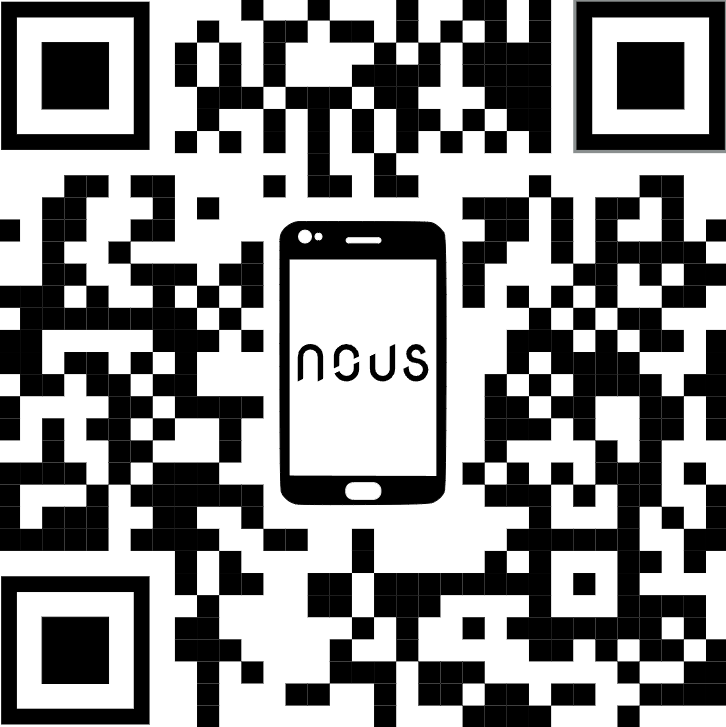 |
Scannez le code QR ou téléchargez-le via le lien direct
Après l'installation du programme, pour son bon fonctionnement, il est nécessaire de lui accorder toutes les autorisations dans la section correspondante des paramètres du smartphone. Ensuite, vous devez créer un compte utilisateur pour ce programme.
Guide d'installation rapide (procédure de connexion de l'appareil au réseau Zigbee) :
| 1 | Connectez votre smartphone au point d'accès qui servira à connecter l'appareil (votre hub ZigBee devrait déjà être connecté à l'application) . Assurez-vous que la fréquence du réseau est de 2,4 GHz ; sinon, l'appareil ne pourra pas se connecter, car les ZigBee Habs ne sont pas compatibles avec les réseaux Wi-Fi 5 GHz. | |
| 2 | Connectez l'appareil au réseau. Si le voyant global ne clignote pas rapidement, appuyez sur le bouton pendant 5 à 7 secondes pour réinitialiser les paramètres d'usine de la prise connectée . | |
| 3 | Ouvrez l'application Nous Smart Home et cliquez sur le bouton pour ajouter un nouvel appareil | |
| 4 |
Une fenêtre de recherche automatique s'affichera, vous invitant à ajouter un nouvel appareil. Confirmez la connexion et lancez l'appairage. |
|
| 5 |
Si la recherche automatique ne détecte pas votre appareil, vous pouvez le sélectionner manuellement dans la liste des appareils. |
|
 |
.jpg) |
|
| 6 | Dans l'onglet « Ajouter manuellement », sélectionnez la catégorie « Interrupteurs intelligents », puis le modèle « Nous C1 », comme indiqué dans la figure ci-dessus ; | |
| 7 | Dans la fenêtre qui s'ouvre, sélectionnez « étape suivante » et cliquez sur le bouton « Suivant » ; | |
| 8 | Connexion au hub Zigbee | |
 |
 |
|
| 8 | Une fenêtre apparaîtra indiquant le niveau de connexion réseau et ajoutant l'utilisateur actuel du programme à la liste des appareils : | |
| 9 | Une fois la procédure terminée, une fenêtre s'affichera vous permettant de définir le nom de l'appareil et de choisir la pièce où il se trouve. Ce nom sera également utilisé par Amazon Alexa et Google Home. | |
| 10 | Pour supprimer toutes les données de la prise connectée, dans le menu de l'appareil, vous devez sélectionner « Supprimer l'appareil », puis « Désactiver et supprimer toutes les données ». | |
| Lorsque l'appareil est supprimé de la liste des appareils de l'utilisateur de l'application, les paramètres de la prise connectée sont réinitialisés aux valeurs d'usine et il est nécessaire de répéter la procédure de connexion au réseau Wi-Fi. Si le mot de passe du point d'accès Wi-Fi a été saisi incorrectement, une fenêtre « Échec de la connexion Wi-Fi » s'affiche dans l'application après l'expiration du délai, avec des instructions détaillées pour résoudre le problème. | ||
Comment connecter votre appareil à Alexa :
| 1 |
Connectez-vous avec votre compte Alexa et votre mot de passe (si vous n'êtes pas déjà connecté, inscrivez-vous d'abord) ; Une fois connecté, cliquez sur le menu dans le coin supérieur gauche, puis sur « Paramètres » et sélectionnez « Configurer un nouvel appareil » ; |
|
| 2 |
Sélectionnez « Compétences » dans la barre d’options, puis recherchez |
|
| 3 |
Saisissez le nom d'utilisateur et le mot de passe que vous avez enregistrés précédemment (ce compte est uniquement pris en charge aux États-Unis) ; lorsque la page correcte s'affiche, cela signifie que votre compte Alexa est lié à votre compte NOUS Smart Home. |
|
 |
 |
|
| 4 |
Découverte des appareils : Dites à Echo : |
|
| 5 |
Liste des compétences prises en charge |
|
| Attention : le nom de l'appareil doit correspondre à celui de l'application NOUS Smart Home. | ||