
MANUEL D'UTILISATION
 REMARQUE : Tasmota n'est pas un produit commercial et l'assistance est limitée. Vous devez être prêt à rechercher et à résoudre les problèmes potentiels par vous-même.
Des informations détaillées sur la connexion, la modification des paramètres et les modifications sont présentées sur le site Web « https://tasmota.github.io/docs/ »
description
L'interrupteur intelligent NOUS D2T avec logiciel open source Tasmota installé (ci-après dénommé l'interrupteur) est conçu pour organiser l'arrêt automatique et manuel des appareils électriques de la pièce, par accès à distance via un réseau Wi-Fi, à l'aide d'un smartphone ou depuis un ordinateur personnel via l'interface Web. La communication avec l'interrupteur est configurée via un réseau Wi-Fi, pour lequel un adaptateur Wi-Fi sans fil est utilisé. L'interrupteur est équipé d'un bouton mécanique et d'un indicateur lumineux de l'état de l'appareil. L'appareil est équipé d'un relais électromécanique et prend en charge le protocole Matter .
ATTENTION : La connexion de la prise intelligente au réseau Wi-Fi ne peut pas être garantie dans tous les cas, car elle dépend de nombreuses conditions : la qualité du canal de communication et des équipements réseau intermédiaires, la marque et le modèle de l'appareil mobile, la version du système d'exploitation, etc.
MESURES PRÉVENTIVES
- Lisez attentivement ces instructions.
- Utiliser le produit dans les limites de température et d’humidité spécifiées dans la fiche technique.
- N'installez pas le produit à proximité de sources de chaleur, telles que des radiateurs, etc.
- Ne laissez pas l'appareil tomber ou être soumis à des contraintes mécaniques.
- N'utilisez pas de produits de nettoyage chimiquement actifs ou abrasifs pour nettoyer le produit. Utilisez un chiffon en flanelle humide.
- Ne pas surcharger la capacité spécifiée. Cela pourrait provoquer un court-circuit et une décharge électrique.
- Ne démontez pas le produit vous-même - le diagnostic et la réparation de l'appareil ne doivent être effectués que dans un centre de service agréé.
- Veuillez contacter le vendeur pour un remplacement en cas de dommage causé par le transport.
- Veuillez insérer la fiche dans la prise en bon état et la garder hors de portée des enfants.
- Pour des raisons de sécurité, insérez complètement la fiche dans la prise pendant l'utilisation.
Conception et contrôles
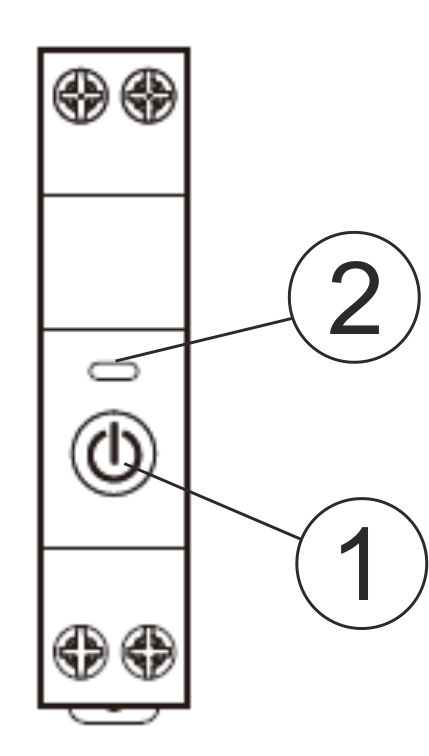
| N° | Nom | description |
| 1 | Bouton | Une courte pression sur le bouton permet d'allumer et d'éteindre l'appareil. |
| 2 | Indicateur | Affiche l'état actuel de l'appareil |
Installation
| Procédure d'installation : | ||
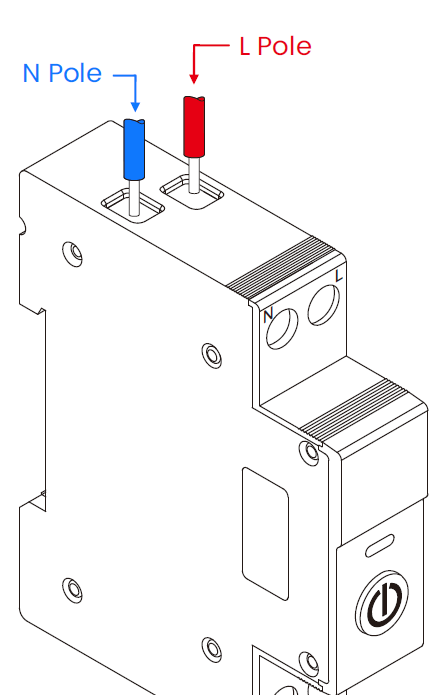
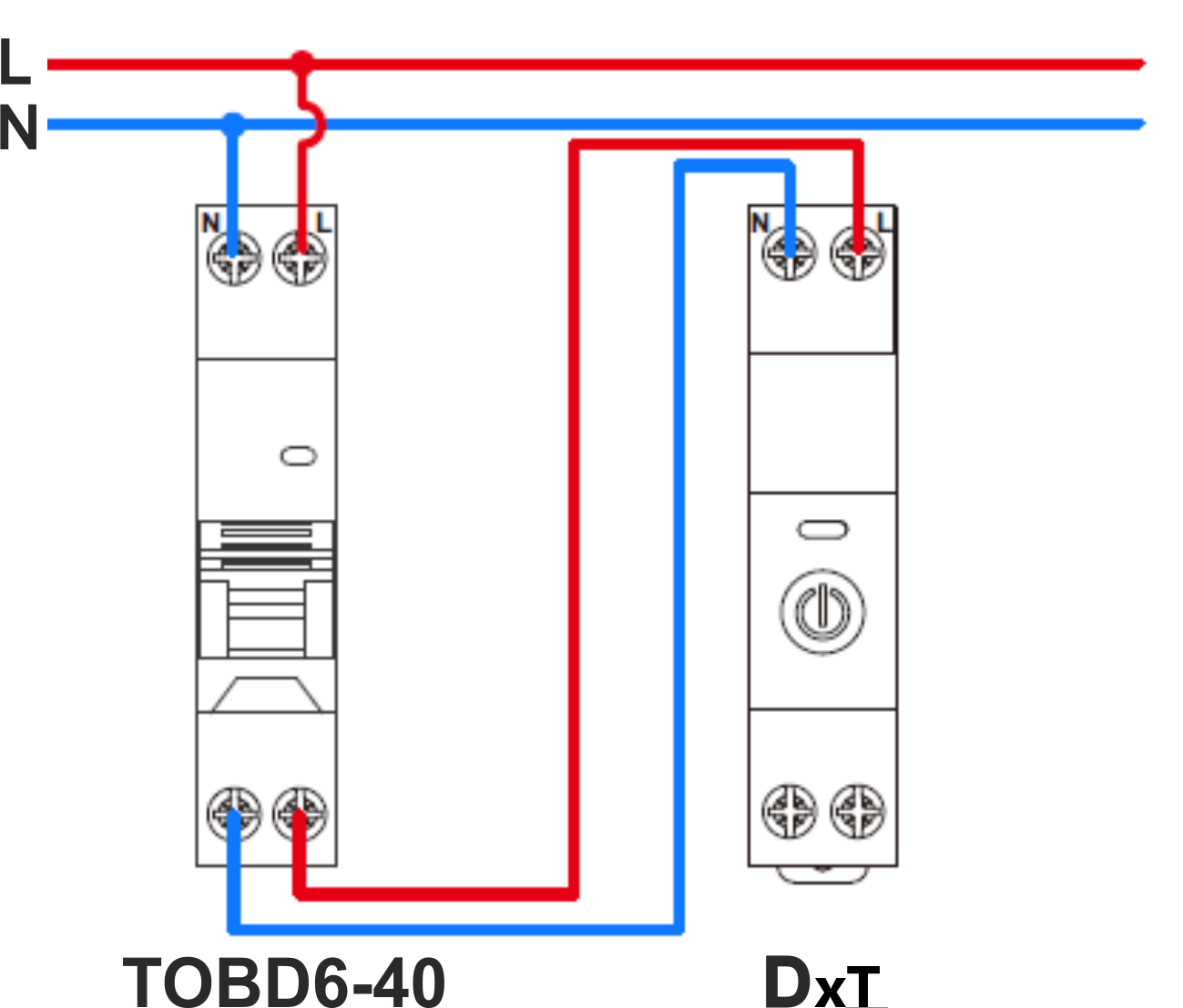
| 1 | Connectez l’interrupteur comme indiqué sur l’un des schémas électriques. |
|
| 2 |
Marquage:
|
|
| 3 | Une fois l'installation terminée, l'appareil est prêt à être utilisé. | |
| Ce qui est important : | Assurez-vous que le réseau Wi-Fi dans l'emplacement d'installation sélectionné est stable et a un niveau suffisant. | |
Connexion
Pour connecter le switch Nous D2T, vous avez besoin d'un smartphone ou d'un PC personnel.
Comment connecter le commutateur à un réseau Wi-Fi :
| 1 | Assurez-vous que la plage de fréquence du réseau auquel l'appareil sera connecté est de 2,4 GHz, sinon le commutateur ne se connectera pas, car l'appareil n'est pas conçu pour fonctionner avec les réseaux Wi-Fi 5 GHz ; | |
| 2 | Connectez l'appareil au réseau. Sur le PC, le point d'accès « tasmota-xxxxxxx » doit apparaître dans la liste des réseaux, si le point d'accès n'est pas détecté, vous devez effectuer un « RESET » selon le point 11 | |
| 3 | Connectez-vous au point d'accès « tasmota-xxxxxxx » | |
| 4 |
Après la connexion au point d'accès, le navigateur s'ouvrira automatiquement et accédera au lien 192.168.4.1, si cette opération n'a pas suivi, vous devez alors ouvrir le navigateur et saisir 192.168.4.1 dans le champ de saisie d'adresse |
|
| 5 |
Sur la page ouverte, vous devez sélectionner votre point d'accès et saisir son mot de passe dans le champ ci-dessous et cliquer sur « Enregistrer » |
|
 |
|
|
| 6 | Une fois la connexion établie, une inscription apparaîtra indiquant « Connexion réussie au Wi-Fi » et l'adresse de votre appareil sur le réseau. | |
| 7 | Connectez-vous à votre réseau Wi-Fi et accédez à l'adresse qui a été spécifiée au point 6. | |
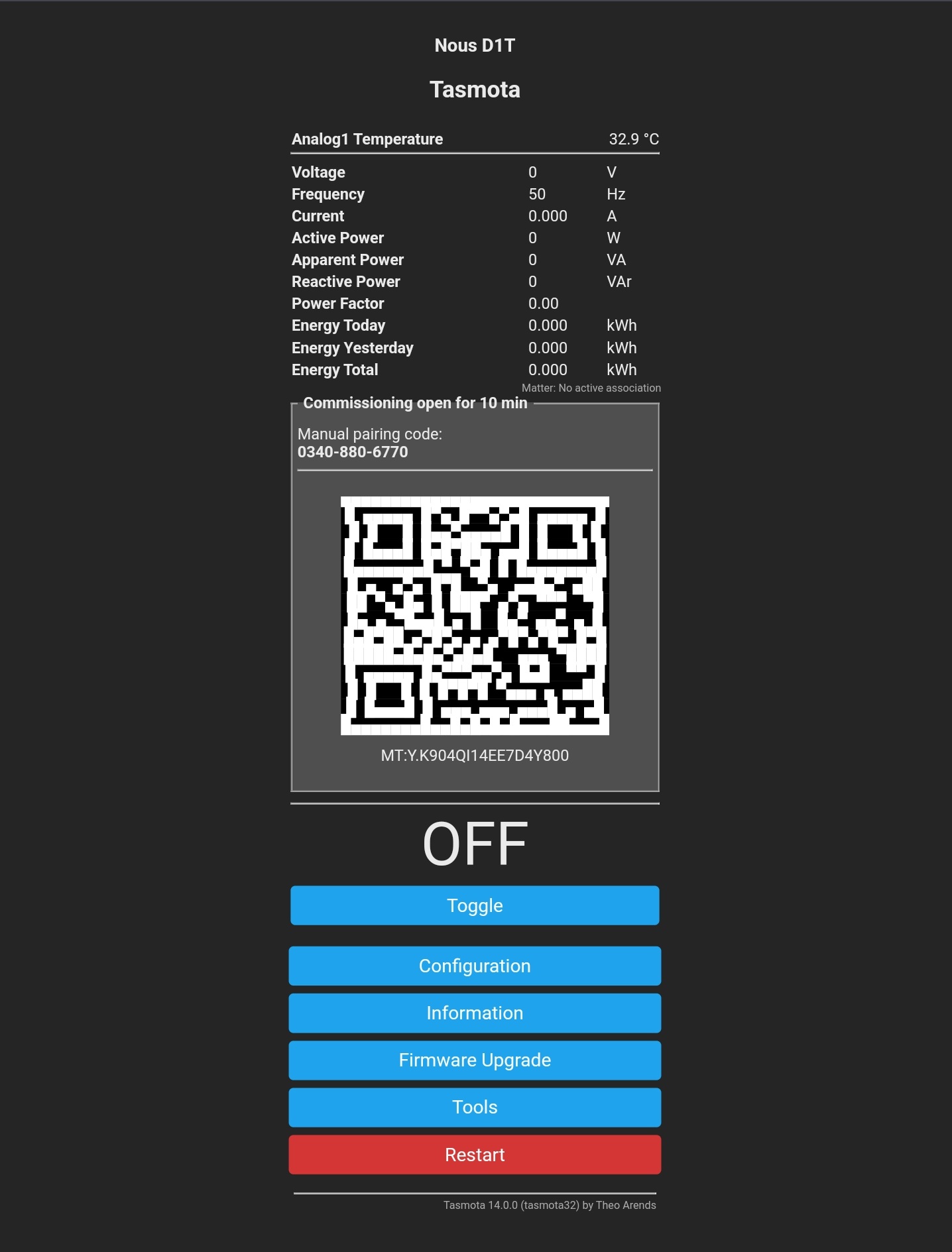
| 8 | Vous devrez calibrer l'appareil en fonction de la source d'alimentation. Vous trouverez la procédure à suivre ici : https://tasmota.github.io/docs/Power-Monitoring-Calibration/ | |
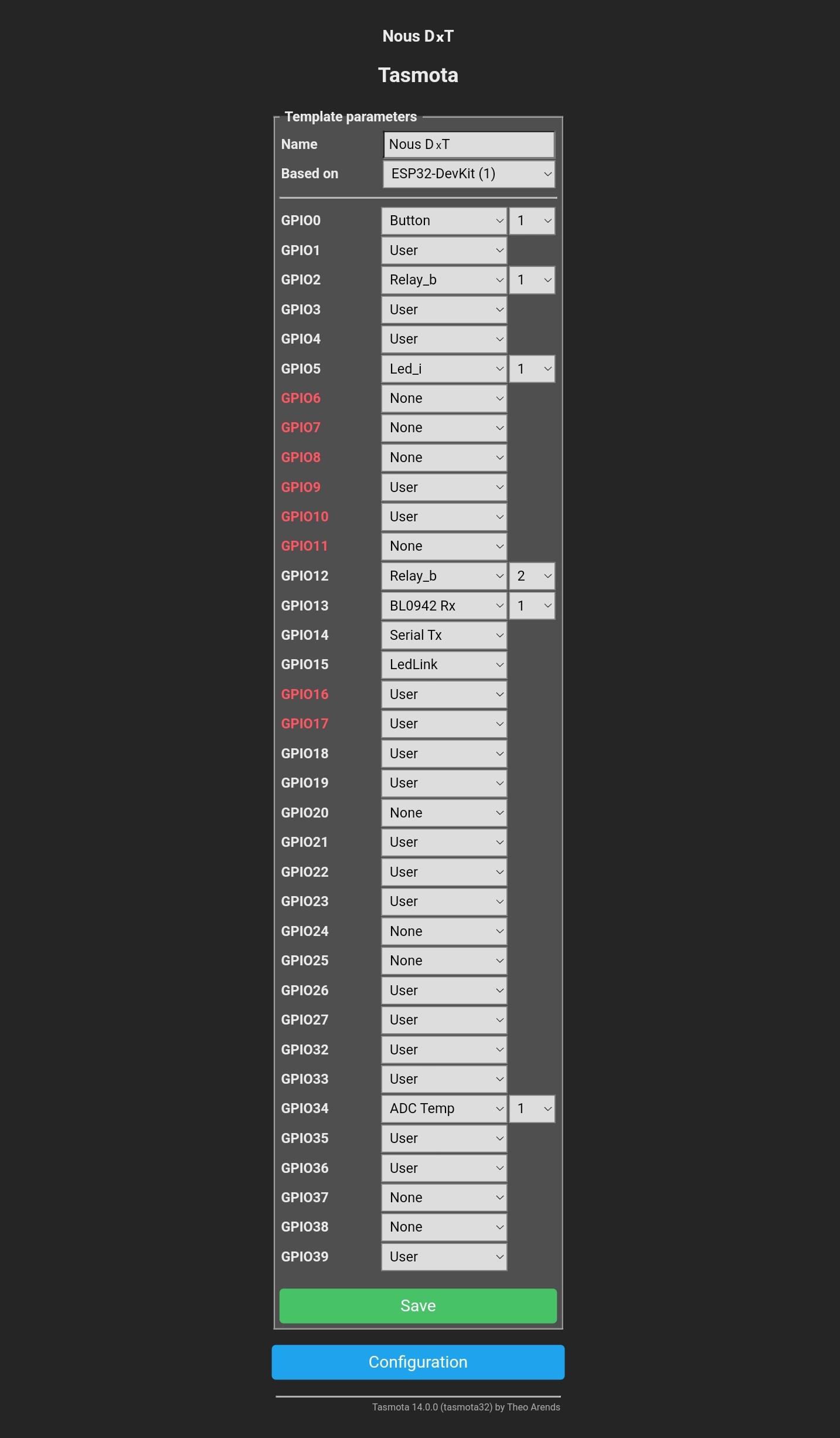
| 9 |
L'appareil est prêt à l'emploi. Le modèle et les règles sont déjà activés, mais si vous en avez besoin plus tard, vous pouvez les trouver ci-dessous |
|
 |
 |
|
| 10 |
{"NAME": "Nous D1T", "GPIO":[32,1,9312,1,1,320,1,1,9313,8160,3200,544,1,1,1,1,0,1,1,1,0,0,1,1,0,0,0,0,1,1,4736,1,1,0,0,1], "FLAG":0, "BASE":1}Le modèle doit être renseigné dans le champ « Modèle », cochez la case « Activer » et enregistrez les modifications :
|
|
| 11 |
Pour réinitialiser l'appareil aux paramètres d'usine, vous devez : Branchez et débranchez l'appareil 6 fois et laissez-le allumé une 7ème fois - la LED doit commencer à clignoter, ce qui signifie qu'il est prêt à être rebranché ; si vous avez accès à l'interface web, tapez " reset 1 " dans la console et appuyez sur " entrée " |
|
| 12 |
Pour connecter l'appareil aux systèmes de maison intelligente à l'aide du protocole Matter , veuillez lire les informations suivantes : |
|
|
Tasmota est un programme hautement extensible et flexible qui peut être intégré à : Alexa, AWS IoT, Domoticz, Home Assistant, Homebridge, HomeSeer, IP Symcon, KNX, NodeRed, nymea, OctoPrint, openHAB, Otto, IOBroker, Mozilla WebThings Adapter, SmartThings, Tasmohab, Homematic ip également. pour plus d'informations, voir ici : https://tasmota.github.io/docs/Integrations/ |
||


