
MANUEL D'UTILISATION
description
Le détecteur de monoxyde de carbone Nous E12 ZigBee pour usage domestique est capable de détecter les fuites de monoxyde de carbone et d'en prévenir les dommages. Il utilise un capteur de gaz électrochimique haute stabilité, caractérisé par une grande précision et une faible dérive de sensibilité. Lorsqu'une fuite de CO atteint le seuil défini, le détecteur clignote en rouge et émet une alarme sonore. Ce capteur est adapté à une installation dans les zones résidentielles où des fuites de monoxyde de carbone sont possibles.
- Détection à source unique, protégée contre les fausses alarmes dues à la poussière, aux insectes ou à l'humidité.
- Conception professionnelle de labyrinthes, détection de tir rapide.
- Fonction de notification via l'application : vérifiez à tout moment le niveau de la batterie et l'état de fonctionnement.
- Boîtier en plastique ignifugé à surface brillante.
 REMARQUE : Vous aurez besoin d'une passerelle/d'un concentrateur ZigBee Nous E1, Nous E7 ou autre passerelle/concentrateur compatible Tuya pour vous connecter.
La connexion de l'appareil à Internet ne peut être garantie dans tous les cas, car elle dépend de nombreuses conditions : la qualité du canal de communication et des équipements réseau intermédiaires, la marque et le modèle de l'appareil mobile, la version du système d'exploitation, etc.
MESURES PRÉVENTIVES
- Lisez attentivement ces instructions.
- Utilisez le produit dans les limites de température et d'humidité spécifiées dans la fiche technique.
- Ne pas installer le produit à proximité de sources de chaleur, telles que des radiateurs, etc.
- Ne laissez pas l'appareil tomber ni le soumettre à des contraintes mécaniques.
- N’utilisez pas de produits nettoyants chimiques ou abrasifs pour nettoyer le produit. Utilisez un chiffon de flanelle humide.
- Ne pas dépasser la capacité spécifiée. Cela pourrait provoquer un court-circuit et un choc électrique.
- Ne démontez pas vous-même le produit ; le diagnostic et la réparation de l’appareil doivent être effectués uniquement dans un centre de service agréé.
Conception et commandes
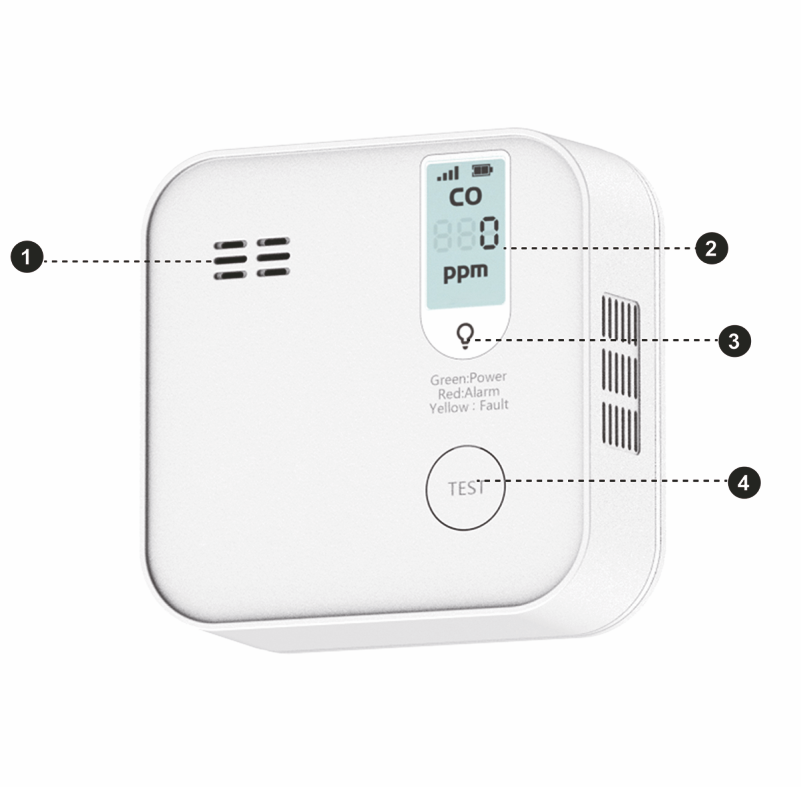
| N° | Nom | description |
| 1 | Émetteur piézoélectrique | |
| 2 | écran LCD | |
| 3 | Indicateur | Affiche l'état actuel de l'appareil |
| 4 | Bouton | Une pression prolongée sur le bouton (5-7 C) réinitialise les paramètres de l'appareil et les paramètres de connexion réseau. |
Connexion
Pour connecter l'appareil Nous E12, vous avez besoin d'un smartphone Android ou iOS sur lequel l'application Nous Smart Home est installée. Cette application mobile est gratuite et disponible au téléchargement sur le Play Store et l'App Store. Le code QR de l'application est indiqué ci-dessous :

Après avoir installé l'application, pour qu'elle fonctionne correctement, vous devez lui accorder toutes les autorisations nécessaires dans la section appropriée des paramètres de votre smartphone. Ensuite, vous devez créer un compte utilisateur pour cette application.
Comment connecter une prise intelligente à un réseau Zigbee :
| 1 | Connectez votre smartphone au point d'accès qui servira à connecter votre appareil intelligent. Assurez-vous que la fréquence du réseau est de 2,4 GHz ; sinon, la connexion sera impossible car les hubs Zigbee ne sont pas compatibles avec les réseaux Wi-Fi 5 GHz. (Votre hub Zigbee doit déjà être connecté à l'application.) | |
| 2 | Allumez l'appareil. Si le voyant ne clignote pas rapidement, appuyez sur le bouton pendant 5 à 7 secondes pour réinitialiser les paramètres d'usine. | |
| 3 | Ouvrez l'application Nous Smart Home et cliquez sur le bouton « Ajouter un nouvel appareil ». | |
| 4 |
Une fenêtre de recherche automatique s'affichera, vous invitant à ajouter un nouvel appareil. Confirmez la connexion et lancez l'appairage. |
|
| 5 |
Si la recherche automatique ne détecte pas votre appareil, vous pouvez le sélectionner manuellement dans la liste des appareils. |
|
 |
.jpg) |
|
| 6 | Dans l'onglet « Ajouter manuellement », sélectionnez la catégorie « Capteurs intelligents », puis le modèle « Capteur de fumée E12 », comme indiqué dans la figure ci-dessus ; | |
| 7 | Dans la fenêtre qui s'ouvre, sélectionnez « étape suivante » et cliquez sur le bouton « Suivant » ; | |
| 8 | connexion à un hub Zigbee | |
 |
 |
|
| 8 | Une fenêtre apparaîtra indiquant le niveau de connexion réseau et ajoutant l'utilisateur actuel de l'application à la liste des appareils : | |
| 9 | Une fois la procédure terminée, une fenêtre s'affichera vous permettant de nommer l'appareil et de sélectionner la pièce dans laquelle il se trouve. Ce nom sera également utilisé par Amazon Alexa et Google Home. | |
| Lorsque vous supprimez l'appareil de la liste des appareils de l'utilisateur dans l'application, les paramètres de la prise connectée sont réinitialisés aux valeurs d'usine et vous devrez effectuer à nouveau la procédure de connexion Wi-Fi. Si le mot de passe du point d'accès Wi-Fi est incorrect, l'application affichera une fenêtre « Échec de la connexion Wi-Fi » après l'expiration du délai, proposant des instructions détaillées pour résoudre le problème. | ||
Méthode d'installation
| Procédure d'installation à l'aide de la plaque de montage : | ||
| 1 |
Faites glisser la plaque de montage vers le bas. Retirez ensuite |
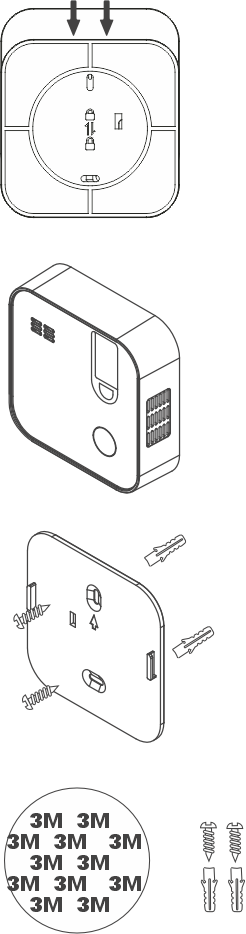 |
| 2 |
Percez deux trous de 4 mm de diamètre dans le mur, espacés de 46 mm. Insérez ensuite deux chevilles en plastique dans les trous. Alignez le trou de la plaque de fixation (fournie avec la cheville) avec celui de la cheville. |
|
| 3 |
Appuyez sur le bouton d'autotest pour vérifier que l'appareil fonctionne avec le signal sonore et lumineux. |
|
| 4 |
Alignez les trous situés à l'arrière de l'appareil avec la plaque de montage et installez-la. |
|
|
Important : |
Assurez-vous que le réseau Wi-Fi à l'emplacement d'installation choisi est stable et possède un niveau suffisant. |
Annonce du mode
| Écran LCD | Mode |
Description du phénomène |
|
|
|
Réchauffer |
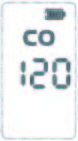
L'écran LCD affiche un compte à rebours de 120 secondes . Le voyant vert clignote une fois toutes les 2 secondes . |
|
|
|
Normale |
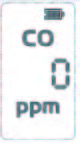
Le voyant vert clignote une fois toutes les 40 secondes. |
|
|
|
Anxiété |
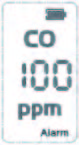
Le buzzer sonne 4 fois de suite. Le voyant rouge clignote. L'écran LCD affiche la concentration en temps réel. |
|
|
|
Excès |
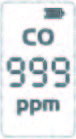
Le niveau de CO est hors plage, supérieur à 999. |
|
|
|
Mode test |
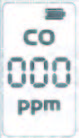
L'écran LCD affiche « 000 ppm », les voyants clignotent en rouge, vert, jaune et rouge, et un signal sonore retentit. |
|
|
|
Dysfonctionnement du capteur |
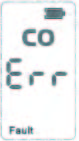
Le voyant jaune clignote deux fois pendant 40 secondes , le buzzer émet deux bips. |
|
|
|
Batterie faible |
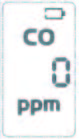
Le voyant jaune clignote toutes les 40 secondes, le buzzer émet un signal sonore. L'écran LCD indique que la batterie est faible ; vous devez la remplacer immédiatement. |
|
|
Fin de vie |
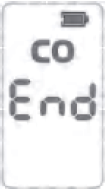
L'écran LCD affiche « Fin ». Le voyant jaune reste allumé et le buzzer retentit trois fois toutes les 60 secondes . L'appareil ne fonctionne plus correctement et doit être remplacé. |
|
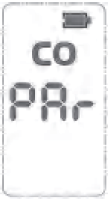 |
Mode de négociation sans fil ZigBee |
Maintenez le bouton de test enfoncé pendant plus de 5 secondes pour entrer dans ce mode ; le voyant rouge clignotera. |
|
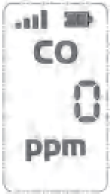 |
Appairage sans fil ZigBee réussi |
La connexion sans fil du produit au réseau ZigBee |
|
concentration de CO
|
concentration de CO |
Condition de déclenchement d'alarme |
|
|
30 ppm |
Pas d'alarme pendant 120 minutes. |
|
|
50 ppm |
Anxiété pendant 60 à 90 minutes. |
|
| 100 ppm | Alarme pendant 10 à 40 minutes | |
| 300 ppm | Alarme pendant 3 minutes | |
Emplacement d'installation recommandé
| Hauteur: | Installez-le à au moins 1,8 m au-dessus du sol . |
|
Proximité de la chambre à coucher : |
Si vous ne possédez qu'un seul détecteur, installez-le plus près de la chambre . |