
MANUEL D'UTILISATION
1. DESCRIPTION
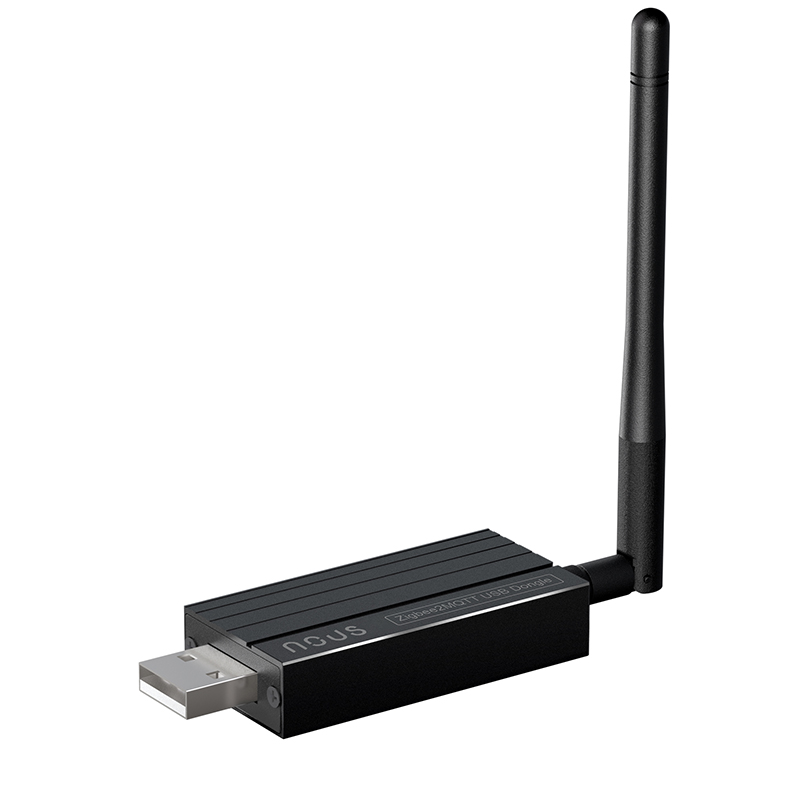
La clé USB NOUS E16 Zigbee2MQTT est un adaptateur USB haute performance conçu pour ceux qui souhaitent créer un système domotique fiable et évolutif. Elle se connecte à un PC, un mini-PC ou un serveur (par exemple, exécutant Home Assistant) et le transforme en passerelle Zigbee universelle (coordinateur). Autrement dit, elle sert de "hub" au réseau Zigbee, permettant de connecter des capteurs, relais, éclairages, boutons, etc., de différentes marques, sans avoir besoin d'acheter des hubs propriétaires supplémentaires.
Son boîtier en aluminium minimise les interférences électromagnétiques des appareils environnants, garantissant ainsi l'intégrité du signal, et dissipe efficacement la chaleur en cas de forte charge, entraînant tout blocage. Prête à l'emploi dès sa sortie de l'emballage.
 |
Mise à jour du firmware "Direct-Flash" intelligent (sans ouvrir le boîtier). Accès automatique au mode Bootloader : plus besoin d'ouvrir le boîtier ni d'appuyer sur le bouton physique "Flash" pour mettre à jour le firmware. Le nouveau circuit permet au système de détecter directement le mode de flashage via USB.
2. CARACTÉRISTIQUES TECHNIQUES
Protocole réseau (ZigBee 3.0) : IEEE 802.15.4
Fréquence Zigbee : 2.400 - 2.483 GHz
Gain d'antenne : 2 dBi
Puissance d'émission maximale (ZigBee) : 20 dBm
Distance de communication : 200 m en zone dégagée
Alimentation : 5 V CC, 0,1 A
Configuration du port : /dev/ttyUSB0
Protection contre les décharges électrostatiques : Oui
Nombre maximal de périphériques pris en charge : prend en charge 21 sous-périphériques directs par défaut et jusqu'à 40 sous-périphériques.
Température de fonctionnement : -10 °C à 40 °C
Humidité de fonctionnement : 10 à 90% HR
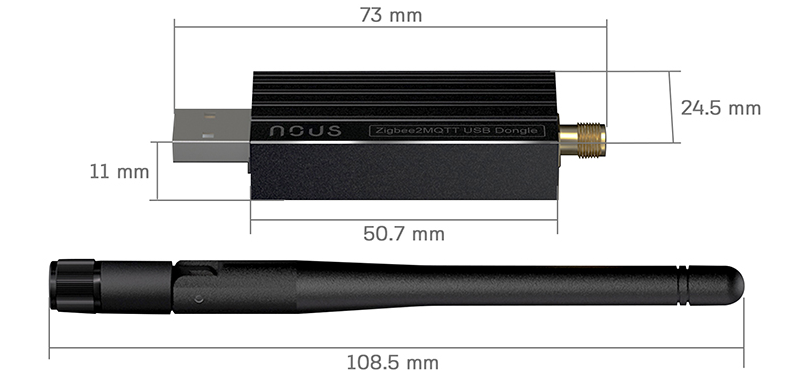
Dimensions : 177 x 25 x 11 mm
 |
3. MESURES DE SÉCURITÉ ET DE PRÉCAUTION
- Veuillez lire attentivement ce manuel.
- Utilisez le produit dans les limites de température et d'humidité spécifiées dans la fiche technique.
- Ne pas installer le produit à proximité de sources de chaleur telles que des radiateurs, etc.
- Ne laissez pas l'appareil tomber ou être soumis à des contraintes mécaniques.
- N'utilisez pas de détergents chimiques ou abrasifs pour nettoyer le produit. Utilisez plutôt un chiffon de flanelle humide.
- Ne dépassez pas la puissance nominale spécifiée. Cela pourrait provoquer un court-circuit et une électrocution.
- Ne démontez pas vous-même le produit; les diagnostics et les réparations de l'appareil doivent être effectués uniquement dans un centre de service agréé.
4. CONNEXION
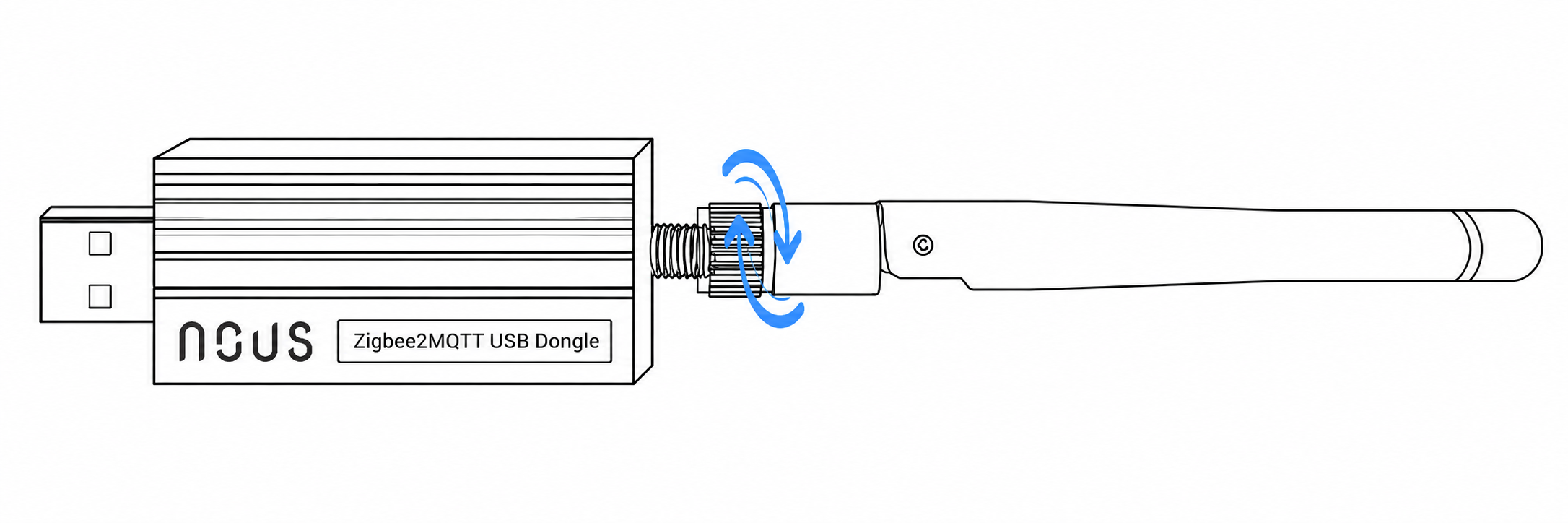
1. Ouvrez l'emballage, connectez l'antenne au port USB, puis insérez-la dans un ordinateur / Raspberry Pi / HomeAssistant Green, etc.
 |
2. Entrez le port du produit de configuration système correspondant (Home Assistant/OpenHAB) (port : /dev/ttyUSB0).
3. Une fois la configuration terminée, l'appareil peut être connecté et utilisé. *Pour connaître la procédure de configuration détaillée, veuillez vous référer à la documentation du système correspondante.
5. MISE À JOUR DU FIRMWARE
Le Nous E16 utilise une puce Texas Instruments CC2652P pour la connectivité sans fil (zStack). Le dongle est livré avec un firmware de coordinateur Zigbee préinstallé en usine.
Le micrologiciel peut être mis à jour ou remplacé (routeur Zigbee) par le logiciel de votre choix. Nous recommandons :
- Logiciel de reprogrammation : XZG Multi-tool https://mt.xyzroe.cc/
- Firmware Zigbee : versions Koenkk https://github.com/Koenkk/Z-Stack-firmware/releases
- Logiciel de reprogrammation : XZG Multi-tool https://mt.xyzroe.cc/
Tutoriel
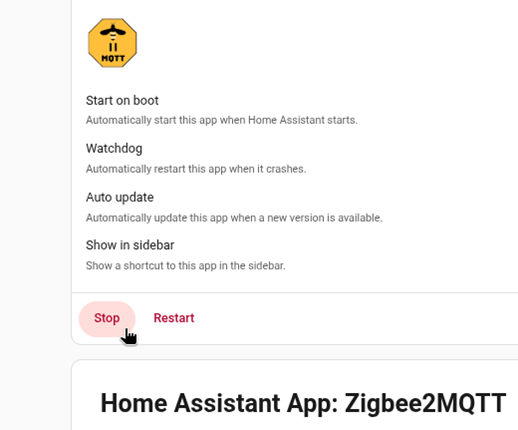
1. Arrêtez tout programme utilisant le dongle (par exemple Zigbee2MQTT).
 |
2. Insérez le dongle dans le port USB de votre ordinateur.
3. Visitez https://mt.xyzroe.cc/ sur le navigateur Chrome / Edge, ou similaire (Firefox et Safari ne prennent actuellement pas en charge le flashage).
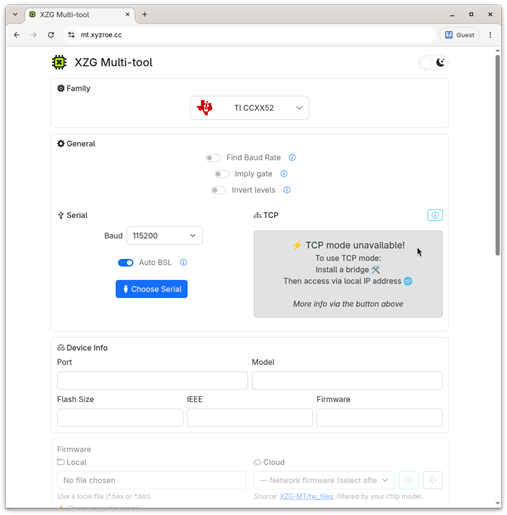 |
4. Sélectionner la famille de puces : TI CCxx52
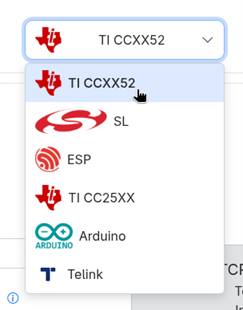 |
5. Sélectionnez le débit en bauds : 115200
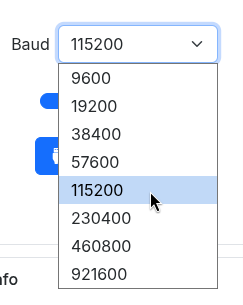 |
6. Sélectionnez le port série
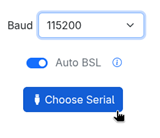 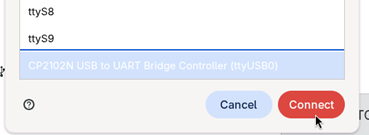 |
7. Sélectionnez le firmware
- Coordinateur Zigbee : CC1352P2_CC2652P_launchpad_coordinator_xxxxxxxx.hex
- Routeur Zigbee : CC1352P2_CC2652P_launchpad_router_xxxxxxxx.hex
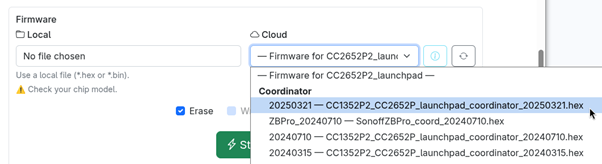 |
8. Cliquez sur Démarrer
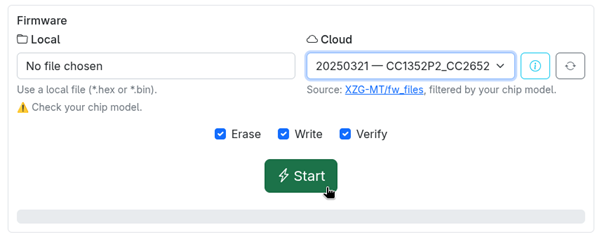 |
9. Attendez la fin du processus. Cela prend environ 30 secondes. Ne fermez pas et ne réduisez pas la page !
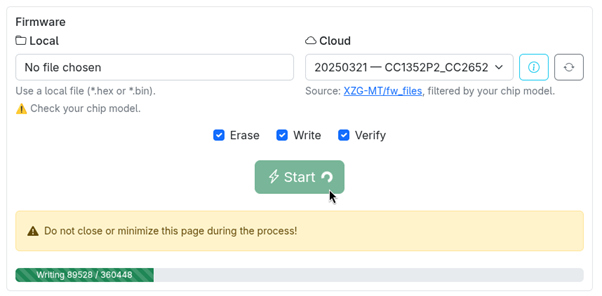 |
10. Cliquez sur Déconnecter, puis rebranchez l'adaptateur à votre serveur.
 |