
MANUEL DE L'UTILISATEUR
Ampoule intelligente ZigBee P3Z
Vous aurez besoin de l'application Nous Smart Home. Scannez le code QR ou téléchargez-le directement

Inscrivez-vous avec votre numéro de mobile/e-mail, puis connectez-vous
*et vous aurez besoin de Nous E1, Nous E7 ou d'une autre passerelle/hub ZigBee compatible Tuya
- Allumez l'appareil (votre hub ZigBee doit déjà être connecté à l'application)
- Assurez-vous que la lumière clignote rapidement (sinon, éteignez - allumez - éteignez - allumez - éteignez - allumez et attendez qu'elle commence à clignoter rapidement)
- Activez le Bluetooth et la localisation sur votre téléphone (temporairement)
- Ouvrez l'application Nose Smart
- Cliquez sur + et ajoutez un appareil
- Une analyse automatique apparaîtra, vous invitant à ajouter un nouvel appareil.
- Confirmez la connexion et démarrez l'appairage
- Une fois le couplage terminé, vous pouvez renommer votre appareil si vous le souhaitez et il est prêt à être utilisé.
- Si l'analyse automatique ne détecte pas votre appareil, vous pouvez le sélectionner manuellement dans la liste des appareils et continuer la connexion à partir de l'étape 7.
connexion d'analyse automatique ou connexion manuelle

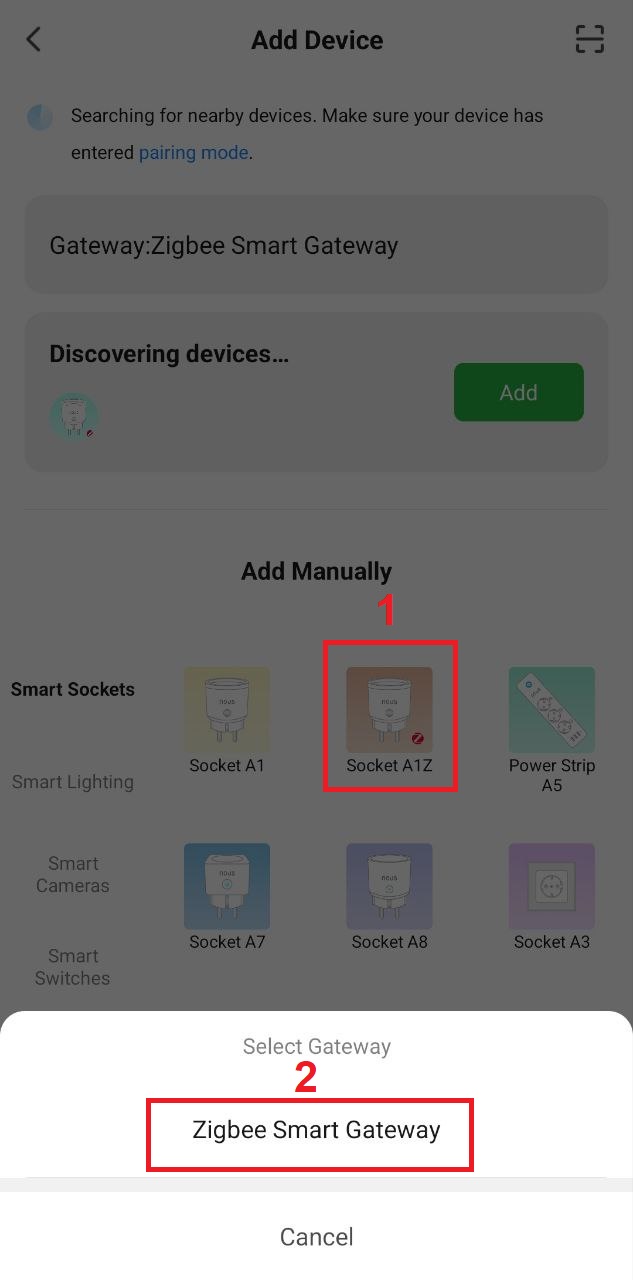
connexion avec le hub zigbee

Note. Le nom de l'appareil sera également utilisé par Amazon Alexa et Google Home.
Créer un groupe
Il vous suffit d'aller dans les paramètres d'une des ampoules, de cliquer sur « créer un groupe » puis de sélectionner les ampoules que vous souhaitez inclure dans ce groupe.
Donnez à ce groupe un nom que vous aimez, et après cela, il apparaîtra dans votre panneau en tant que nouvel appareil.
Vous pouvez maintenant accéder à ce nouveau groupe et contrôler ces ampoules comme un seul appareil et la musique fonctionnera également pour chacune d'entre elles ;)
Utilisation du guide de démarrage rapide Amazon Echo
Ce dont vous aurez besoin...
Application et compte Amazon Alexa
NOUS Smart Home APP et compte (les utilisateurs doivent enregistrer leur propre compte en sélectionnant la région des États-Unis)
Echo, Echo Dot, Tap ou autres appareils vocaux Amazon.
Astuce : renommez l'appareil une fois la configuration réussie. Dans le nom de l'appareil, il est recommandé d'utiliser une prononciation simple des mots anglais.
(Amazon Echo prend temporairement en charge l'anglais uniquement)
Configurez votre haut-parleur Echo avec l'application Alexa
- Connectez-vous avec votre compte Alexa et votre mot de passe (si vous n'êtes pas déjà inscrit, veuillez
d'abord vous inscrire) ; Après vous être connecté, cliquez sur le menu dans le coin supérieur gauche, puis
cliquez sur « Paramètres » et sélectionnez « Configurer un nouvel appareil » ; - Sélectionnez un appareil (par exemple, Echo). Lorsque la
page souhaitée apparaît, maintenez enfoncé le petit point de
l'Echo jusqu'à ce que l'indicateur devienne jaune.
Cliquez ensuite sur « Continuer » dans l'application. - Sélectionnez WIFI personnalisé et attendez quelques minutes.
- Après la vidéo d'introduction, cliquez sur « Étape suivante » et vous accéderez automatiquement à la
page « Accueil ». L'Echo est désormais connecté avec succès à
l'application Alexa via WiFi.
Activez notre compétence dans l'application Alexa
- Sélectionnez « Compétences » dans la barre d'options, puis recherchez
« NOUS Smart Home » dans la barre de recherche ; Dans les résultats de la recherche, sélectionnez NOUS Smart Home, puis cliquez sur Activer. - Saisissez le nom d'utilisateur et le mot de passe que vous aviez précédemment enregistrés (ne prend en charge que le compte aux États-Unis) ; Lorsque vous voyez la bonne page, cela signifie que le compte Alexa est lié au compte NOUS Smart Home.
Appareil de contrôle par la voix
Après l'opération précédente, vous pouvez contrôler l'appareil via Echo.
- Découverte d'appareils : tout d'abord, les utilisateurs doivent dire à Echo :
"Echo (ou Alexa), Découvrez mes appareils."
Echo commencera à trouver les appareils ajoutés dans NOUS Smart Home APP, il faudra environ 20 secondes pour afficher le résultat. Ou vous pouvez cliquer sur « Découvrir les appareils » dans l'application Alexa, cela affichera les appareils trouvésavec succès.
Remarque : « Echo » est l'un des noms de réveil, qui peut être
l'un de ces trois noms (paramètres) : Alexa/Echo/Amazon. - Liste des compétences d'assistance
L'utilisateur peut contrôler les appareils avec les instructions suivantes :
Alexa, allumez [appareil]
Alexa, éteignez [appareil]
Attention : Le nom de l'appareil doit correspondre à l'ajout de NOUS Smart Home APP.
*Cette traduction peut contenir des inexactitudes car elle a été réalisée à l'aide de Google Translate.