
ISTRUZIONI PER L'USO
descrizione
La presa Wi-Fi intelligente NOUS A9 (di seguito denominata "presa intelligente") è progettata per l'accensione e lo spegnimento automatico e manuale degli elettrodomestici nella stanza. Può essere controllata da remoto tramite Internet, utilizzando uno smartphone o un tablet con l' applicazione Nous Smart Home installata . La comunicazione con la presa è configurata tramite un server cloud utilizzando il protocollo P2P tramite l'adattatore Wi-Fi integrato. La presa intelligente è dotata di un pulsante meccanico e di un indicatore di stato. È dotata di un relè elettromeccanico e supporta la funzione di monitoraggio energetico e contabilizzazione dell'elettricità consumata.
 ATTENZIONE: la connessione di una presa intelligente a Internet non può essere garantita in tutti i casi, poiché dipende da molte condizioni: la qualità del canale di comunicazione e delle apparecchiature di rete intermedie, la marca e il modello del dispositivo mobile, la versione del sistema operativo, ecc.
MISURE PREVENTIVE
- Leggere attentamente questo manuale.
- Utilizzare il prodotto entro i limiti di temperatura e umidità specificati nella scheda tecnica.
- Non installare il prodotto vicino a fonti di calore come termosifoni, ecc.
- Non far cadere il dispositivo né sottoporlo a sollecitazioni meccaniche.
- Non utilizzare detergenti chimicamente attivi o abrasivi per pulire il prodotto. Utilizzare invece un panno di flanella umido.
- Non sovraccaricare la capacità specificata. Ciò potrebbe causare cortocircuiti e scosse elettriche.
- Non smontare il prodotto da soli: la diagnostica e le riparazioni del dispositivo devono essere eseguite solo presso un centro di assistenza certificato.
Progettazione e controlli
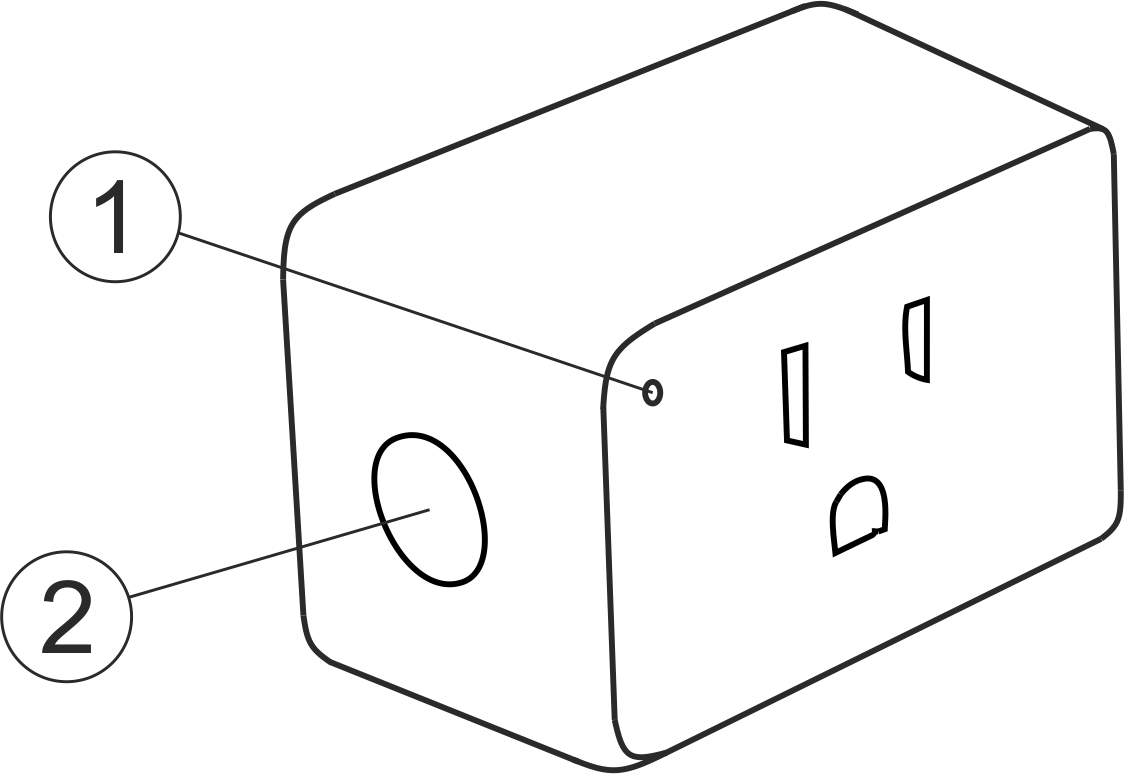
| NO. | Nome | descrizione |
| 1 | Indicatore | Mostra lo stato attuale del dispositivo |
| 2 | Pulsante | Una breve pressione del pulsante accende e spegne il dispositivo. Una pressione prolungata del pulsante (5-7 °C) ripristina le impostazioni della presa intelligente e della connessione Wi-Fi. |
Connessione
Per collegare la presa intelligente Nous A9, è necessario uno smartphone con sistema operativo Android o iOS e con l'applicazione Nous Smart Home installata. Questa applicazione mobile è gratuita e disponibile per il download da Play Market e App Store. Il codice QR dell'applicazione è riportato di seguito:

Dopo aver installato l'applicazione, affinché funzioni correttamente, è necessario concederle tutte le autorizzazioni nell'apposita sezione delle impostazioni dello smartphone. Successivamente, è necessario registrare un nuovo utente per questa applicazione.
Per connettere una presa intelligente a una rete Wi-Fi:
| 1 | Collega il tuo smartphone alla rete Wi-Fi che verrà utilizzata per la presa. Il dispositivo funziona su reti a 2,4 GHz e 5 GHz . | |
| 2 | Collegare il cavo di alimentazione alla presa a muro. Se la spia luminosa non lampeggia velocemente, premere il pulsante per 5-7 secondi per ripristinare le impostazioni di fabbrica. | |
| 3 | Apri l' app Nous Smart Home e premi il pulsante per aggiungere un nuovo dispositivo. | |
| 4 |
La scansione automatica troverà il nuovo dispositivo. Conferma la connessione e avvia l'associazione. |
|
| 5 |
Se il dispositivo non viene trovato automaticamente, è possibile aggiungerlo manualmente dall'elenco dei dispositivi. |
|
 |
 |
|
| 6 |
Nella scheda "Aggiungi manualmente" , seleziona la categoria "Prese intelligenti" , quindi il modello "Presa A9" . |
|
| 7 |
Nella nuova finestra, fare clic su "Passaggio successivo" e poi su "Avanti" . |
|
| 8 | Assicurati che il nome della rete Wi-Fi sia corretto, inserisci la password e fai clic su Avanti . | |
 |
 |
|
| 8 |
Apparirà una finestra che mostra il livello di connessione di rete. |
|
| 9 |
Una volta completato il processo, potrai assegnare un nome al dispositivo e selezionare la stanza in cui si trova. Questo nome verrà utilizzato anche su Amazon Alexa e Google Home . |
|
| 10 |
Per eliminare tutti i dati dalla presa, selezionare "Elimina dispositivo" dal menu del dispositivo , quindi "Spegni ed elimina tutti i dati" . |
|
| Quando il dispositivo viene rimosso dall'elenco dei dispositivi dell'utente nell'app, le impostazioni della presa intelligente verranno ripristinate ai valori predefiniti di fabbrica e sarà necessario ripetere la procedura di connessione Wi-Fi. Se la password del punto di accesso Wi-Fi è stata inserita in modo errato, l'app visualizzerà una finestra "Impossibile connettersi al Wi-Fi" allo scadere del timer, con istruzioni dettagliate su come risolvere il problema. | ||
Come connettere il tuo dispositivo ad Alexa
| 1 |
Accedi utilizzando il tuo account Alexa e la password (se non hai ancora effettuato l'accesso, registrati prima); Una volta effettuato l'accesso, fai clic sul menu nell'angolo in alto a sinistra, quindi fai clic su "Impostazioni" e seleziona "Configura un nuovo dispositivo"; |
|
| 2 |
Seleziona "Competenze" nella barra delle impostazioni, quindi cerca |
|
| 3 |
Inserisci il nome utente e la password registrati in precedenza (account supportato solo negli Stati Uniti); quando vedi la pagina corretta, significa che il tuo account Alexa è collegato al tuo account NOUS Smart Home. |
|
 |
 |
|
| 4 |
Rilevamento dispositivi: gli utenti devono dire a Echo: |
|
| 5 |
Elenco delle competenze di supporto |
|
| Attenzione: il nome del dispositivo deve corrispondere al nome dell'applicazione NOUS Smart Home. | ||