
MANUALE OPERATIVO
descrizione
La presa intelligente Zigbee NOUS A9Z (di seguito denominata presa intelligente ) è progettata per organizzare lo spegnimento automatico e manuale degli elettrodomestici nella stanza, tramite accesso remoto tramite Internet, utilizzando uno smartphone o un tablet con installata l'applicazione Nous Smart Home. La comunicazione con la presa intelligente viene configurata tramite un server cloud che utilizza il protocollo P2P, che impiega un adattatore wireless ZigBee. La presa intelligente è dotata di un pulsante meccanico e di un'indicazione luminosa dello stato del dispositivo. La presa intelligente è dotata di un relè elettromeccanico. Il dispositivo ha la funzione di monitoraggio energetico e di registrazione del consumo di elettricità.
 NOTA: per la connessione sarà necessario un Nous E1, Nous E7 o un altro gateway/hub ZigBee compatibile con Tuya.
La connessione di una presa intelligente a Internet non può essere garantita in tutti i casi, poiché dipende da molte condizioni: la qualità del canale di comunicazione e delle apparecchiature di rete intermedie, la marca e il modello del dispositivo mobile, la versione del sistema operativo, ecc.
MISURE PREVENTIVE
- Leggere attentamente queste istruzioni.
- Utilizzare il prodotto entro i limiti di temperatura e umidità specificati nella scheda tecnica.
- Non installare il prodotto vicino a fonti di calore, come termosifoni, ecc.
- Non lasciare che il dispositivo cada o sia sottoposto a sollecitazioni meccaniche.
- Non utilizzare detergenti chimicamente attivi o abrasivi per pulire il prodotto. Per questa operazione utilizzare un panno di flanella umido.
- Non sovraccaricare la capacità specificata. Ciò potrebbe causare cortocircuiti e scosse elettriche.
- Non smontare il prodotto da soli: la diagnosi e la riparazione del dispositivo devono essere eseguite solo presso un centro di assistenza certificato.
Progettazione e controlli
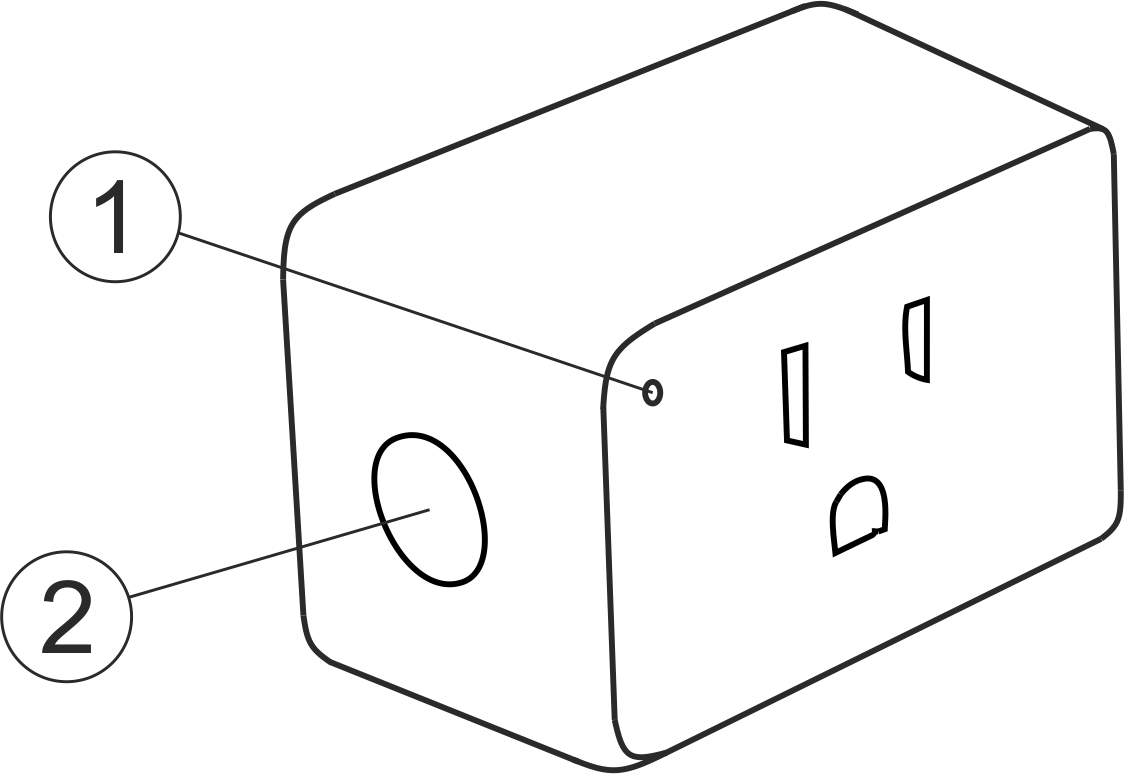
| Numero | Nome | descrizione |
| 1 | Indicatore | Mostra lo stato attuale del dispositivo |
| 2 | Pulsante | Una breve pressione del pulsante accende e spegne il dispositivo. Una pressione prolungata del pulsante (5-7 C) ripristina le impostazioni della presa intelligente e i parametri di connessione alla rete Wi-Fi. |
Connessione
Per connettere la presa intelligente Nous A9Z è necessario uno smartphone con sistema operativo mobile Android o iOS su cui sia installata l'applicazione Nous Smart Home. Questa applicazione mobile è gratuita e può essere scaricata da Play Market e App Store. Di seguito il codice QR per l'applicazione:

Dopo aver installato l'applicazione, affinché funzioni correttamente, è necessario concederle tutti i permessi nell'apposita sezione delle impostazioni del tuo smartphone. Quindi è necessario registrare un nuovo utente di questo programma.
Come collegare una presa intelligente a una rete Zigbee:
| 1 | Collega il tuo smartphone al punto di accesso che verrà utilizzato per collegare la presa intelligente. Assicurati che la gamma di frequenza di rete sia 2,4 GHz, altrimenti la presa intelligente non si connetterà, poiché le Zigbee Habs non sono progettate per funzionare con reti Wi-Fi a 5 GHz; (il tuo hub ZigBee deve essere già connesso all'app) | |
| 2 | Collegare la presa intelligente alla rete. Se la spia luminosa non lampeggia rapidamente, premere il pulsante per 5-7 secondi per ripristinare le impostazioni predefinite di fabbrica della presa intelligente . | |
| 3 | Apri l'app Nous Smart Home e fai clic sul pulsante Aggiungi nuovo dispositivo | |
| 4 |
Apparirà una scansione automatica che ti chiederà di aggiungere un nuovo dispositivo. Conferma la connessione e inizia l'associazione. |
|
| 5 |
Se la scansione automatica non rileva il tuo dispositivo, puoi selezionarlo manualmente dall'elenco dei dispositivi |
|
 |
.jpg) |
|
| 6 | Nella scheda "Aggiungi manualmente", seleziona la categoria "Prese intelligenti" e al suo interno il modello "Presa A9Z", come mostrato nella figura sopra; | |
| 7 | Nella finestra che si apre, seleziona "passaggio successivo" e clicca sul pulsante "Avanti"; | |
| 8 | connessione a un hub Zigbee | |
 |
 |
|
| 8 | Apparirà una finestra che indicherà il grado di connessione di rete e aggiungerà l'utente corrente dell'applicazione all'elenco dei dispositivi: | |
| 9 | Una volta completata la procedura, apparirà una finestra nella quale sarà possibile specificare il nome del dispositivo e selezionare la stanza in cui si trova. Il nome del dispositivo verrà utilizzato anche da Amazon Alexa e Google Home. | |
| 10 | Per eliminare tutti i dati dalla presa intelligente, è necessario "Elimina dispositivo", "spegnimento ed eliminazione di tutti i dati" nel menu del dispositivo | |
| Quando un dispositivo viene rimosso dall'elenco dei dispositivi dell'utente nell'app, le impostazioni della presa intelligente vengono ripristinate ai valori di fabbrica e sarà necessario ripetere la procedura di connessione Wi-Fi. Se la password per il punto di accesso Wi-Fi è stata inserita in modo errato, allo scadere del timer l'applicazione visualizzerà una finestra con il messaggio "Impossibile connettersi al Wi-Fi", offrendo istruzioni dettagliate per risolvere il problema. | ||
Come connettere il tuo dispositivo ad Alexa
| 1 |
Accedi utilizzando il tuo account Alexa e la tua password (se non sei ancora registrato, registrati prima); Dopo aver effettuato l'accesso, clicca sul menu nell'angolo in alto a sinistra, poi clicca su "Impostazioni" e seleziona "Configura un nuovo dispositivo"; |
|
| 2 |
Seleziona "Abilità" nella barra delle opzioni, quindi cerca |
|
| 3 |
Inserisci il nome utente e la password registrati in precedenza (account supportato solo negli Stati Uniti); Quando vedi la pagina corretta, significa che l'account Alexa è collegato all'account NOUS Smart Home. |
|
 |
 |
|
| 4 |
Rilevamento dei dispositivi: gli utenti devono dire a Echo: |
|
| 5 |
Elenco delle competenze supportate |
|
| Attenzione: il nome del dispositivo deve corrispondere all'APP NOUS Smart Home. | ||