
MANUALE OPERATIVO
 NOTA: Tasmota non è un prodotto commerciale e il supporto è limitato. Dovresti essere pronto a ricercare e risolvere i potenziali problemi da solo.
Informazioni dettagliate sulla connessione, la modifica delle impostazioni e le modifiche sono presentate sul sito web " https://tasmota.github.io/docs/ "
descrizione
L'interruttore intelligente NOUS D2T con software open source Tasmota installato (di seguito denominato interruttore) è progettato per organizzare lo spegnimento automatico e manuale degli apparecchi elettrici nella stanza, tramite accesso remoto tramite una rete Wi-Fi, utilizzando uno smartphone o da un personal computer tramite l'interfaccia Web. La comunicazione con l'interruttore è configurata tramite una rete Wi-Fi, per la quale viene utilizzato un adattatore Wi-Fi wireless. L'interruttore è dotato di un pulsante meccanico e di un indicatore luminoso dello stato del dispositivo. Il dispositivo è dotato di un relè elettromeccanico e supporta il protocollo Matter .
ATTENZIONE: La connessione della presa intelligente alla rete Wi-Fi non può essere garantita in tutti i casi, poiché dipende da molte condizioni: la qualità del canale di comunicazione e delle apparecchiature di rete intermedie, la marca e il modello del dispositivo mobile, la versione del sistema operativo, ecc.
MISURE PREVENTIVE
- Leggere attentamente queste istruzioni.
- Utilizzare il prodotto entro i limiti di temperatura e umidità specificati nella scheda tecnica.
- Non installare il prodotto vicino a fonti di calore, come termosifoni, ecc.
- Non lasciare che il dispositivo cada o sia sottoposto a sollecitazioni meccaniche.
- Non utilizzare detergenti chimicamente attivi o abrasivi per pulire il prodotto. Utilizzare un panno di flanella umido.
- Non sovraccaricare la capacità specificata. Ciò potrebbe causare un cortocircuito e una scossa elettrica.
- Non smontare il prodotto da soli: la diagnosi e la riparazione del dispositivo devono essere eseguite solo presso un centro di assistenza certificato.
- In caso di danni causati dal trasporto, contattare il venditore per una sostituzione.
- Inserire la spina nella presa in modo corretto e tenerla lontano dalla portata dei bambini.
- Per motivi di sicurezza, durante l'uso, inserire completamente la spina nella presa.
Progettazione e controlli
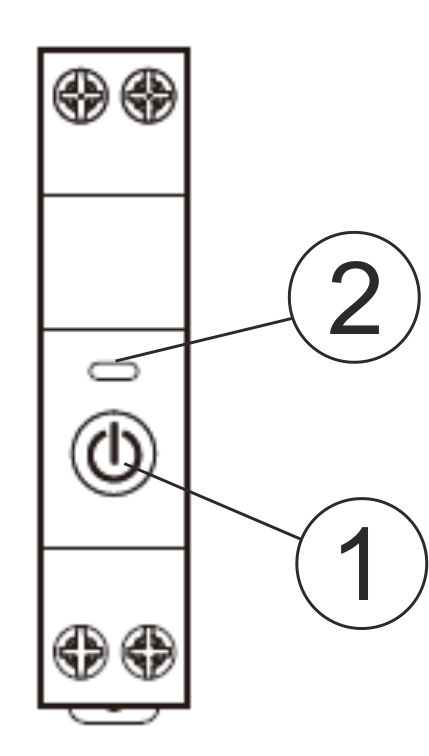
| Numero | Nome | descrizione |
| 1 | Pulsante | Una breve pressione del pulsante accende e spegne il dispositivo. |
| 2 | Indicatore | Mostra lo stato attuale del dispositivo |
Installazione
| Procedura di installazione: | ||
| 1 | Collegare l'interruttore come mostrato in uno degli schemi elettrici. |
|
| 2 |
Marcatura:
|
|
| 3 | Una volta completata l'installazione, il dispositivo è pronto per l'uso. | |
| Importante: | Assicurarsi che la rete Wi-Fi nel luogo di installazione selezionato sia stabile e abbia un livello sufficiente. | |
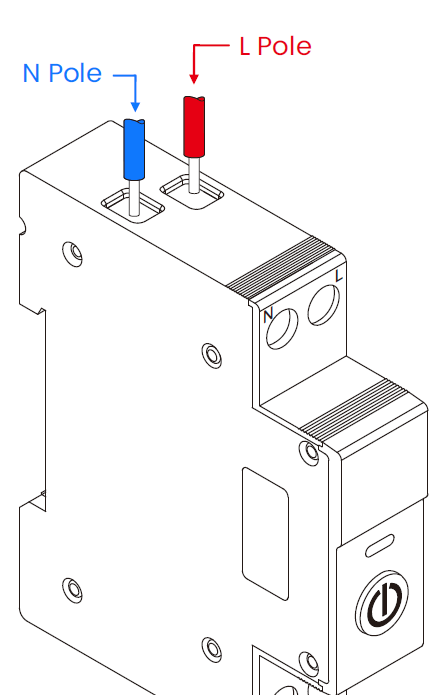
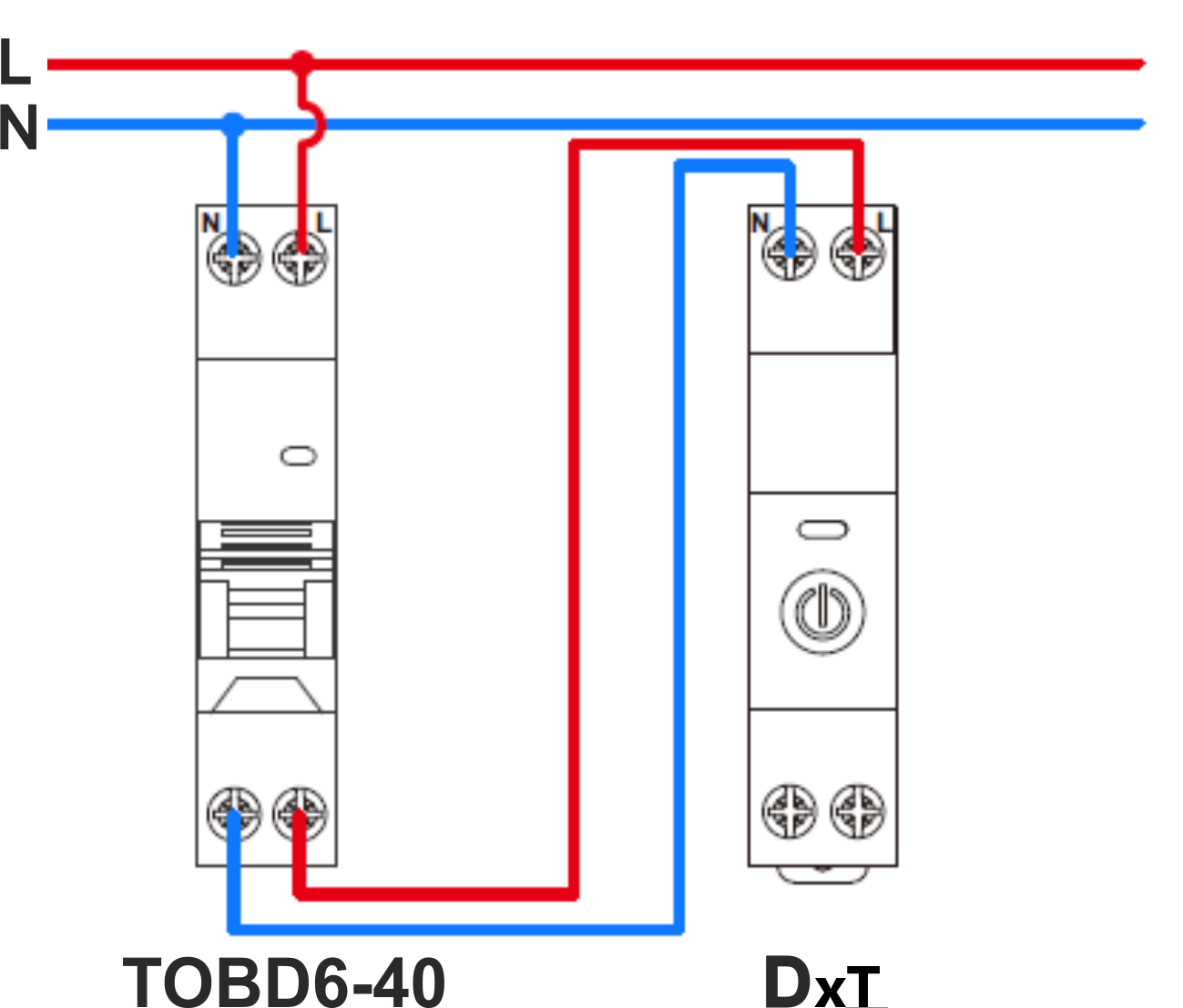
Connessione
Per collegare lo switch Nous D2T è necessario uno smartphone o un PC personale.
Come collegare lo switch a una rete Wi-Fi:
| 1 | Assicurarsi che la gamma di frequenza della rete a cui verrà connesso il dispositivo sia di 2,4 GHz, altrimenti lo switch non si connetterà, poiché il dispositivo non è progettato per funzionare con reti Wi-Fi a 5 GHz; | |
| 2 | Collegare il dispositivo alla rete. Sul PC, il punto di accesso "tasmota-xxxxxxx" dovrebbe apparire nell'elenco delle reti, se il punto di accesso non viene rilevato, è necessario effettuare un "RESET" secondo il punto 11 | |
| 3 | Connettiti al punto di accesso "tasmota-xxxxxxx" | |
| 4 |
Dopo la connessione al punto di accesso, il browser si aprirà automaticamente e andrà al collegamento 192.168.4.1, se questa operazione non è avvenuta, è necessario aprire il browser e immettere 192.168.4.1 nel campo di immissione dell'indirizzo |
|
| 5 |
Nella pagina aperta, è necessario selezionare il punto di accesso e inserire la relativa password nel campo sottostante e fare clic su "Salva" |
|
 |
|
|
| 6 | Una volta completata la connessione, apparirà la scritta "Connessione al Wi-Fi riuscita" e l'indirizzo del tuo dispositivo sulla rete. | |
| 7 | Connettiti alla tua rete Wi-Fi e vai all'indirizzo specificato al punto 6. | |
| 8 | Dovrai calibrare il dispositivo per la fonte di alimentazione. Puoi trovare come farlo qui: https://tasmota.github.io/docs/Power-Monitoring-Calibration/ | |
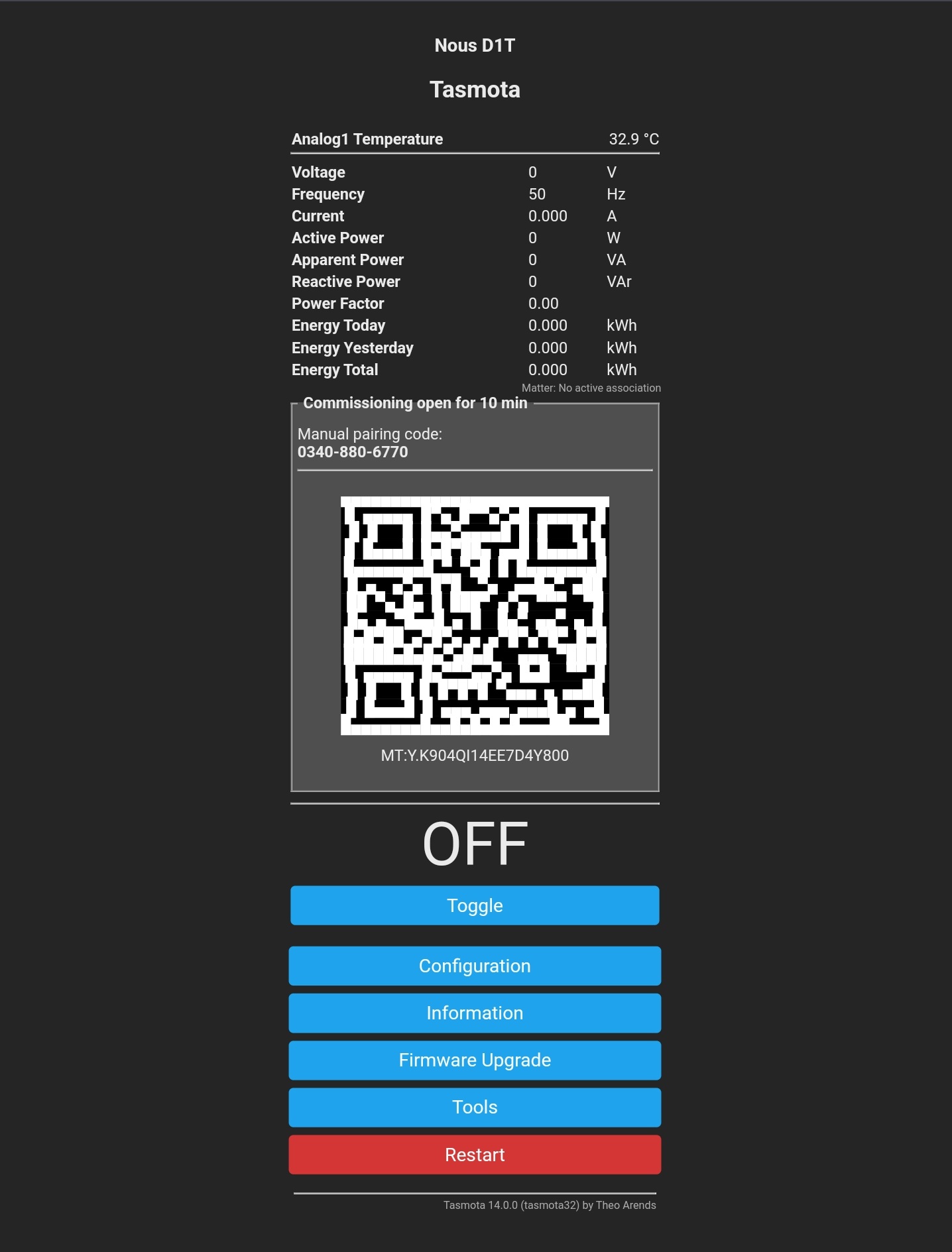
| 9 |
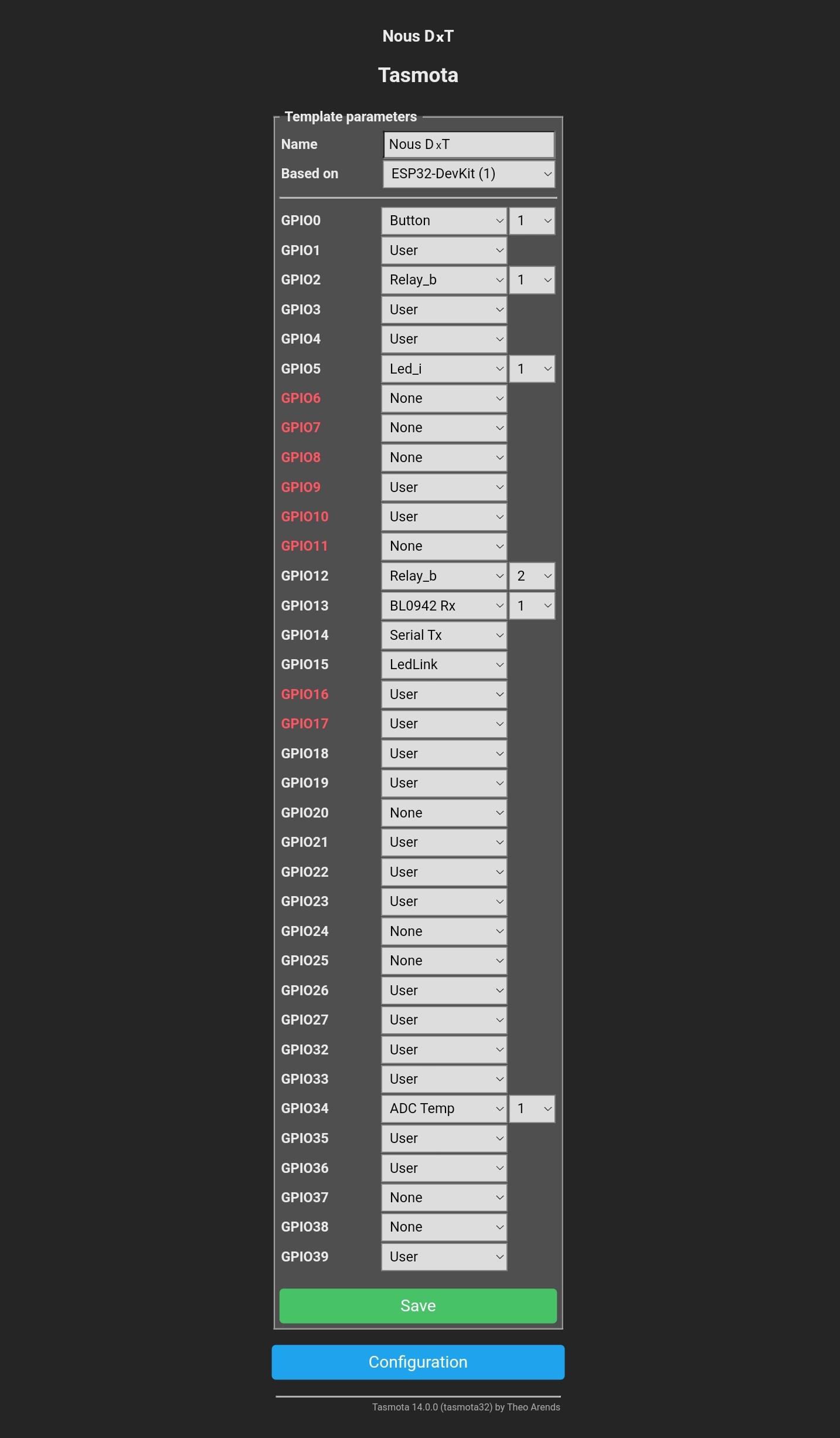
Il dispositivo è pronto per l'uso. Il modello e le regole sono già attivati, ma se ti servono in seguito, puoi trovarli qui sotto |
|
 |
 |
|
| 10 |
{"NAME":"Noi D1T","GPIO":[32,1,9312,1,1,320,1,1,9313,8160,3200,544,1,1,1,1,0,1,1,1,0,0,1,1,0,0,0,0,1,1,4736,1,1,0,0,1],"FLAG":0,"BASE":1}Bisogna inserire il modello nel campo "Modello", spuntare la casella "Attiva" e salvare le modifiche:
|
|
| 11 |
Per ripristinare il dispositivo alle impostazioni di fabbrica è necessario: Collegare e scollegare il dispositivo 6 volte e lasciarlo acceso per la settima volta: il LED dovrebbe iniziare a lampeggiare, il che significa che è pronto per essere ricollegato; se hai accesso all'interfaccia web, digita " reset 1" nella console e premi "invio" |
|
| 12 |
Per connettere il dispositivo ai sistemi smart home tramite il protocollo Matter , leggere le seguenti informazioni: |
|
|
Tasmota è un programma altamente estensibile e flessibile che può essere integrato con: Alexa, AWS IoT, Domoticz, Home Assistant, Homebridge, HomeSeer, IP Symcon, KNX, NodeRed, nymea, OctoPrint, openHAB, Otto, IOBroker, Mozilla WebThings Adapter, SmartThings, Tasmohab, Homematic ip anche. per maggiori informazioni vedere qui: https://tasmota.github.io/docs/Integrations/ |
||


