
MANUALE OPERATIVO
descrizione
Il rilevatore di CO2 multifunzionale E10Z rileva temperatura, umidità e concentrazione di CO2. Quando la concentrazione di CO2 nella stanza raggiunge un determinato valore, l'allarme emette un segnale acustico.
- Rilevamento da una sola sorgente, protetto contro falsi allarmi dovuti a polvere, insetti o umidità.
- Progettazione professionale del labirinto, rilevamento rapido degli incendi.
- Funzione di notifica tramite app, controlla il livello della batteria e lo stato di funzionamento in qualsiasi momento.
- Alloggiamento in plastica ignifuga con superficie lucida.
 NOTA: per la connessione sarà necessario un Nous E1, Nous E7 o un altro gateway/hub ZigBee compatibile con Tuya.
La connessione del dispositivo a Internet non può essere garantita in tutti i casi, poiché dipende da molti fattori: la qualità del canale di comunicazione e delle apparecchiature di rete intermedie, la marca e il modello del dispositivo mobile, la versione del sistema operativo, ecc.
MISURE PREVENTIVE
- Leggere attentamente queste istruzioni.
- Utilizzare il prodotto entro i limiti di temperatura e umidità specificati nella scheda tecnica.
- Non installare il prodotto vicino a fonti di calore, come termosifoni, ecc.
- Non lasciare che il dispositivo cada o sia sottoposto a sollecitazioni meccaniche.
- Non utilizzare detergenti chimici o abrasivi per pulire il prodotto. Utilizzare un panno di flanella umido.
- Non sovraccaricare la capacità specificata. Ciò potrebbe causare cortocircuiti e scosse elettriche.
- Non smontare il prodotto da soli: la diagnosi e la riparazione del dispositivo devono essere eseguite solo presso un centro di assistenza certificato.
Progettazione e controlli
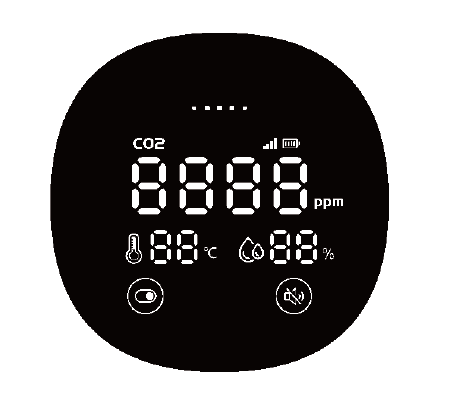
| Pulsante | SU | SPENTO | ||
|---|---|---|---|---|
| pressione prolungata | pressione breve | pressione prolungata | pressione breve | |
 |
Tenere premuto per più di 2 secondi per spegnere |
cambia la luminosità |
Tenere premuto per più di 2 secondi per accendere |
nessuna operazione |
 |
Tieni premuto per più di 2 secondi per alternare il volume |
attiva o disattiva l'audio |
nessuna operazione | nessuna operazione |
Connessione
Per connettere il dispositivo Nous E8, è necessario uno smartphone con sistema operativo Android o iOS e con l'applicazione Nous Smart Home installata. Questa applicazione mobile è gratuita e disponibile per il download da Play Store e App Store. Il codice QR dell'applicazione è riportato di seguito:

Dopo aver installato l'applicazione, affinché funzioni correttamente, è necessario concederle tutte le autorizzazioni nell'apposita sezione delle impostazioni dello smartphone. Dopodiché, è necessario registrare un nuovo utente per questa applicazione.
Come collegare una presa intelligente a una rete Zigbee:
| 1 | Collega il tuo smartphone al punto di accesso che verrà utilizzato per connettere il tuo dispositivo smart. Assicurati che la frequenza di rete sia 2,4 GHz, altrimenti il dispositivo non si connetterà poiché gli Hub ZigBee non sono progettati per funzionare con reti Wi-Fi a 5 GHz; (il tuo Hub ZigBee deve essere già connesso all'app) | |
| 2 | Dopo l'accensione, premere a lungo per più di 6 secondi, si sente un lungo cicalino e l'indicatore del segnale lampeggia, indicando la modalità di associazione wireless. |
|
| 3 | Apri l'app Nous Smart Home e fai clic sul pulsante Aggiungi nuovo dispositivo | |
| 4 |
Apparirà una scansione automatica che ti chiederà di aggiungere un nuovo dispositivo. Conferma la connessione e avvia l'associazione. |
|
| 5 |
Se la scansione automatica non rileva il tuo dispositivo, puoi selezionarlo manualmente dall'elenco dei dispositivi |
|
 |
.jpg) |
|
| 6 | Nella scheda "Aggiungi manualmente", seleziona la categoria "Sensori intelligenti" e al suo interno il modello "Rilevatore di CO2 E10", come mostrato nella figura sopra; | |
| 7 | Nella finestra che si apre, seleziona "Passaggio successivo" e clicca sul pulsante "Avanti"; | |
| 8 | connessione a un hub Zigbee | |
 |
 |
|
| 8 | Apparirà una finestra che indicherà il livello di connessione di rete e aggiungerà l'utente corrente dell'applicazione all'elenco dei dispositivi: | |
| 9 | Una volta completata la procedura, apparirà una finestra in cui potrai dare un nome al dispositivo e selezionare la stanza in cui si trova. Il nome del dispositivo verrà utilizzato anche da Amazon Alexa e Google Home. | |
| Quando il dispositivo viene rimosso dall'elenco dei dispositivi dell'utente nell'applicazione, le impostazioni della presa intelligente vengono ripristinate ai valori di fabbrica e sarà necessario ripetere la procedura di connessione Wi-Fi. Se la password per il punto di accesso Wi-Fi è stata inserita in modo errato, l'applicazione visualizzerà una finestra "Impossibile connettersi al Wi-Fi" allo scadere del timer, offrendo istruzioni dettagliate per risolvere il problema. | ||
Stato allarmante
| Concentrazione di CO2 (ppm) |
Colore indicatore |
| 400~799 |
Verde |
| 800~1599 |
Giallo |
| 1600~5000 | Rosso |
Indicatore della batteria
| Stato della batteria |
Connetti il caricabatterie |
Caricabatterie non collegato |
||
|
SU |
SPENTO |
SU |
SPENTO |
|
| batteria piena |
verde |
esci |
esci |
esci
|
| batteria alta |
verde |
verde |
verde |
|
| batteria moderata |
lampo verde |
lampo verde |
giallo |
|
| batteria scarica |
lampo verde |
lampo verde |
rosso |
|
| nessuna batteria | lampo verde | lampo verde | fermare | |
Allarme batteria scarica
L'icona della batteria diventa rossa: vengono emessi 2 segnali acustici periodici. Si prega di notare che l'icona di silenziamento non può disattivare l'allarme di batteria scarica, ma può interromperlo automaticamente dopo aver collegato il caricabatterie.
Autocalibrazione
Si prega di far funzionare il dispositivo ininterrottamente per 48 ore per l'autocalibrazione dopo averlo ricevuto; è meglio farlo funzionare ininterrottamente in una stanza ben ventilata.
Risoluzione dei problemi
Il dispositivo visualizza 0000 e segnala un guasto al sensore di CO2 quando rileva un danno al sensore o una mancanza di connessione.
Il dispositivo visualizza 99°C, 99% quando rileva un danno al sensore di temperatura e umidità o una mancanza di connessione.
'Metodo di installazione
| Procedura di installazione utilizzando la piastra di montaggio: | ||
| 1 |
Praticare un foro nel muro e inserire il tassello ad espansione. |
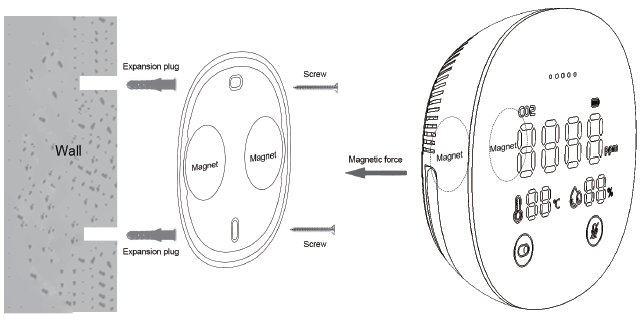 |
| 2 |
Montare la piastra di montaggio, stringere la vite, facendo attenzione che la |
|
| 3 |
Montare il dispositivo allineandolo con la piastra di montaggio, regolare la posizione e |
|
|
Importante: |
Assicurarsi che la rete Zigbee nel luogo di installazione selezionato sia stabile e abbia un livello sufficiente. |
Come connettere il tuo dispositivo ad Alexa
| 1 |
| |