
MANUALE D'USO
Lampadina intelligente ZigBee P3Z
Avrai bisogno dell'app Nous Smart Home. Scansiona il codice QR o scaricalo direttamente

Registrati con il tuo numero di cellulare/e-mail, quindi effettua il login
*e avrai bisogno di Nous E1, Nous E7 o altro gateway/hub ZigBee compatibile con Tuya
- Accendi il dispositivo (il tuo hub ZigBee dovrebbe essere già connesso all'app)
- Assicurati che la luce lampeggi velocemente (in caso contrario, spegni - accendi - spegni - accendi - spegni - accendi e attendi finché non inizia a lampeggiare velocemente)
- Attiva il Bluetooth e la localizzazione sul tuo telefono (temporaneamente)
- Apri l'app Nose Smart
- Fare clic su + e aggiungere un dispositivo
- Apparirà una scansione automatica che ti chiederà di aggiungere un nuovo dispositivo.
- Conferma la connessione e avvia l'accoppiamento
- Una volta completata l'associazione, puoi rinominare il tuo dispositivo se lo desideri ed è pronto per l'uso.
- Se la scansione automatica non rileva il tuo dispositivo, puoi selezionarlo manualmente dall'elenco dei dispositivi e continuare a connetterti dal passaggio 7.
connessione a scansione automatica o connessione manuale

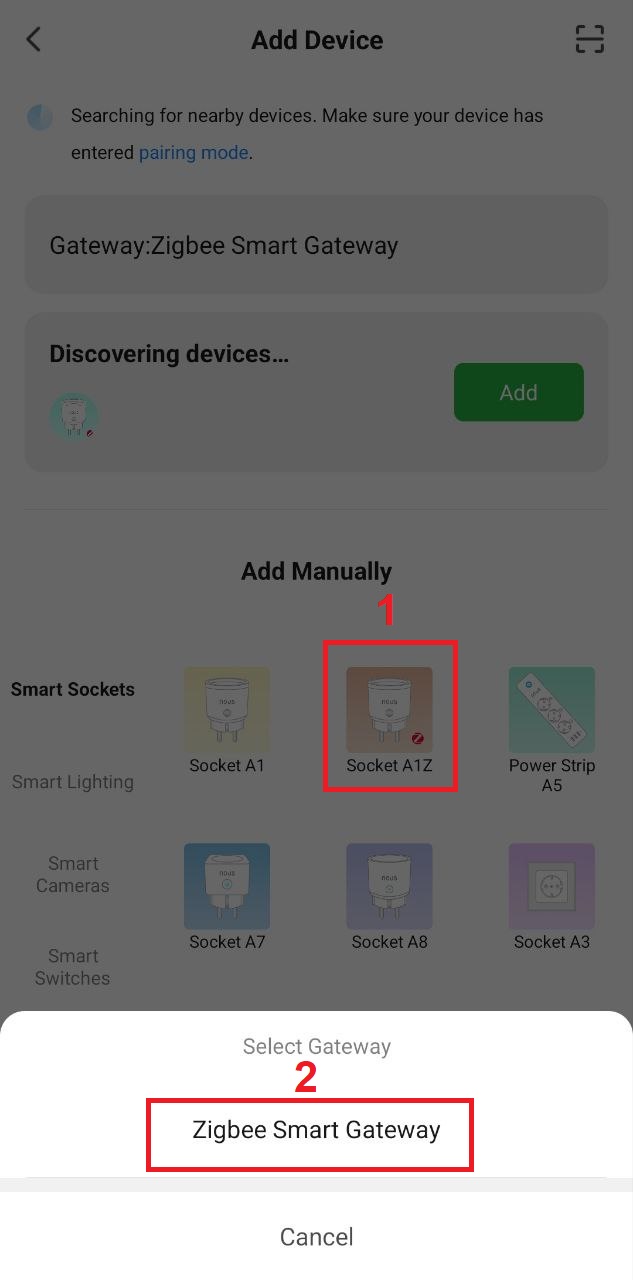
connessione con hub zigbee

Nota. Il nome del dispositivo verrà utilizzato anche da Amazon Alexa e Google Home.
Crea un gruppo
Tutto quello che devi fare è andare nelle impostazioni di una delle lampadine, fare clic su "crea gruppo" e quindi selezionare le lampadine che desideri includere in quel gruppo.
Dai a questo gruppo un nome che ti piace, dopodiché apparirà nel tuo pannello come un nuovo dispositivo.
Ora puoi andare in questo nuovo gruppo e controllare queste lampadine come un unico dispositivo e la musica funzionerà anche per tutti loro ;)
Utilizzando la Guida rapida di Amazon Echo
Cosa ti serve...
APP e account Amazon Alexa
APP e account NOUS Smart Home (gli utenti devono registrare il proprio account selezionando la regione degli Stati Uniti)
Echo, Echo Dot, Tap o altri dispositivi vocali Amazon.
Suggerimento: rinominare il dispositivo dopo aver completato correttamente la configurazione. Nel nome del dispositivo si consiglia di utilizzare una pronuncia semplice delle parole inglesi.
(Amazon Echo supporta temporaneamente solo l'inglese)
Configura il tuo altoparlante eco con l'app Alexa
- Accedi con il tuo account Alexa e la tua password (se non sei già registrato,
registrati prima); Dopo aver effettuato l'accesso, fare clic sul menu nell'angolo in alto a sinistra, quindi
fare clic su "Impostazioni" e selezionare "Configura un nuovo dispositivo"; - Seleziona un dispositivo (ad esempio, Echo). Quando
viene visualizzata la pagina desiderata, tenere premuto il puntino su
Echo finché l'indicatore non diventa giallo.
Quindi fare clic su "Continua" nell'app. - Seleziona WIFI personalizzato e attendi qualche minuto.
- Dopo il video introduttivo, fai clic su "Passaggio successivo" e verrà automaticamente visualizzata la
pagina "Home". L'Echo è ora connesso correttamente
all'app Alexa tramite WiFi.
Attiva la nostra skill nell'app Alexa
- Seleziona "Competenze" nella barra delle opzioni, quindi cerca
"NOUS Smart Home" nella barra di ricerca; Nei risultati della ricerca, seleziona NOUS Smart Home, quindi fai clic su Abilita. - Inserisci il nome utente e la password che avevi precedentemente registrato (supporta l'account solo negli Stati Uniti); Quando vedi la pagina giusta, significa che l'account Alexa è collegato all'account NOUS Smart Home.
Dispositivo di controllo tramite voce
Dopo l'operazione precedente, è possibile controllare il dispositivo tramite Echo.
- Rilevamento dei dispositivi: in primo luogo, gli utenti devono dire a Echo:
"Echo (o Alexa), Scopri i miei dispositivi".
Echo inizierà a trovare i dispositivi aggiunti nell'APP NOUS Smart Home, ci vorranno circa 20 secondi per mostrare il risultato. Oppure puoi fare clic su "Scopri dispositivi" nell'APP Alexa, mostrerà i dispositivi rilevaticorrettamente.
Nota: "Echo" è uno dei nomi della sveglia, che può essere
uno qualsiasi di questi tre nomi (Impostazioni): Alexa/Echo/Amazon. - Elenco competenze di supporto
L'utente può controllare i dispositivi con le seguenti istruzioni:
Alexa, accendi [dispositivo]
Alexa, spegni [dispositivo]
Attenzione: il nome del dispositivo deve corrispondere all'aggiunta dell'APP NOUS Smart Home.
*Questa traduzione potrebbe contenere imprecisioni poiché è stata effettuata utilizzando Google Translate