
MANUALE OPERATIVO
1. DESCRIZIONE
L'interruttore wireless intelligente Nous C1 ZigBee (4 pulsanti) è un interruttore versatile a quattro pulsanti per il controllo wireless della casa intelligente. Consente di controllare facilmente i dispositivi e attivare scenari di domotica tramite il protocollo Zigbee 3.0. Il modello è dotato di quattro pulsanti indipendenti, ognuno dei quali può attivare singole azioni o scenari. Progettato per controllare gruppi di illuminazione e dimmer, attivare scenari di domotica sequenziali e creare comandi rapidi per tapparelle, climatizzazione, prese e altri dispositivi. Un'alternativa agli interruttori tradizionali che non richiede il montaggio a parete; può essere installato su qualsiasi superficie grazie a un adesivo.
Ciascuno dei 4 pulsanti può essere configurato per un controllo flessibile:
- singola pressione: accensione/spegnimento classico o avvio del primo scenario;
- doppia pressione – attivazione di una scena alternativa;
- Pressione prolungata: attivazione di una funzione o scena aggiuntiva.
Ciò consente fino a 12 azioni/scene.
IMPORTANTE: Per la connessione è necessario un gateway/hub ZigBee compatibile con Tuya, come Nous E1, Nous E7, Nous E15 o un altro modello.
|
|
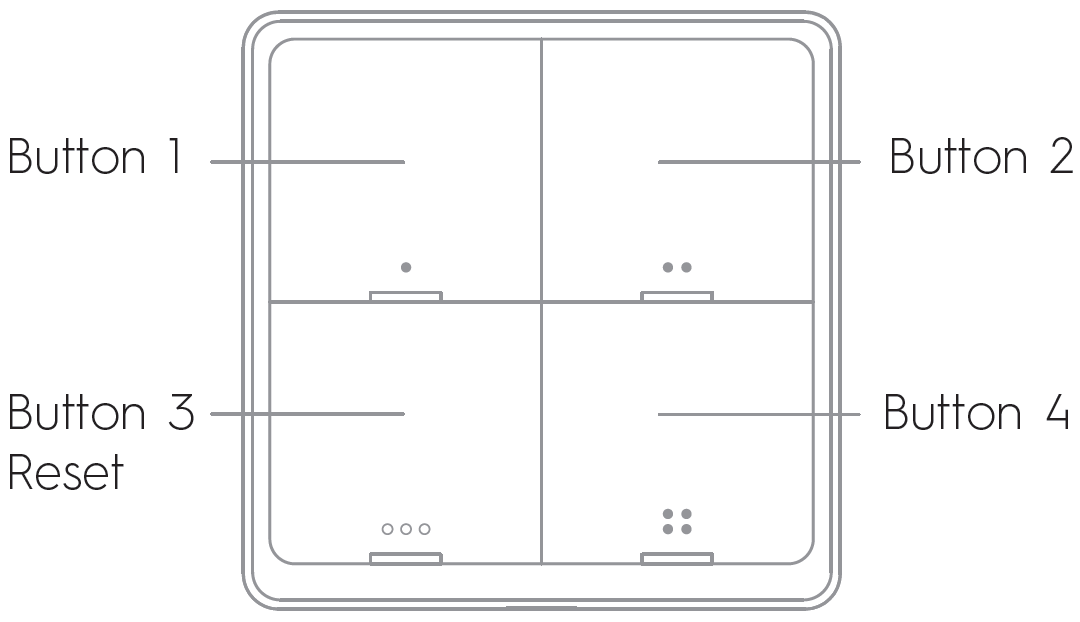
Tenere premuto il pulsante "3" per 10 secondi finché l'indicatore LED non lampeggia. L'interruttore entrerà quindi in modalità di configurazione rapida (necessaria per la connessione a un gateway/hub).
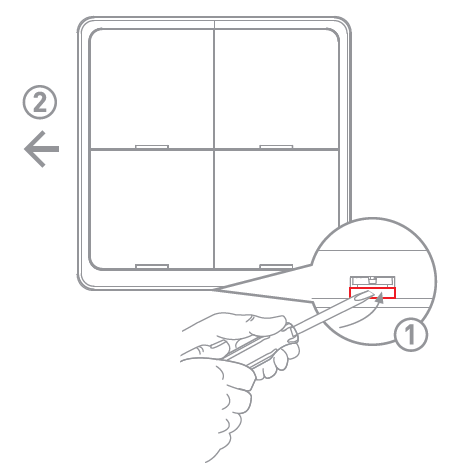 |
2. Rimuovere la vecchia batteria quando si scarica, quindi inserire una nuova batteria CR2430 nell'apposito alloggiamento.
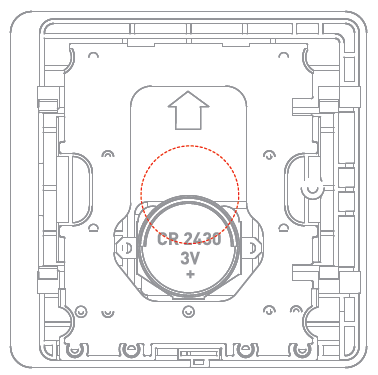 |
2. CARATTERISTICHE TECNICHE
Rete: ZigBee 3.0
Protocollo di rete: IEEE 802.15.4
Gamma di frequenza: 2.400-2.483 GHz
Area di lavoro: 25 m in campo aperto
Batteria: CR2430 3V CC
Durata della batteria: >50.000 volte
Temperatura di esercizio: -10°C~45°C
Umidità di lavoro: <90% UR
Dimensioni: 86*86*13 mm
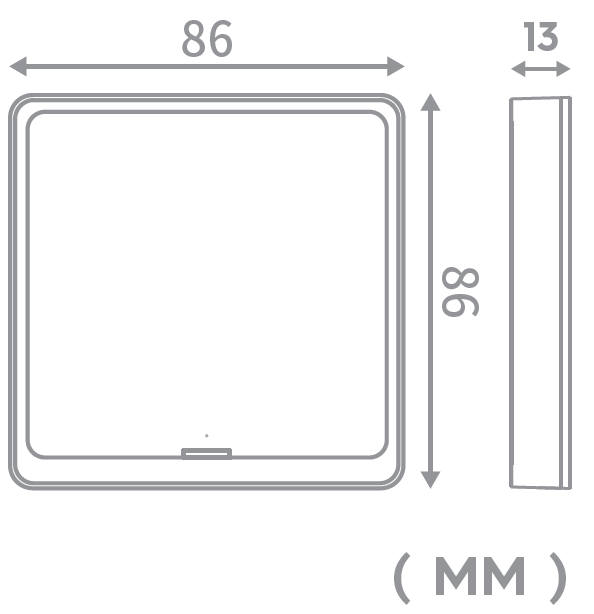 |
3. MISURE DI SICUREZZA E PRECAUZIONI
- Si prega di leggere attentamente questo manuale.
- Utilizzare il prodotto entro i limiti di temperatura e umidità specificati nella scheda tecnica.
- Non installare il prodotto in prossimità di fonti di calore come termosifoni, ecc.
- Non permettere che il dispositivo cada o sia sottoposto a sollecitazioni meccaniche.
- Non utilizzare detergenti chimicamente aggressivi o abrasivi per pulire il prodotto. Utilizzare invece un panno di flanella umido.
- Non superare la potenza nominale specificata. Ciò potrebbe causare un cortocircuito e una scossa elettrica.
- Non smontare il prodotto autonomamente: la diagnosi e la riparazione del dispositivo devono essere eseguite esclusivamente presso un centro di assistenza autorizzato.
4. CONNESSIONE
Per connettere il dispositivo Nous, è necessario uno smartphone con sistema operativo Android o iOS su cui sia installata l'applicazione Nous Smart Home. Questa applicazione è gratuita e disponibile per il download su Play Store e App Store. Il codice QR per l'applicazione è riportato di seguito:
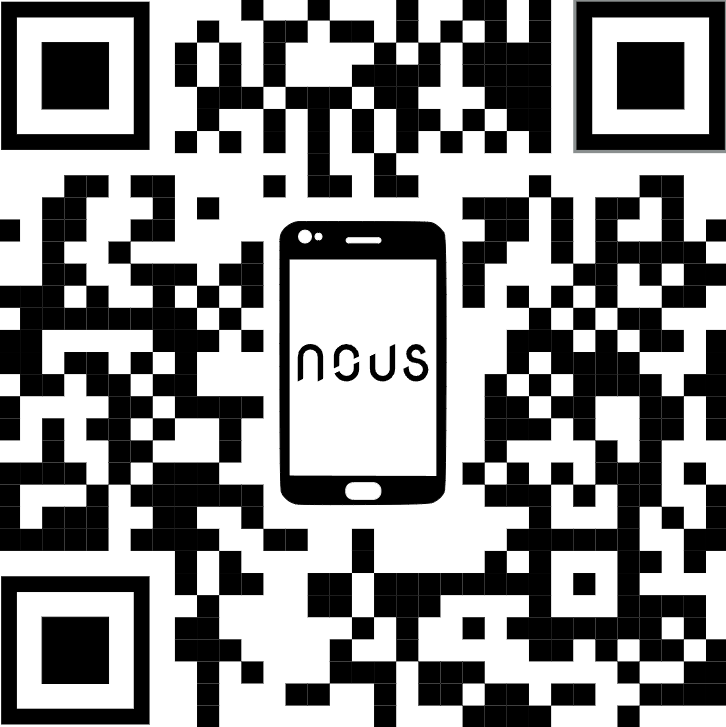 |
Scansiona il codice QR o scaricalo tramite il link diretto.
Dopo aver installato il programma, per il suo corretto funzionamento è necessario concedergli tutte le autorizzazioni nella sezione corrispondente delle impostazioni dello smartphone. Successivamente, è necessario registrare un nuovo utente per questo programma.
Guida rapida all'installazione (la procedura per connettere il dispositivo alla rete Zigbee):
| 1 | Collega lo smartphone all'access point che verrà utilizzato per connettere il dispositivo (il tuo hub ZigBee dovrebbe essere già connesso all'app) . Assicurati che la frequenza di rete sia a 2,4 GHz, altrimenti il dispositivo non si connetterà, poiché gli hub ZigBee non sono progettati per funzionare con reti Wi-Fi a 5 GHz. | |
| 2 | Collega il dispositivo alla rete. Se l'indicatore globale non lampeggia rapidamente, tieni premuto il pulsante per 5-7 secondi per ripristinare le impostazioni della presa intelligente ai valori di fabbrica. | |
| 3 | Apri l'app Nous Smart Home e fai clic sul pulsante per aggiungere un nuovo dispositivo. | |
| 4 |
Verrà visualizzata una scansione automatica che ti chiederà di aggiungere un nuovo dispositivo. Conferma la connessione e avvia l'associazione. |
|
| 5 |
Se la scansione automatica non rileva il dispositivo, è possibile selezionarlo manualmente dall'elenco dei dispositivi. |
|
 |
.jpg) |
|
| 6 | Nella scheda "Aggiungi manualmente", selezionare la categoria "Interruttori intelligenti" e al suo interno il modello "Nous C1", come mostrato nella figura sopra; | |
| 7 | Nella finestra che si apre, selezionare "passaggio successivo" e fare clic sul pulsante "Avanti"; | |
| 8 | Connessione all'hub Zigbee | |
 |
 |
|
| 8 | Si aprirà una finestra che indicherà il livello di connessione alla rete e aggiungerà l'utente corrente del programma all'elenco dei dispositivi: | |
| 9 | Al termine della procedura, apparirà una finestra in cui potrai impostare il nome del dispositivo e scegliere la stanza in cui si trova. Il nome del dispositivo verrà utilizzato anche da Amazon Alexa e Google Home. | |
| 10 | Per eliminare tutti i dati dalla presa intelligente, nel menu del dispositivo, è necessario selezionare "Elimina dispositivo", "Disabilitato ed elimina tutti i dati". | |
| Quando il dispositivo viene rimosso dall'elenco dei dispositivi dell'utente dell'applicazione, le impostazioni della presa intelligente vengono ripristinate ai valori di fabbrica e sarà necessario abbreviare la procedura di connessione alla rete Wi-Fi. Se la password per il punto di accesso Wi-Fi è stata inserita in modo errato, allo scadere del timer, nell'applicazione viene visualizzata una finestra "Impossibile connettersi al Wi-Fi" con istruzioni dettagliate per risolvere il problema. | ||
Come collegare il dispositivo ad Alexa:
| 1 |
Accedi con il tuo account e la tua password Alexa (se non hai già effettuato l'accesso, registrati prima); dopo aver effettuato l'accesso, fai clic sul menu nell'angolo in alto a sinistra, quindi fai clic su "Impostazioni" e seleziona "Configura un nuovo dispositivo"; |
|
| 2 |
Seleziona "Skill" nella barra delle opzioni, quindi cerca |
|
| 3 |
Inserisci il nome utente e la password che hai utilizzato per la registrazione (l'account è supportato solo negli Stati Uniti); quando visualizzi la pagina corretta, significa che il tuo account Alexa è collegato al tuo account NOUS Smart Home. |
|
 |
 |
|
| 4 |
Rilevamento dispositivi: gli utenti devono dire a Echo: |
|
| 5 |
Elenco delle funzionalità supportate |
|
| Attenzione: il nome del dispositivo deve corrispondere a quello dell'app NOUS Smart Home. | ||