
NAUDOJIMO INSTRUKCIJA
aprašymas
Išmanusis „Zigbee“ lizdas „NOUS A10Z“ (toliau – išmanusis lizdas) skirtas automatiniam ir rankiniam elektros prietaisų išjungimui kambaryje organizuoti nuotoliniu būdu per internetą, naudojant išmanųjį telefoną ar planšetinį kompiuterį su įdiegta programėle „Nous Smart Home“. Ryšys su išmaniuoju lizdu konfigūruojamas per debesies serverį, naudojant P2P protokolą, kuriam naudojamas belaidis „Zigbee“ adapteris. Išmanusis lizdas turi mechaninį mygtuką ir šviesos indikatorių, rodantį įrenginio būseną. Išmanusis lizdas turi elektromechaninę relę. Įrenginys turi energijos stebėjimo ir elektros energijos suvartojimo registravimo funkciją.
 PASTABA: Prisijungimui reikės „Nous E1“, „Nous E7“ arba kito su „Tuya“ suderinamo „ZigBee“ šliuzo / šakotuvo.
Išmaniojo lizdo prijungimas prie interneto ne visais atvejais gali būti garantuotas, nes tai priklauso nuo daugelio sąlygų: ryšio kanalo ir tarpinės tinklo įrangos kokybės, mobiliojo įrenginio gamintojo ir modelio, operacinės sistemos versijos ir kt.
PREVENCINĖS PRIEMONĖS
- Atidžiai perskaitykite šias instrukcijas.
- Naudokite gaminį laikydamiesi techninių duomenų lape nurodytų temperatūros ir drėgmės ribų.
- Nemontuokite gaminio šalia šilumos šaltinių, tokių kaip radiatoriai ir pan.
- Neleiskite prietaisui nukristi ar būti mechaniškai įtemptam.
- Nenaudokite chemiškai aktyvių ar abrazyvinių valymo priemonių gaminiui valyti. Naudokite drėgną flanelinę šluostę.
- Neperkraukite nurodytos talpos. Tai gali sukelti trumpąjį jungimą ir elektros smūgį.
- Neardykite gaminio patys – įrenginio diagnostiką ir remontą turėtų atlikti tik sertifikuotas aptarnavimo centras.
Dizainas ir valdymas
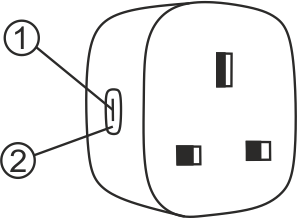
| Nr. | Vardas | aprašymas |
| 1 | Indikatorius | Rodo dabartinę įrenginio būseną |
| 2 | Mygtukas | Trumpas mygtuko paspaudimas įjungia arba išjungia įrenginį. Ilgas mygtuko paspaudimas (5–7 °C) atstato išmaniojo lizdo nustatymus ir „Wi-Fi“ tinklo ryšio parametrus. |
Ryšys
Norėdami prijungti išmanųjį lizdą „Nous A10Z“, jums reikia išmaniojo telefono su „Android“ arba „iOS“ mobiliąja operacine sistema ir įdiegta „Nous Smart Home“ programa. Ši mobilioji programa yra nemokama ir ją galima atsisiųsti iš „Play Market“ ir „App Store“. Programėlės QR kodas pateiktas žemiau:

Įdiegę programėlę, kad ji tinkamai veiktų, turite suteikti jai visus leidimus atitinkamame išmaniojo telefono nustatymų skyriuje. Tada turite užregistruoti naują šios programėlės naudotoją.
Kaip prijungti išmanųjį lizdą prie „Zigbee“ tinklo:
| 1 | Prijunkite savo išmanųjį telefoną prie prieigos taško, kuris bus naudojamas išmaniajam kištukui prijungti. Įsitikinkite, kad tinklo dažnių diapazonas yra 2,4 GHz, kitaip išmanusis kištukas neprisijungs, nes „ZigBee“ šakotuvai nėra skirti veikti su 5 GHz „Wi-Fi“ tinklais (jūsų „ZigBee“ šakotuvas jau turi būti prijungtas prie programėlės). | |
| 2 | Prijunkite išmanųjį lizdą prie tinklo. Jei šviesos indikatorius greitai nemirksi, paspauskite mygtuką 5–7 sekundes, kad atkurtumėte išmaniojo lizdo gamyklinius nustatymus. | |
| 3 | Atidarykite programėlę „Nous Smart Home“ ir spustelėkite mygtuką „Pridėti naują įrenginį“ | |
| 4 |
Bus parodytas automatinis nuskaitymas, raginantis pridėti naują įrenginį. Patvirtinkite ryšį ir pradėkite siejimą. |
|
| 5 |
Jei automatinio nuskaitymo metu jūsų įrenginys nerandamas, galite jį rankiniu būdu pasirinkti iš įrenginių sąrašo. |
|
 |
.jpg) |
|
| 6 | Skirtuke „Pridėti rankiniu būdu“ pasirinkite kategoriją „Išmanieji lizdai“ ir joje modelį „A10Z lizdas“, kaip parodyta paveikslėlyje aukščiau; | |
| 7 | Atsidariusiame lange pasirinkite „kitas žingsnis“ ir spustelėkite mygtuką „Pirmyn“; | |
| 8 | prisijungimas prie „Zigbee“ šakotuvo | |
 |
 |
|
| 8 | Atsiras langas, kuriame bus nurodytas tinklo ryšio laipsnis ir dabartinis programos vartotojas bus įtrauktas į įrenginių sąrašą: | |
| 9 | Kai procedūra bus baigta, pasirodys langas, kuriame galėsite pavadinti įrenginį ir pasirinkti kambarį, kuriame jis yra. Įrenginio pavadinimą taip pat naudos „Amazon Alexa“ ir „Google Home“. | |
| 10 | Norėdami ištrinti visus duomenis iš išmaniojo kištuko, įrenginio meniu turite pasirinkti „Ištrinti įrenginį“, „išjungti ir ištrinti visus duomenis“. | |
| Kai įrenginys pašalinamas iš vartotojo įrenginių sąrašo programoje, išmaniojo lizdo nustatymai atkuriami į gamyklinius ir jums reikės dar kartą atlikti „Wi-Fi“ ryšio procedūrą. Jei „Wi-Fi“ prieigos taško slaptažodis buvo įvestas neteisingai, pasibaigus laikmačiui, programa parodys langą „Nepavyko prisijungti prie „Wi-Fi“, kuriame bus pateikti nuoseklūs veiksmai, kaip išspręsti problemą. | ||
Kaip prijungti savo įrenginį prie „Alexa“
| 1 |
Prisijunkite naudodami savo „Alexa“ paskyrą ir slaptažodį (jei dar nesate užsiregistravę, pirmiausia užsiregistruokite); Prisijungę spustelėkite meniu viršutiniame kairiajame kampe, tada spustelėkite „Nustatymai“ ir pasirinkite „Nustatyti naują įrenginį“; |
|
| 2 |
Nustatymų juostoje pasirinkite „Įgūdžiai“, tada |
|
| 3 |
Įveskite anksčiau užregistruotą vartotojo vardą ir slaptažodį (paskyra palaikoma tik Jungtinėse Amerikos Valstijose); Kai pamatysite teisingą puslapį, tai reiškia, kad „Alexa“ paskyra susieta su „NOUS Smart Home“ paskyra. |
|
 |
 |
|
| 4 |
Įrenginių aptikimas: Vartotojai turi pasakyti „Echo“: |
|
| 5 |
Pagalbos įgūdžių sąrašas |
|
| Dėmesio: įrenginio pavadinimas turi sutapti su programėle „NOUS Smart Home“. | ||