
NAUDOJIMO VADOVAS
aprašymas
Išmanusis „Wi-Fi Matter“ lizdas NOUS A8M (toliau – išmanusis lizdas) skirtas organizuoti automatinį ir rankinį elektros prietaisų išjungimą patalpoje, per nuotolinę prieigą internetu, naudojant išmanųjį telefoną ar planšetinį kompiuterį su įdiegta „Nous Smart Home“ programa. Ryšys su išmaniuoju lizdu konfigūruojamas per debesies serverį naudojant P2P protokolą, kuriame naudojamas belaidis Wi-Fi adapteris. Išmaniajame lizde yra mechaninis mygtukas ir lemputė, rodanti įrenginio būseną. Išmaniajame lizde sumontuota 16A talpos elektromechaninė relė . Prietaisas turi energijos stebėjimo ir elektros suvartojimo fiksavimo funkciją.
 ĮSPĖJIMAS:
Reikalingi šakotuvai, norint prisijungti per „Matter“.
1. „Google Home“ / „Google Nest“.
Jums reikia vieno iš šių įrenginių:
„Google Nest Hub“ (2 kartos arba naujesnė)
„Google Nest Hub Max“.
„Google Nest Mini“ / „Google Home Mini“ (su atnaujinta programine įranga)
„Google Nest Audio“.
„Google Nest Wifi Pro“ (maršrutizatorius, kuriame įgalintas dalykas)
2. Apple HomeKit
Jums reikia vieno iš šių įrenginių:
Apple HomePod (bet kurios kartos)
Apple HomePod mini
Apple TV 4K (2022 m. ar naujesnė versija su gijos palaikymu)
3. „Amazon Alexa“.
Jums reikia vieno iš šių įrenginių:
„Amazon Echo“ (4 karta)
„Amazon Echo Dot“ (5 karta)
„Amazon Echo Show 10“ (3-ioji karta)
„Amazon Echo Studio“.
eero Pro 6 (maršrutizatorius su medžiaga)
4. Samsung SmartThings
Reikia:
„SmartThings Hub“ (v3)
„SmartThings“ stotis
PREVENCINĖS PRIEMONĖS
- Atidžiai perskaitykite šias instrukcijas.
- Naudokite gaminį laikantis techninių duomenų lape nurodytų temperatūros ir drėgmės ribų.
- Nemontuokite gaminio šalia šilumos šaltinių, tokių kaip radiatoriai ir pan.
- Neleiskite, kad prietaisas nukristų ar nebūtų paveiktas mechaninio įtempimo.
- Gaminiui valyti nenaudokite chemiškai aktyvių ar abrazyvinių valymo priemonių. Tam naudokite drėgną flanelinį audinį.
- Neperkraukite nurodytos talpos. Tai gali sukelti trumpąjį jungimą ir elektros smūgį.
- Neardykite gaminio patys – prietaiso diagnostika ir remontas turi būti atliekami tik sertifikuotame aptarnavimo centre.
Dizainas ir valdikliai

| № | Vardas | aprašymas |
| 1 | Rodiklis | Rodo esamą įrenginio būseną |
| 2 | Mygtukas | Trumpas mygtuko paspaudimas įjungia įrenginį "ON" "OFF". Ilgai paspaudus mygtuką (5-7 C), iš naujo nustatomi išmaniojo lizdo nustatymai ir Wi-Fi tinklo ryšio parametrai. |
Ryšys
Norint prijungti lemputę, reikalingas išmanusis telefonas, pagrįstas Android arba iOS mobiliąja operacine sistema su įdiegta programa Nous Smart Home. Ši mobilioji programa yra nemokama ir ją galima atsisiųsti iš „Play Market“ ir „App Store“. Programos QR kodas yra žemiau:

Įdiegę programą, kad ji tinkamai veiktų, turite suteikti jai visus leidimus atitinkamoje išmaniojo telefono nustatymų skiltyje. Tada reikia užregistruoti naują šios programos vartotoją.
Norėdami prijungti įrenginį prie „Wi-Fi“ tinklo:
| 1 | Prijunkite savo išmanųjį telefoną prie prieigos taško, kuris bus naudojamas įrenginiui prijungti. Įsitikinkite, kad tinklo dažnių diapazonas yra 2,4 GHz, kitaip įrenginys neprisijungs, nes nėra skirtas dirbti su 5 GHz Wi-Fi tinklais. | |
| 2 | Įjunkite įrenginį. | |
| 3 | Atidarykite „Nous Smart Home“ programą ir spustelėkite mygtuką „Pridėti naują įrenginį“. | |
| 4 |
Bus rodomas automatinis nuskaitymas, raginantis pridėti naują įrenginį. Patvirtinkite ryšį ir pradėkite poravimą. |
|
| 5 |
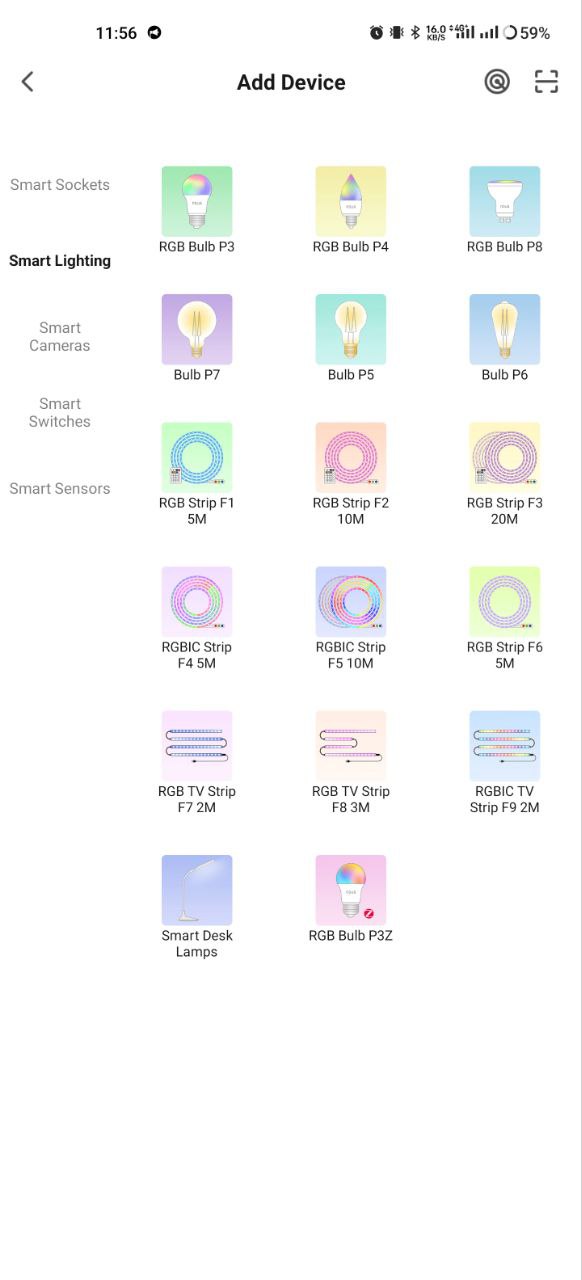
Jei automatinis nuskaitymas nemato jūsų įrenginio, galite jį pasirinkti rankiniu būdu iš įrenginių sąrašo. |
|
 |
 |
|
| 6 | Skirtuke „Pridėti rankiniu būdu“ pasirinkite kategoriją „Smart sockets“, o joje – modelį „A8M lizdas“, kaip parodyta paveikslėlyje aukščiau; | |
| 7 | Atsidariusiame lange pasirinkite „kitas veiksmas“ ir spustelėkite mygtuką „Kitas“. | |
| 8 | Kitame lange įsitikinkite, kad prieigos taško pavadinimas atitinka reikiamą, tada žemiau esančioje eilutėje įveskite jo slaptažodį ir spustelėkite mygtuką „Kitas“. | |
 |
 |
|
| 9 | Atsidarys langas, kuriame bus nurodytas tinklo ryšio laipsnis ir dabartinis programos vartotojas bus įtrauktas į įrenginių sąrašą. | |
| 10 | Kai procedūra bus baigta, pasirodys langas, kuriame galėsite nustatyti įrenginio pavadinimą ir pasirinkti kambarį, kuriame jis yra. Įrenginio pavadinimą taip pat naudos „Amazon Alexa“ ir „Google Home“. | |
| 11 | Įrenginio pridėjimas prie „Nous Smart Home“ programėlės naudojant QR kodą. | |
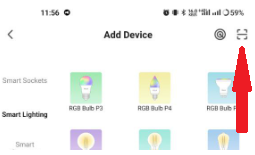
| 12 | Skirtuke „Pridėti rankiniu būdu“ pasirinkite „Nuskaityti“, kaip parodyta paveikslėlyje toliau. | |
 |
||
| 13 | Tada nuskaitykite QR kodą ir palaukite, kol įrenginys pasirodys programoje. | |
| 14 | Norėdami ištrinti visus duomenis iš įrenginio, įrenginio meniu turite pasirinkti "Ištrinti įrenginį", "išjungti ir ištrinti visus duomenis". | |
| Kai įrenginys programėlėje pašalinamas iš naudotojo įrenginių sąrašo, lemputės nustatymai bus atkurti į gamyklinius ir vėl reikės atlikti „Wi-Fi“ ryšio procedūrą. Jei „Wi-Fi“ prieigos taško slaptažodis buvo įvestas neteisingai, pasibaigus laikmačio galiojimo laikui, programa parodys langą „Nepavyko prisijungti prie Wi-Fi“, kuriame bus pateikti nuoseklūs problemos sprendimo veiksmai. | ||
Ryšys per „Matter“ protokolą („Google Home“, „Apple HomeKit“, „Alexa“)
1. „Google“ pagrindinis puslapis
-
Atidarykite „Google Home“ → „+“ → „Pridėti įrenginį“ .
-
Pasirinkite "Mater Protocol Devices" .
-
Nuskaitykite QR kodą ant lemputės arba įveskite kodą rankiniu būdu.
-
Priskirkite kambarį → atlikta!
2. Apple HomeKit
-
Atidarykite programą „Pagrindinis“ → „+“ → „Pridėti įrenginį“ .
-
Nukreipkite fotoaparatą į QR kodą ant lemputės.
-
Patvirtinti pridėjimą → priskirti kambarį.
3. „Amazon Alexa“ (per „Matter“)
-
Atidarykite „Alexa“ programą → „Įrenginiai“ → „+“ → „Pridėti įrenginį“ .
-
Pasirinkite „Svarbiausia“ → „Įrenginių paieška“ .
-
Alexa suras lemputę → patvirtinkite pridėjimą.
-
Priskirkite pavadinimą ir grupę (pavyzdžiui, „Svetainė“).
Jei Alexa nemato lemputės:
✔️ Įsitikinkite, kad lemputė veikia ryšio režimu (mirksi).
✔️ Iš naujo įjunkite lemputę (išjunkite/įjunkite).
✔️ Atnaujinkite „Alexa“ programą.
Svarbu!
-
Kad galėtumėte dirbti su „Matter“, jūsų šakotuvas turi būti tame pačiame vietiniame tinkle kaip ir įrenginys.
-
Kai kurios funkcijos (pvz., išplėstiniai scenarijai) gali būti pasiekiamos tik naudojant vietinę „Nous Smart Home“ programą
-
Jei kyla ryšio problemų, pabandykite:
-
Iš naujo paleiskite šakotuvą
-
Atnaujinkite koncentratoriaus programinę-aparatinę įrangą
-
Iš naujo nustatyti įrenginį
-
Norėdami gauti daugiau pagalbos, susisiekite su NOUS palaikymo tarnyba.