
NAUDOJIMO VADOVAS
aprašymas
Išmanusis „Zigbee“ lizdas NOUS A9Z (toliau – išmanusis lizdas) skirtas organizuoti automatinį ir rankinį elektros prietaisų išjungimą patalpoje, per nuotolinę prieigą per internetą, naudojant išmanųjį telefoną ar planšetinį kompiuterį, kuriame įdiegta „Nous Smart Home“ aplikacija. Ryšys su išmaniuoju lizdu konfigūruojamas per debesies serverį naudojant P2P protokolą, kuriame naudojamas belaidis zigbee adapteris. Išmaniajame lizde yra mechaninis mygtukas ir lemputė, rodanti įrenginio būseną. Išmaniajame lizde yra elektromechaninė relė. Prietaisas turi energijos stebėjimo ir elektros suvartojimo fiksavimo funkciją.
 PASTABA: norint prisijungti, reikės Nous E1, Nous E7 ar kito su Tuya suderinamo ZigBee šliuzo / šakotuvo.
Išmaniojo lizdo prisijungimas prie interneto gali būti garantuotas ne visais atvejais, nes tai priklauso nuo daugelio sąlygų: ryšio kanalo ir tarpinės tinklo įrangos kokybės, mobiliojo įrenginio markės ir modelio, operacinės sistemos versijos ir kt.
PREVENCINĖS PRIEMONĖS
- Atidžiai perskaitykite šias instrukcijas.
- Naudokite gaminį laikantis techninių duomenų lape nurodytų temperatūros ir drėgmės ribų.
- Nemontuokite gaminio šalia šilumos šaltinių, tokių kaip radiatoriai ir pan.
- Neleiskite, kad prietaisas nukristų ar nebūtų paveiktas mechaninio įtempimo.
- Gaminiui valyti nenaudokite chemiškai aktyvių ar abrazyvinių valymo priemonių. Tam naudokite drėgną flanelinį audinį.
- Neperkraukite nurodytos talpos. Tai gali sukelti trumpąjį jungimą ir elektros smūgį.
- Neardykite gaminio patys – prietaiso diagnostika ir remontas turi būti atliekami tik sertifikuotame aptarnavimo centre.
Dizainas ir valdikliai
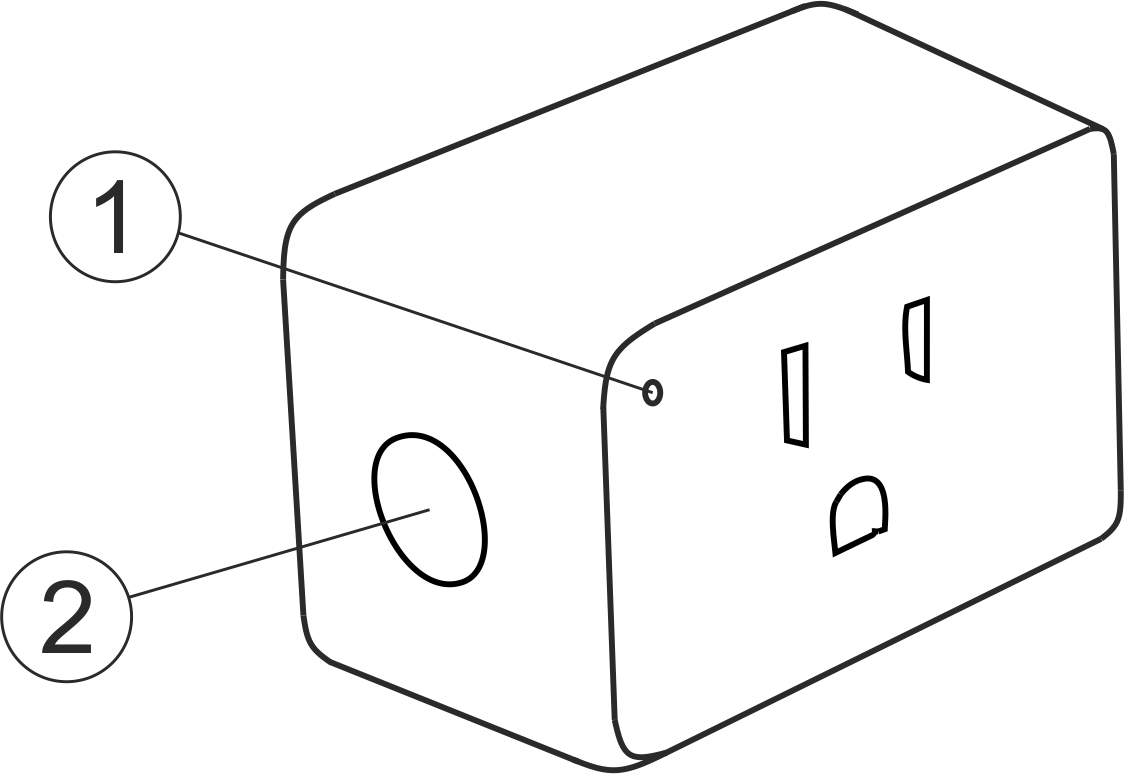
| № | Vardas | aprašymas |
| 1 | Rodiklis | Rodo esamą įrenginio būseną |
| 2 | Mygtukas | Trumpas mygtuko paspaudimas įjungia įrenginį „ON“ „OFF“ Ilgai paspaudus mygtuką (5–7 C), iš naujo nustatomi išmaniojo lizdo nustatymai ir „Wi-Fi“ tinklo ryšio parametrai. |
Ryšys
Norint prijungti „Nous A9Z“ išmanųjį lizdą, reikalingas išmanusis telefonas, pagrįstas „Android“ arba „iOS“ mobiliąja operacine sistema su įdiegta „Nous Smart Home“ programa. Ši mobilioji programa yra nemokama ir ją galima atsisiųsti iš „Play Market“ ir „App Store“. Programos QR kodas yra žemiau:

Įdiegę programą, kad ji tinkamai veiktų, turite suteikti jai visus leidimus atitinkamoje išmaniojo telefono nustatymų skiltyje. Tada reikia užregistruoti naują šios programos vartotoją.
Kaip prijungti išmanųjį lizdą prie „Zigbee“ tinklo:
| 1 | Prijunkite savo išmanųjį telefoną prie prieigos taško, kuriuo bus prijungtas išmanusis kištukas. Įsitikinkite, kad tinklo dažnių diapazonas yra 2,4 GHz, kitaip išmanusis lizdas neprisijungs, nes Zigbee Habs nėra skirti dirbti su 5 GHz Wi-Fi tinklais; (jūsų ZigBee šakotuvas jau turi būti prijungtas prie programos) | |
| 2 | Prijunkite išmanųjį kištuką prie tinklo. Jei šviesos indikatorius greitai nemirksi, paspauskite mygtuką 5–7 sekundes, kad atkurtumėte gamyklinius išmaniojo lizdo nustatymus. | |
| 3 | Atidarykite „Nous Smart Home“ programą ir spustelėkite mygtuką „Pridėti naują įrenginį“. | |
| 4 |
Bus rodomas automatinis nuskaitymas, raginantis pridėti naują įrenginį. Patvirtinkite ryšį ir pradėkite susieti. |
|
| 5 |
Jei automatinis nuskaitymas nemato jūsų įrenginio, galite jį pasirinkti rankiniu būdu iš įrenginių sąrašo |
|
 |
.jpg) |
|
| 6 | Skirtuke „Pridėti rankiniu būdu“ pasirinkite kategoriją „Smart sockets“, o joje – modelį „A9Z lizdas“, kaip parodyta paveikslėlyje aukščiau; | |
| 7 | Atsidariusiame lange pasirinkite „kitas žingsnis“ ir spustelėkite mygtuką „Persiųsti“; | |
| 8 | jungiantis prie Zigbee šakotuvo | |
 |
 |
|
| 8 | Atsidarys langas, kuriame bus nurodytas tinklo ryšio laipsnis ir dabartinis programos vartotojas bus įtrauktas į įrenginių sąrašą: | |
| 9 | Kai procedūra bus baigta, pasirodys langas, kuriame galėsite nurodyti įrenginio pavadinimą ir pasirinkti kambarį, kuriame jis yra. Įrenginio pavadinimą taip pat naudos „Amazon Alexa“ ir „Google Home“. | |
| 10 | Norėdami ištrinti visus duomenis iš išmaniojo kištuko, įrenginio meniu turite pasirinkti „Ištrinti įrenginį“, „išjungti ir ištrinti visus duomenis“. | |
| Kai įrenginys programėlėje pašalinamas iš naudotojo įrenginių sąrašo, išmaniojo kištuko nustatymai atkuriami į gamyklinius ir vėl reikės atlikti „Wi-Fi“ ryšio procedūrą. Jei „Wi-Fi“ prieigos taško slaptažodis buvo įvestas neteisingai, pasibaigus laikmačio galiojimo laikui, programa parodys langą „Nepavyko prisijungti prie Wi-Fi“, kuriame bus pateikti nuoseklūs problemos sprendimo veiksmai. | ||
Kaip prijungti įrenginį prie Alexa
| 1 |
Prisijunkite naudodami savo Alexa paskyrą ir slaptažodį (jei dar nesate užsiregistravę, pirmiausia užsiregistruokite); Prisijungę spustelėkite viršutiniame kairiajame kampe esantį meniu, tada spustelėkite „Nustatymai“ ir pasirinkite „Nustatyti naują įrenginį“; |
|
| 2 |
Parinkčių juostoje pasirinkite „Įgūdžiai“, tada |
|
| 3 |
Įveskite vartotojo vardą ir slaptažodį, kurį anksčiau užregistravote (paskyra palaikoma tik Jungtinėse Amerikos Valstijose); Kai matote tinkamą puslapį, tai reiškia, kad Alexa paskyra susieta su NOUS Smart Home paskyra. |
|
 |
 |
|
| 4 |
Įrenginio aptikimas: vartotojai turėtų pasakyti „Echo“: |
|
| 5 |
Palaikomų įgūdžių sąrašas |
|
| Dėmesio: įrenginio pavadinimas turi atitikti NOUS Smart Home APP. | ||