
NAUDOJIMO VADOVAS
apibūdinimas
Jungiklis Zigbee NOUS В2Z (toliau - jungiklis) skirtas organizuoti automatinį ir rankinį elektros prietaisų išjungimą patalpoje, nuotoliniu būdu per internetą, naudojant išmanųjį telefoną ar planšetinį kompiuterį su įdiegta Nous Smart Home programa. Ryšys su jungikliu konfigūruojamas per nuotolinį serverį naudojant P2P protokolą, kuriam naudojamas belaidis zigbee adapteris. Jungiklis yra su mechaniniu mygtuku ir visuotine įrenginio būsenos indikacija. Prietaise įrengta elektromechaninė relė ir elektros stebėjimas.
 PASTABA: norint prisijungti, reikės Nous E1, Nous E7 ar kito su Tuya suderinamo ZigBee šliuzo / šakotuvo.
Išmaniojo lizdo prisijungimas prie interneto gali būti garantuotas ne visais atvejais, nes tai priklauso nuo daugelio sąlygų: ryšio kanalo ir tarpinės tinklo įrangos kokybės, mobiliojo įrenginio markės ir modelio, operacinės sistemos versijos, ir tt
ATSARGUMO PRIEMONĖS
- Atidžiai perskaitykite šį vadovą.
- Naudokite gaminį laikantis techninių duomenų lape nurodytų temperatūros ir drėgmės ribų.
- Nemontuokite gaminio šalia šilumos šaltinių, tokių kaip radiatoriai ir pan.
- Neleiskite įrenginiui nukristi ir būti veikiami mechaninių apkrovų.
- Gaminiui valyti nenaudokite chemiškai aktyvių ir abrazyvinių ploviklių. Tam naudokite drėgną flanelinį audinį.
- Neperkraukite nurodytos talpos. Tai gali sukelti trumpąjį jungimą ir elektros smūgį.
- Neardykite gaminio patys – prietaiso diagnostika ir remontas turi būti atliekami tik sertifikuotame aptarnavimo centre.
Dizainas ir valdikliai
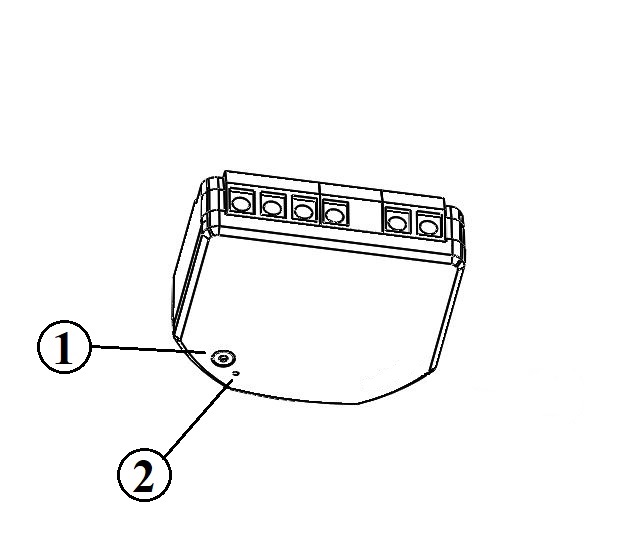
| № | vardas | apibūdinimas |
| 1 | Mygtukas | Trumpas mygtuko paspaudimas įjungia įrenginį "ON" "OFF". Ilgai paspaudus mygtuką (5-7 C), iš naujo nustatomi išmaniojo lizdo nustatymai ir Wi-Fi tinklo ryšio parametrai. |
| 2 | Rodiklis | Rodo esamą įrenginio būseną |
Surinkimas
| Montavimo procedūra: | ||
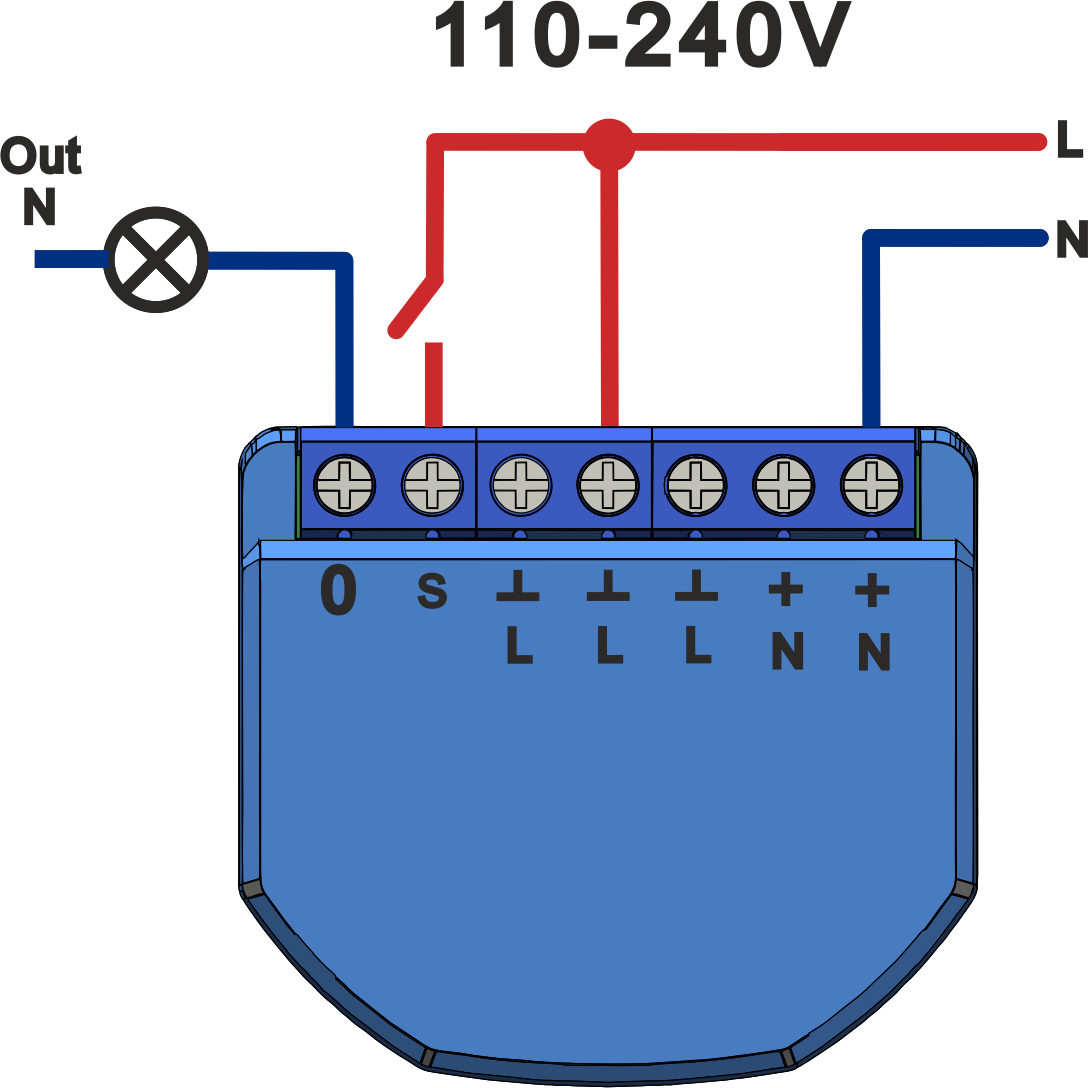
| 1 | Prijunkite jungiklį, kaip parodyta vienoje iš elektros schemų. |
|
| 2 |
Žymėjimas:
|
|
| 3 | Kai diegimas baigtas, įrenginys paruoštas naudoti. | |
| Svarbu: | Įsitikinkite, kad Wi-Fi tinklas yra stabilus ir jo lygis yra pakankamas pasirinktoje diegimo vietoje. | |

Ryšys
Norint prijungti Nous B2Z įrenginį, reikalingas išmanusis telefonas, pagrįstas Android arba iOS mobiliąja operacine sistema su įdiegta Nous Smart Home aplikacija. Ši mobilioji programa yra nemokama ir ją galima atsisiųsti iš „Play Market“ ir „App Store“. Programos QR kodas pateikiamas žemiau:

Įdiegę programą, kad ji tinkamai veiktų, reikia suteikti jai visus leidimus atitinkamoje išmaniojo telefono nustatymų skiltyje. Tada reikia užregistruoti naują šios programos vartotoją.
Įrenginio prijungimo prie Zigbee tinklo procedūra:
| 1 | Prijunkite išmanųjį telefoną prie prieigos taško, kuris bus naudojamas įrenginiui prijungti. Įsitikinkite, kad tinklo dažnių diapazonas yra 2,4 GHz, antraip įrenginys neprisijungs, nes Zigbee Habs nėra skirti dirbti su 5 GHz Wi-Fi tinklais; (jūsų „ZigBee“ centras jau turėtų būti prijungtas prie programos) | |
| 2 | Prijunkite įrenginį prie tinklo. Jei pasaulinė indikacija greitai nemirksi, paspauskite mygtuką 5–7 sekundes, kad atkurtumėte išmaniojo lizdo nustatymus į gamyklines vertes. | |
| 3 | Atidarykite „Nous Smart Home“ programą ir spustelėkite mygtuką, kad pridėtumėte naują įrenginį | |
| 4 |
Bus rodomas automatinis nuskaitymas, raginantis pridėti naują įrenginį. Patvirtinkite ryšį ir pradėkite poravimą. |
|
| 5 |
Jei automatinis nuskaitymas nemato jūsų įrenginio, galite jį pasirinkti rankiniu būdu iš įrenginių sąrašo |
|
 |
.jpg) |
|
| 6 | Skirtuke „Pridėti rankiniu būdu“ pasirinkite kategoriją „Išmanieji jungikliai“, o joje – modelį „B2Z Smart Switch“, kaip parodyta aukščiau esančiame paveikslėlyje; | |
| 7 | Atsidariusiame lange pasirinkite „kitas veiksmas“ ir spustelėkite mygtuką „Kitas“; | |
| 8 | ryšys su Zigbee centru | |
 |
 |
|
| 8 | Atsidarys langas, kuriame bus nurodytas tinklo ryšio laipsnis ir dabartinis programos vartotojas bus įtrauktas į įrenginių sąrašą: | |
| 9 | Po procedūros pasirodys langas, kuriame galėsite nustatyti įrenginio pavadinimą ir pasirinkti patalpą, kurioje jis yra. Įrenginio pavadinimą taip pat naudos „Amazon Alexa“ ir „Google Home“. | |
| 10 | Norėdami ištrinti visus duomenis iš išmaniojo lizdo, įrenginio meniu reikia „Ištrinti įrenginį“, „išjungti ir ištrinti visus duomenis“. | |
| Kai įrenginys pašalinamas iš programos naudotojo įrenginių sąrašo, išmaniojo lizdo nustatymai bus atstatyti į gamyklines vertes ir vėl reikės sutrumpinti prisijungimo prie Wi-Fi tinklo procedūrą. Jei „Wi-Fi“ prieigos taško slaptažodis buvo įvestas neteisingai, pasibaigus laikmačio galiojimo laikui, programoje pasirodo langas „Nepavyko prisijungti prie Wi-Fi“ su nuosekliomis instrukcijomis, kaip išspręsti problemą. | ||
Kaip prijungti įrenginį prie Alexa
| 1 |
Prisijunkite naudodami savo Alexa paskyrą ir slaptažodį (jei dar nesate prisijungę, pirmiausia užsiregistruokite); Prisijungę spustelėkite viršutiniame kairiajame kampe esantį meniu, tada spustelėkite „Nustatymai“ ir pasirinkite „Nustatyti naują įrenginį“; |
|
| 2 |
Parinkčių juostoje pasirinkite „Įgūdžiai“, tada |
|
| 3 |
Įveskite vartotojo vardą ir slaptažodį, kurį anksčiau užregistravote (paskyra palaikoma tik Jungtinėse Amerikos Valstijose); Kai matote tinkamą puslapį, tai reiškia, kad jūsų „Alexa“ paskyra susieta su jūsų NOUS Smart Home paskyra. |
|
 |
 |
|
| 4 |
Įrenginio aptikimas: vartotojai turi pasakyti „Echo“: |
|
| 5 |
Pagalbos įgūdžių sąrašas |
|
| Dėmesio: įrenginio pavadinimas turi atitikti NOUS Smart Home APP. | ||