
EKSPLUATĀCIJAS ROKASGRĀMATA
apraksts
Smart Wi-Fi Matter ligzda NOUS A8M (turpmāk tekstā viedligzda ) ir paredzēta automātiskai un manuālai elektroierīču izslēgšanai telpā, izmantojot attālo piekļuvi caur internetu, izmantojot viedtālruni vai planšetdatoru, kurā ir instalēta Nous Smart Home aplikācija. Saziņa ar viedo ligzdu tiek konfigurēta caur mākoņserveri, izmantojot P2P protokolu, kas izmanto bezvadu Wi-Fi adapteri. Viedā ligzda ir aprīkota ar mehānisku pogu un gaismas indikatoru, kas norāda ierīces stāvokli. Viedligzda ir aprīkota ar elektromehānisko releju ar jaudu 16A . Ierīcei ir enerģijas monitoringa un elektroenerģijas patēriņa reģistrēšanas funkcija.
 BRĪDINĀJUMS:
Nepieciešamie centrmezgli savienojumam, izmantojot Matter
1. Google Home/Google Nest
Jums ir nepieciešama viena no šīm ierīcēm:
Google Nest Hub (2. paaudze vai jaunāka)
Google Nest Hub Max
Google Nest Mini/Google Home Mini (ar atjauninātu programmaparatūru)
Google Nest audio
Google Nest Wifi Pro (maršrutētājs ar iespējotu jautājumu)
2. Apple HomeKit
Jums ir nepieciešama viena no šīm ierīcēm:
Apple HomePod (jebkura paaudze)
Apple HomePod mini
Apple TV 4K (2022. gada vai jaunāka versija ar pavedienu atbalstu)
3. Amazon Alexa
Jums ir nepieciešama viena no šīm ierīcēm:
Amazon Echo (4. paaudze)
Amazon Echo Dot (5. paaudze)
Amazon Echo Show 10 (3. paaudze)
Amazon Echo Studio
eero Pro 6 (maršrutētājs ar iespējotu materiālu)
4. Samsung SmartThings
Nepieciešams:
SmartThings Hub (v3)
SmartThings stacija
PREVENTĪVIE PASĀKUMI
- Uzmanīgi izlasiet šos norādījumus.
- Lietojiet produktu tehniskajā datu lapā norādītajās temperatūras un mitruma robežās.
- Neuzstādiet izstrādājumu siltuma avotu tuvumā, piemēram, radiatoriem utt.
- Neļaujiet ierīcei nokrist vai tikt pakļauta mehāniskai slodzei.
- Produkta tīrīšanai neizmantojiet ķīmiski aktīvus vai abrazīvus tīrīšanas līdzekļus. Šim nolūkam izmantojiet mitru flaneļa drānu.
- Nepārslogojiet norādīto jaudu. Tas var izraisīt īssavienojumu un elektriskās strāvas triecienu.
- Neizjauciet izstrādājumu paši – ierīces diagnostiku un remontu drīkst veikt tikai sertificētā servisa centrā.
Dizains un vadības ierīces

| № | Vārds | apraksts |
| 1 | Indikators | Parāda pašreizējo ierīces statusu |
| 2 | Poga | Īsi nospiežot pogu, ierīce tiek "IESLĒGTA" "IZSLĒGTA". Ilgi nospiežot pogu (5-7 C), tiek atiestatīti viedligzdas iestatījumi un Wi-Fi tīkla savienojuma parametri. |
Savienojums
Lai pievienotu spuldzīti, nepieciešams viedtālrunis uz Android vai iOS mobilās operētājsistēmas bāzes ar instalētu Nous Smart Home aplikāciju. Šī mobilā lietojumprogramma ir bezmaksas, un to var lejupielādēt no Play Market un App Store. Pieteikuma QR kods ir zemāk:

Pēc lietojumprogrammas instalēšanas, lai tā darbotos pareizi, jums ir jāpiešķir tai visas atļaujas attiecīgajā viedtālruņa iestatījumu sadaļā. Pēc tam jums ir jāreģistrē jauns šīs programmas lietotājs.
Lai savienotu ierīci ar Wi-Fi tīklu:
| 1 | Savienojiet viedtālruni ar piekļuves punktu, kas tiks izmantots ierīces savienošanai. Pārliecinieties, vai tīkla frekvenču diapazons ir 2,4 GHz, pretējā gadījumā ierīce nevarēs izveidot savienojumu, jo tā nav paredzēta darbam ar 5 GHz Wi-Fi tīkliem. | |
| 2 | Ieslēdziet ierīci. | |
| 3 | Atveriet lietotni Nous Smart Home un noklikšķiniet uz pogas Pievienot jaunu ierīci. | |
| 4 |
Tiks parādīta automātiskā skenēšana, kas liks pievienot jaunu ierīci. Apstipriniet savienojumu un sāciet savienošanu pārī. |
|
| 5 |
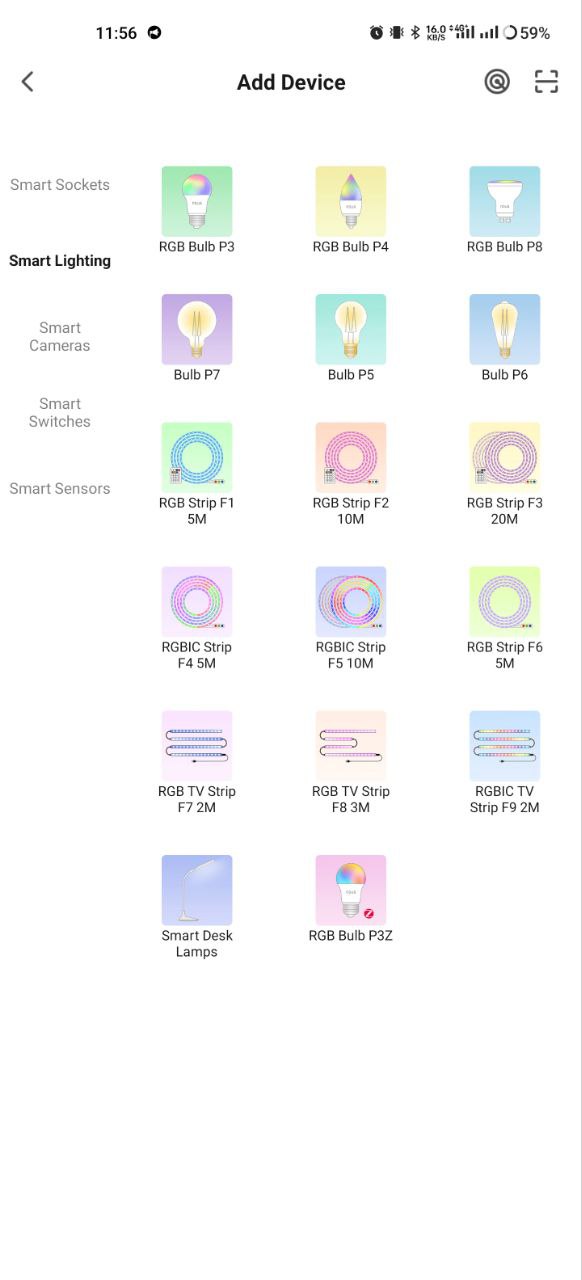
Ja automātiskā skenēšana neredz jūsu ierīci, varat to manuāli atlasīt ierīču sarakstā. |
|
 |
 |
|
| 6 | Cilnē "Pievienot manuāli" atlasiet kategoriju "Smart sockets" un tajā modeli "A8M ligzda", kā parādīts attēlā iepriekš; | |
| 7 | Atvērtajā logā atlasiet "nākamais solis" un noklikšķiniet uz pogas "Nākamais". | |
| 8 | Nākamajā logā pārliecinieties, vai piekļuves punkta nosaukums atbilst vajadzīgajam, pēc tam zemāk esošajā rindā ievadiet tā paroli un noklikšķiniet uz pogas "Tālāk". | |
 |
 |
|
| 9 | Parādīsies logs, kas norāda tīkla savienojuma pakāpi un pievienos pašreizējo lietojumprogrammas lietotāju ierīču sarakstam. | |
| 10 | Pēc procedūras pabeigšanas parādīsies logs, kurā varat iestatīt ierīces nosaukumu un izvēlēties telpu, kurā tā atrodas. Ierīces nosaukumu izmantos arī Amazon Alexa un Google Home. | |
| 11 | Ierīces pievienošana lietotnei Nous Smart Home, izmantojot QR kodu. | |
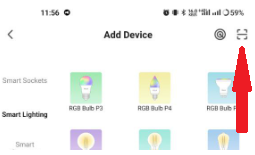
| 12 | Cilnē "Pievienot manuāli" atlasiet "Skenēt", kā parādīts attēlā zemāk. | |
 |
||
| 13 | Pēc tam skenējiet QR kodu un gaidiet, līdz ierīce tiek parādīta lietotnē. | |
| 14 | Lai dzēstu visus datus no ierīces, ierīces izvēlnē jāizvēlas "Dzēst ierīci", "izslēgt un dzēst visus datus". | |
| Kad lietotnē ierīce tiek noņemta no lietotāja ierīču saraksta, spuldzes iestatījumi tiks atiestatīti uz rūpnīcas iestatījumiem un jums būs vēlreiz jāveic Wi-Fi savienojuma procedūra. Ja Wi-Fi piekļuves punkta parole tika ievadīta nepareizi, lietojumprogramma pēc taimera termiņa beigām parādīs logu "Neizdevās izveidot savienojumu ar Wi-Fi", piedāvājot soli pa solim veiktās darbības problēmas novēršanai. | ||
Savienojums, izmantojot Matter protokolu (Google Home, Apple HomeKit, Alexa)
1. Google sākumlapa
-
Atveriet Google sākumlapu → "+" → "Pievienot ierīci" .
-
Atlasiet "Mater Protocol Devices" .
-
Skenējiet QR kodu uz spuldzes vai ievadiet kodu manuāli.
-
Piešķiriet istabu → gatavs!
2. Apple HomeKit
-
Atveriet lietotni Sākums → "+" → "Pievienot ierīci" .
-
Pavērsiet kameru pret QR kodu uz spuldzes.
-
Apstiprināt pievienošanu → piešķirt telpu.
3. Amazon Alexa (izmantojot Matter)
-
Atveriet lietotni Alexa → "Ierīces" → "+" → "Pievienot ierīci" .
-
Izvēlieties "Mater" → "Scan for devices" .
-
Alexa atradīs spuldzi → apstipriniet pievienošanu.
-
Piešķiriet nosaukumu un grupu (piemēram, "Dzīvojamā istaba").
Ja Alexa neredz spuldzi:
✔️ Pārliecinieties, vai gaisma ir savienojuma režīmā (mirgo).
✔️ Restartējiet spuldzi (izslēdziet/ieslēdziet).
✔️ Atjauniniet lietotni Alexa.
Svarīgi!
-
Lai strādātu ar Matter, jūsu centrmezglam ir jāatrodas tajā pašā lokālajā tīklā, kur ierīce.
-
Dažas funkcijas (piemēram, papildu scenāriji) var būt pieejamas tikai vietējā lietotnē Nous Smart Home
-
Ja rodas savienojuma problēmas, mēģiniet:
-
Pārstartējiet centrmezglu
-
Atjauniniet centrmezgla programmaparatūru
-
Atiestatīt ierīci
-
Lai saņemtu papildu palīdzību, lūdzu, sazinieties ar NOUS atbalsta dienestu.