
EKSPLUATĀCIJAS ROKASGRĀMATA
apraksts
NOUS A9Z viedā Zigbee ligzda (turpmāk tekstā viedligzda ) paredzēta automātiskai un manuālai elektroierīču izslēgšanai telpā, izmantojot attālinātu piekļuvi caur internetu, izmantojot viedtālruni vai planšetdatoru, kurā ir instalēta Nous Smart Home aplikācija. Saziņa ar viedo ligzdu tiek konfigurēta caur mākoņserveri, izmantojot P2P protokolu, kas izmanto bezvadu zigbee adapteri. Viedā ligzda ir aprīkota ar mehānisku pogu un gaismas indikatoru, kas norāda ierīces stāvokli. Viedā ligzda ir aprīkota ar elektromehānisko releju. Ierīcei ir enerģijas monitoringa un elektroenerģijas patēriņa reģistrēšanas funkcija.
 PIEZĪME. Lai izveidotu savienojumu, būs nepieciešama Nous E1, Nous E7 vai cita ar Tuya saderīga ZigBee vārteja/centrmezgls.
Viedligzdas pieslēgumu internetam nevar garantēt visos gadījumos, jo tas ir atkarīgs no daudziem apstākļiem: sakaru kanāla un starptīkla aprīkojuma kvalitātes, mobilās ierīces markas un modeļa, operētājsistēmas versijas u.c.
PREVENTĪVIE PASĀKUMI
- Uzmanīgi izlasiet šos norādījumus.
- Lietojiet produktu tehniskajā datu lapā norādītajās temperatūras un mitruma robežās.
- Neuzstādiet izstrādājumu siltuma avotu tuvumā, piemēram, radiatoriem utt.
- Neļaujiet ierīcei nokrist vai tikt pakļauta mehāniskai slodzei.
- Produkta tīrīšanai neizmantojiet ķīmiski aktīvus vai abrazīvus tīrīšanas līdzekļus. Šim nolūkam izmantojiet mitru flaneļa drānu.
- Nepārslogojiet norādīto jaudu. Tas var izraisīt īssavienojumu un elektriskās strāvas triecienu.
- Neizjauciet izstrādājumu paši – ierīces diagnostiku un remontu drīkst veikt tikai sertificētā servisa centrā.
Dizains un vadības ierīces
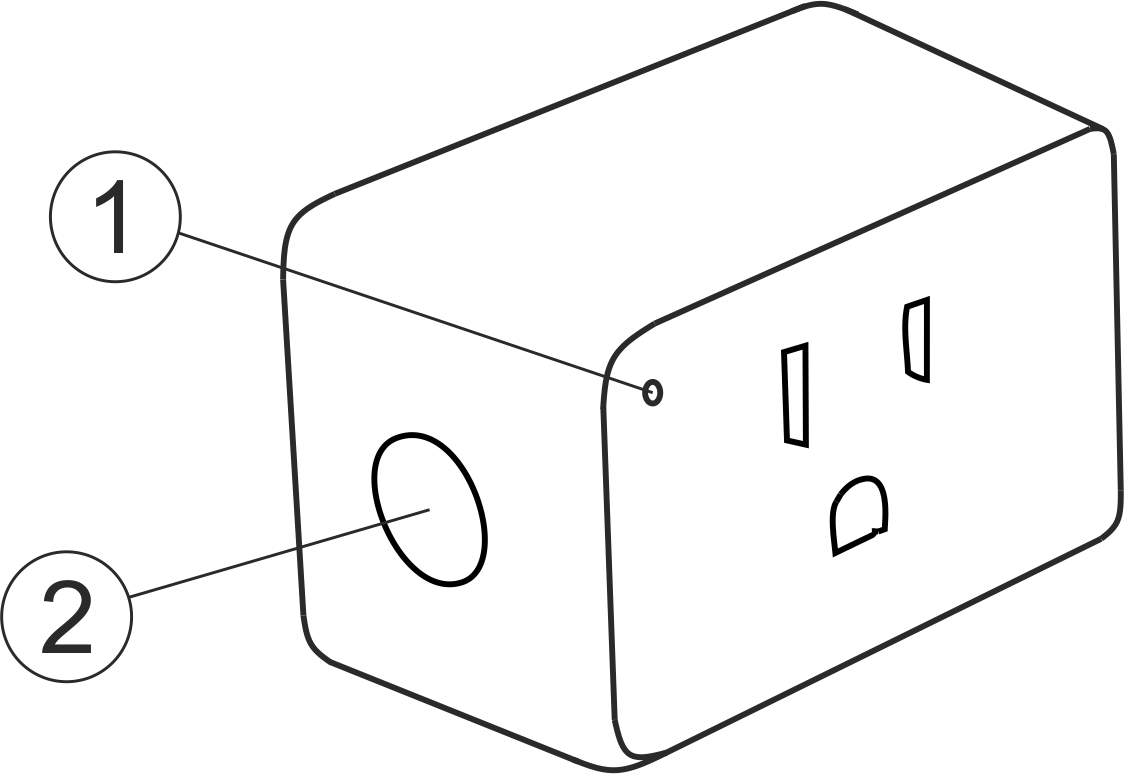
| № | Vārds | apraksts |
| 1 | Indikators | Parāda pašreizējo ierīces statusu |
| 2 | Poga | Īsi nospiežot pogu, ierīce tiek “ON” (ieslēgta) “OFF” (IZSLĒGTS) Ilgi nospiežot pogu (5-7 C), tiek atiestatīti viedligzdas iestatījumi un Wi-Fi tīkla savienojuma parametri. |
Savienojums
Lai pievienotu Nous A9Z viedligzdu, nepieciešams viedtālrunis, kura pamatā ir Android vai iOS mobilā operētājsistēma un kurā ir instalēta lietojumprogramma Nous Smart Home. Šī mobilā lietojumprogramma ir bezmaksas, un to var lejupielādēt no Play Market un App Store. Pieteikuma QR kods ir zemāk:

Pēc lietojumprogrammas instalēšanas, lai tā darbotos pareizi, jums ir jāpiešķir tai visas atļaujas attiecīgajā viedtālruņa iestatījumu sadaļā. Pēc tam jums ir jāreģistrē jauns šīs programmas lietotājs.
Kā pieslēgt viedo ligzdu Zigbee tīklam:
| 1 | Savienojiet viedtālruni ar piekļuves punktu, kas tiks izmantots viedā spraudņa pievienošanai. Pārliecinieties, ka tīkla frekvenču diapazons ir 2,4 GHz, pretējā gadījumā viedligzda netiks savienota, jo Zigbee Habs nav paredzēts darbam ar 5 GHz Wi-Fi tīkliem; (jūsu ZigBee centrmezglam jau ir jābūt savienotam ar lietotni) | |
| 2 | Pievienojiet viedo spraudni tīklam. Ja gaismas indikators ātri nemirgo, nospiediet pogu 5–7 sekundes, lai atiestatītu viedligzdas iestatījumus uz rūpnīcas noklusējuma iestatījumiem. | |
| 3 | Atveriet lietotni Nous Smart Home un noklikšķiniet uz pogas Pievienot jaunu ierīci | |
| 4 |
Tiks parādīts automātiskās skenēšanas ziņojums, kurā tiks piedāvāts pievienot jaunu ierīci. Apstipriniet savienojumu un sāciet savienošanu pārī. |
|
| 5 |
Ja automātiskā skenēšana neredz jūsu ierīci, varat to manuāli atlasīt ierīču sarakstā |
|
 |
.jpg) |
|
| 6 | Cilnē "Pievienot manuāli" atlasiet kategoriju "Smart sockets" un tajā modeli "A9Z ligzda", kā parādīts attēlā iepriekš; | |
| 7 | Atvērtajā logā atlasiet "nākamais solis" un noklikšķiniet uz pogas "Pārsūtīt"; | |
| 8 | savienojuma izveide ar Zigbee centrmezglu | |
 |
 |
|
| 8 | Parādīsies logs, kas norāda tīkla savienojuma pakāpi un pievienos pašreizējo lietojumprogrammas lietotāju ierīču sarakstam: | |
| 9 | Pēc procedūras pabeigšanas parādīsies logs, kurā varēsiet norādīt ierīces nosaukumu un atlasīt telpu, kurā tā atrodas. Ierīces nosaukumu izmantos arī Amazon Alexa un Google Home. | |
| 10 | Lai izdzēstu visus datus no viedā spraudņa, ierīces izvēlnē ir nepieciešams "Dzēst ierīci", "Izslēdziet un dzēsiet visus datus". | |
| Kad lietotnē ierīce tiek noņemta no lietotāja ierīču saraksta, viedā spraudņa iestatījumi tiek atiestatīti uz rūpnīcas iestatījumiem, un jums būs vēlreiz jāveic Wi-Fi savienojuma procedūra. Ja Wi-Fi piekļuves punkta parole tika ievadīta nepareizi, lietojumprogramma pēc taimera termiņa beigām parādīs logu "Neizdevās izveidot savienojumu ar Wi-Fi", piedāvājot soli pa solim veiktās darbības problēmas novēršanai. | ||
Kā savienot ierīci ar Alexa
| 1 |
Pierakstieties, izmantojot savu Alexa kontu un paroli (ja vēl neesat reģistrējies, vispirms reģistrējieties); Pēc pieteikšanās noklikšķiniet uz izvēlnes augšējā kreisajā stūrī, pēc tam noklikšķiniet uz "Iestatījumi" un atlasiet "Iestatīt jaunu ierīci"; |
|
| 2 |
Opciju joslā atlasiet “Prasmes”, pēc tam |
|
| 3 |
Ievadiet lietotājvārdu un paroli, kuru iepriekš reģistrējāt (konts tiek atbalstīts tikai Amerikas Savienotajās Valstīs); Kad redzat pareizo lapu, tas nozīmē, ka Alexa konts ir saistīts ar NOUS Smart Home kontu. |
|
 |
 |
|
| 4 |
Ierīces atklāšana: lietotājiem ir jāpasaka Echo: |
|
| 5 |
Atbalstīto prasmju saraksts |
|
| Uzmanību: ierīces nosaukumam ir jāatbilst NOUS Smart Home APP. | ||