
LIETOŠANAS INSTRUKCIJA
apraksts
Zigbee slēdzis NOUS D5Z (turpmāk tekstā — slēdzis) ir paredzēts, lai organizētu elektrisko ierīču automātisku un manuālu izslēgšanu telpā, attālināti piekļūstot caur internetu, izmantojot viedtālruni vai planšetdatoru ar instalētu lietojumprogrammu Nous Smart Home. Saziņa ar slēdzi tiek konfigurēta, izmantojot attālinātu serveri, izmantojot P2P protokolu, kam tiek izmantots bezvadu Zigbee adapteris. Slēdzis ir aprīkots ar mehānisku pogu un ierīces stāvokļa gaismas indikatoru. Ierīce ir aprīkota ar elektromehānisku releju.
 PIEZĪME. Lai izveidotu savienojumu, būs nepieciešams Nous E1, Nous E7 vai cits ar Tuya saderīgs ZigBee vārteja/centrmezgls.
Parole papildu opcijām - 0000
Viedās kontaktligzdas pieslēgšanu internetam nevar garantēt visos gadījumos, jo tas ir atkarīgs no daudziem apstākļiem: sakaru kanāla un starpposma tīkla iekārtu kvalitātes, mobilās ierīces markas un modeļa, operētājsistēmas versijas utt.
PREVENTĪVI PASĀKUMI
- Rūpīgi izlasiet šos norādījumus.
- Izmantojiet produktu tehniskajā datu lapā norādītajās temperatūras un mitruma robežās.
- Neuzstādiet produktu siltuma avotu, piemēram, radiatoru u. c., tuvumā.
- Neļaujiet ierīcei nokrist vai tikt pakļautai mehāniskai slodzei.
- Neizmantojiet ķīmiski aktīvus vai abrazīvus tīrīšanas līdzekļus produkta tīrīšanai. Izmantojiet mitru flaneļa drānu.
- Nepārslogojiet norādīto jaudu. Tas var izraisīt īssavienojumu un elektriskās strāvas triecienu.
- Neizjauciet produktu pats — ierīces diagnostiku un remontu drīkst veikt tikai sertificētā servisa centrā.
Dizains un vadība
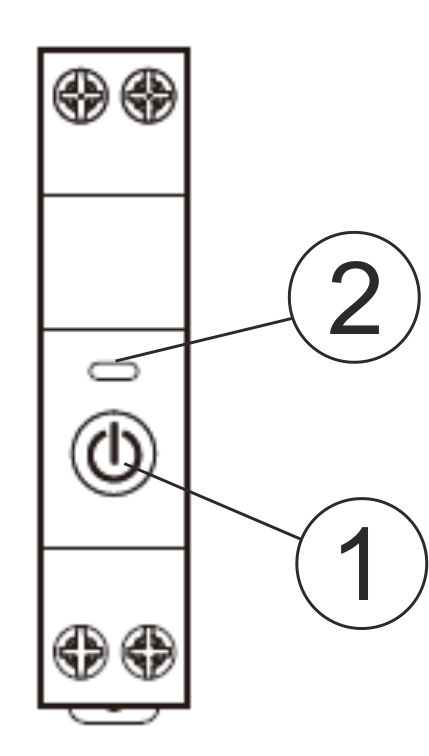
| Nr. | Vārds | apraksts |
| 1 | Poga | Īsi nospiežot pogu, ierīce tiek ieslēgta (“ON”) vai izslēgta (“OFF”). Ilgi nospiežot pogu (5–7 °C), tiek atiestatīti ierīces iestatījumi un tīkla savienojuma parametri. |
| 2 | Indikators | Parāda ierīces pašreizējo stāvokli |
Uzstādīšana
| Uzstādīšanas procedūra: | ||
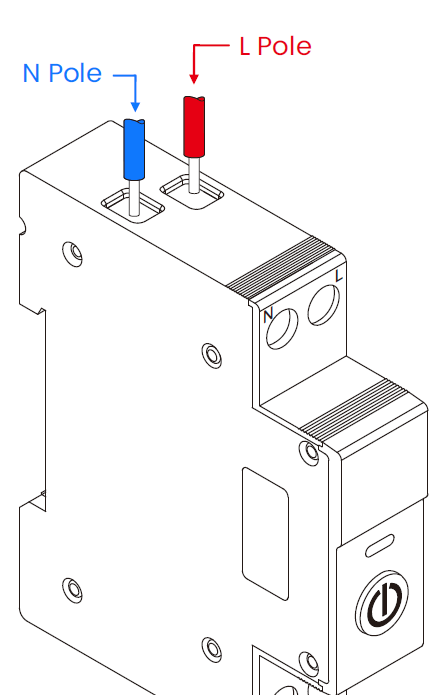
| 1 | Pievienojiet slēdzi, kā parādīts vienā no elektriskajām shēmām. |
|
| 2 |
Marķējums:
|
|
| 3 | Kad instalēšana ir pabeigta, ierīce ir gatava lietošanai. | |
| 4 | Strāvas sensoram jāatrodas uz fāzes vadītāja. |
|
| Svarīgi: | Pārliecinieties, vai Wi-Fi tīkls izvēlētajā instalēšanas vietā ir stabils un tam ir pietiekams signāls. | |

Savienojums
Lai pievienotu Nous D5Z ierīci, nepieciešams viedtālrunis ar Android vai iOS mobilo operētājsistēmu un instalēta lietotne Nous Smart Home. Šī mobilā lietotne ir bezmaksas un lejupielādējama no Play Market un App Store. Lietotnes QR kods ir norādīts zemāk:

Pēc lietojumprogrammas instalēšanas, lai tā darbotos pareizi, tai jāpiešķir visas atļaujas atbilstošajā viedtālruņa iestatījumu sadaļā. Pēc tam jāreģistrē jauns šīs lietojumprogrammas lietotājs.
Kā savienot ierīci ar Zigbee tīklu:
| 1 | Pievienojiet viedtālruni piekļuves punktam, kas tiks izmantots ierīces pievienošanai. Pārliecinieties, vai tīkla frekvenču diapazons ir 2,4 GHz, pretējā gadījumā ierīce neizveidos savienojumu, jo ZigBee centrmezgli nav paredzēti darbam ar 5 GHz Wi-Fi tīkliem ( jūsu ZigBee centrmezglam jau ir jābūt savienotam ar lietotni). | |
| 2 | Pievienojiet ierīci tīklam. Ja gaismas indikators nemirgo ātri, nospiediet pogu un turiet to 5–7 sekundes, lai atiestatītu viedās kontaktligzdas iestatījumus uz rūpnīcas noklusējuma iestatījumiem. | |
| 3 | Atveriet lietotni Nous Smart Home un noklikšķiniet uz pogas Pievienot jaunu ierīci | |
| 4 |
Parādīsies automātiskā skenēšana, aicinot pievienot jaunu ierīci. Apstipriniet savienojumu un sāciet savienošanu pārī. |
|
| 5 |
Ja automātiskās skenēšanas laikā jūsu ierīce netiek atrasta, varat to manuāli atlasīt no ierīču saraksta. |
|
 |
.jpg) |
|
| 6 | Cilnē "Pievienot manuāli" atlasiet kategoriju "Viedie slēdži" un tajā modeli "D5Z Smart Switch", kā parādīts attēlā iepriekš; | |
| 7 | Atvērtajā logā atlasiet "nākamais solis" un noklikšķiniet uz pogas "Uz priekšu"; | |
| 8 | savienojums ar Zigbee centrmezglu | |
 |
 |
|
| 8 | Parādīsies logs, kurā norādīta tīkla savienojuma pakāpe un pašreizējais lietojumprogrammas lietotājs tiek pievienots ierīču sarakstam: | |
| 9 | Kad procedūra būs pabeigta, parādīsies logs, kurā varēsiet piešķirt ierīcei nosaukumu un atlasīt telpu, kurā tā atrodas. Ierīces nosaukumu izmantos arī Amazon Alexa un Google Home. | |
| 10 | Lai dzēstu visus datus no viedās kontaktligzdas, ierīces izvēlnē jāizvēlas "Dzēst ierīci", "Izslēgt un dzēst visus datus". | |
| Kad ierīce lietotnē tiek noņemta no lietotāja ierīču saraksta, viedās kontaktligzdas iestatījumi tiek atiestatīti uz rūpnīcas iestatījumiem, un jums būs atkārtoti jāveic Wi-Fi savienojuma izveides procedūra. Ja Wi-Fi piekļuves punkta parole tika ievadīta nepareizi, lietotnē pēc taimera laika beigām tiks parādīts logs "Neizdevās izveidot savienojumu ar Wi-Fi", piedāvājot soli pa solim darbības problēmas novēršanai. | ||
Kā savienot ierīci ar Alexa
| 1 |
Piesakieties, izmantojot savu Alexa kontu un paroli (ja vēl neesat reģistrējies, vispirms reģistrējieties); Kad esat pieteicies, noklikšķiniet uz izvēlnes augšējā kreisajā stūrī, pēc tam noklikšķiniet uz "Iestatījumi" un atlasiet "Iestatīt jaunu ierīci"; |
|
| 2 |
Iestatījumu joslā atlasiet “Prasmes” un pēc tam |
|
| 3 |
Ievadiet iepriekš reģistrēto lietotājvārdu un paroli (konts tiek atbalstīts tikai Amerikas Savienotajās Valstīs); Ja redzat pareizo lapu, tas nozīmē, ka Alexa konts ir saistīts ar NOUS Smart Home kontu. |
|
 |
 |
|
| 4 |
Ierīču atrašana: Lietotājiem ir jāsaka Echo: |
|
| 5 |
Atbalsta prasmju saraksts |
|
| Uzmanību: ierīces nosaukumam ir jāatbilst NOUS Smart Home lietotnes nosaukumam. | ||